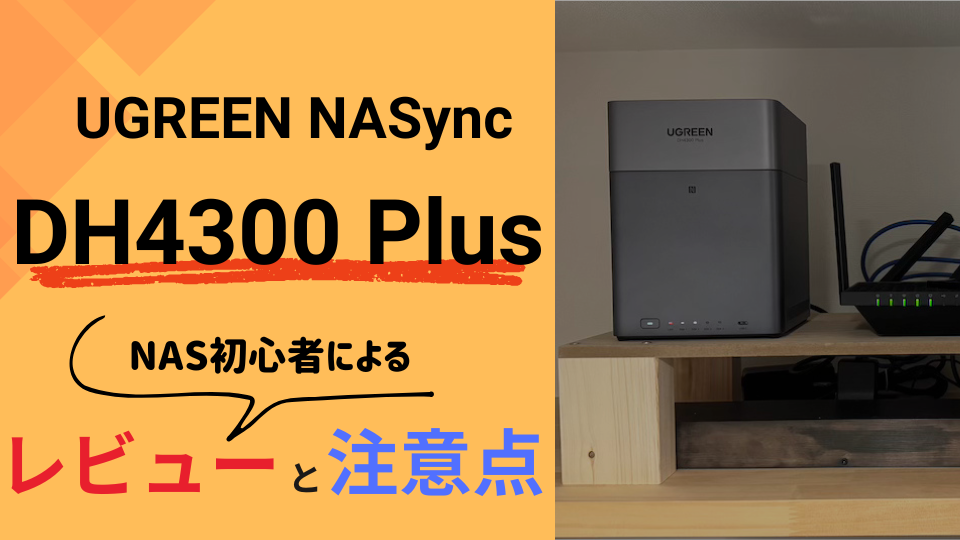
こんにちは、ボカロPの1102です。
僕はこの数年間、
・音楽活動家として
・2児の父親として
常にストレージ不足に悩まされていました。
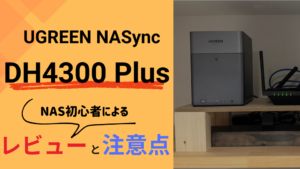
そんなストレージ不足を解消してくれたのが、UGREEN NAS『DH4300 Plus』です。
この記事では、NAS初心者としてDH4300 Plusを6ヶ月以上使用した感想をレビューします。
 ひとつ
正直、もう手放せない。
- NAS初心者によるDH4300 Plus実機レビュー
- DH4300 Plusの良かった点・気になった点


【NASync DH4300 Plus】使って実感したメリット5選

まずは、「DH4300 Plus」を実際に使って実感したメリット5選を紹介します。
僕はiPhoneとMacを使用しており、主にこの2機種から使用してのレビューです。
ひとつAndroidやWindowsからでも同じ感覚で使えるはずだよ。



※UGREEN NASとは?
 悩む人
そもそも、UGREEN NASってどんな製品なの?
ひとつインターネットにつないで使う”外付けHDD”みたいな機材かな。
UGREEN NASの特徴については以下の記事で詳しく解説しています。
もし「UGREEN NASについてよく知らない」と言う人は、ぜひこちらも遊びにきてください。
1.アプリの操作性が高く使いやすい
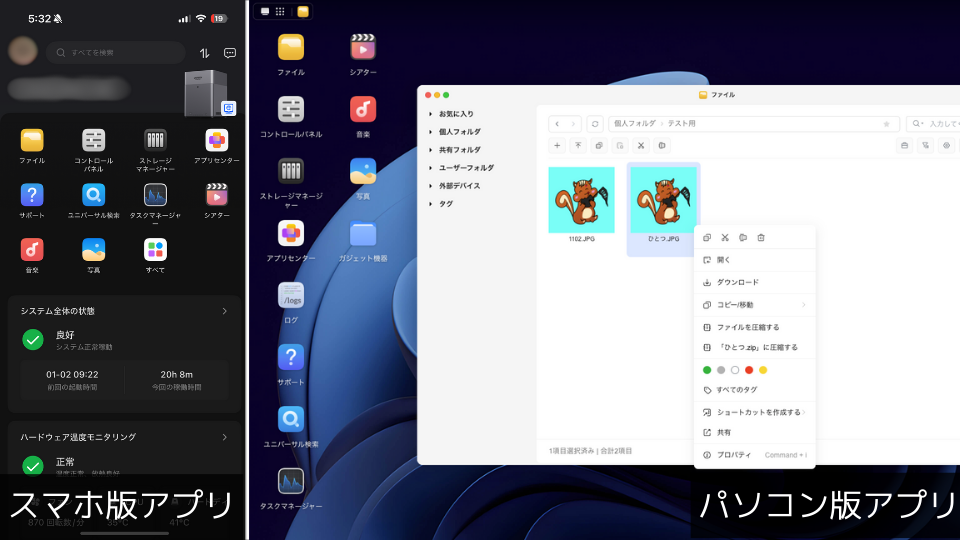
UGREEN NASには専用のアプリが用意されています。
このアプリの操作性が高く、NAS初心者の僕でも設定から操作までをアプリ上で簡単に行うことができました。
別のスマホ・パソコンを使っている感覚
アプリではあるものの、別のスマホやパソコンを使っているような感覚で使用できます。
 浮かれる人
普通に別のパソコンやスマホの画面みたいだね。
UGREEN NASアプリはさまざまなOSに対応しており、ここからダウンロードできます。
スマホだけで設定できる
DH4300の基本的な設定はスマホアプリからできます。
スマホアプリを開くと「まずはこれを設定して…次にこれを設定する」といった順序が明確です。
 燃えてる人
それに従うだけで設定ができるんだね。
「スマホだけでNASの設定から使用までできる」のは、かなり衝撃的な体験でした。
ひとつ当ブログの「DH4300の使い方」を見ると、どれだけ簡単かわかると思うよ!
スマホの写真をそのまま保存できる
スマホの写真を外部ストレージに保存するには、
・スマホに外付けストレージを接続して直接移動
・写真をパソコンに移してから移動
このどちらかで行うことが多いです。
ひとつどちらにしても一手間必要だよ。
対してDH4300の場合、アプリを使用すればカメラロールの写真を直接保存できます。
しかも直感的な操作性で、イメージとしては「iPhoneのカメラロールからファイルアプリに移動させる感覚」に近いです。
浮かれる人スマホで写真や動画を撮る身としてはすごく便利だね!
データ共有がスムーズ
DH4300を導入したことで、複数デバイス間(iPhone、Mac、Windowsなど)でのデータ共有がスムーズになりました。
このブログの写真はiPhoneで撮影していますが、1記事の撮影で数十枚にのぼることも珍しくありません。
ひとつ今までは撮影した写真をAirDropでMacに送ってたよ。
フォルダの作成〜画像の保存まで可能
以下で開いているフォルダは、DH4300に関する記事執筆のために撮影した写真の保管先です。
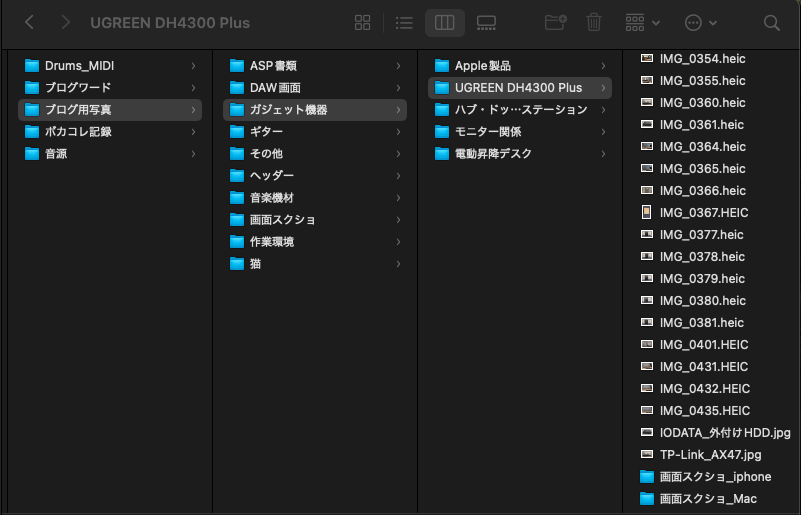
このフォルダは、iPhoneで作成〜画像の保存まで行っています。
ひとつブロガー目線ではすごく効率的!
2.外出先からのリモート接続が可能
DH4300は、”UGREENlinkリモートサービス“をオンにしておくと外出先からでもアクセスできます。
これが非常に便利で、iCloudやGoogleドライブといった“クラウドサービス”が自宅にあるような感覚です。
急な容量不足にも対応
僕はこどもたちの写真・動画を常に高画質で撮影しています。
一度遊びに行くと数GB〜数十GBになることも珍しくありません。
ひとつ多いと1日で30GB とか…笑
定期的に外付けSSDにデータを移動させていましたが、高画質で動画をたくさん撮っていると急に容量不足がやってきます。
たまたま外付けSSDを持ち歩いていれば別ですが、いつでも持ち歩いているわけではありません。
 ちょろ
よく出先で写真やアプリを削除してたよね。
今ではDH4300にアクセスできるので、外出先での急な容量不足にも対応してくれます。
親戚との集まりに便利
めったに会わない親戚と会ったとき、必ず話題になるのが“こどもの成長について”です。
親の立場としては「我が子のかわいい写真を全力で見せつけたい」場面でもあります。
しかし僕のiPhoneのストレージは256GB、iPhoneには数ヶ月分の写真と動画しか残っていません。
ひとつこれだと全力で見せつけられない…。
しかしDH4300を導入今の僕は、「我が子が産まれたときから昨日までの写真をどこからでもアクセスできる」という状態にあります。
我が子のかわいい写真を見せつけたい親の立場として、これほど心強いものはありません。
3.ストレスのない読み書き速度
他のNASを使用したことがないので“他製品との比較”はできませんが、DH4300の「データ読み書き速度は早い」と体感的に感じました。
とはいえ、内部ストレージ(SSD)や外付けSSDよりは圧倒的に遅いです。
ひとつ少なくとも「遅過ぎてストレス」って感じることはないよ。
※通信速度はネットの速度に依存
DH4300はルーターに接続しネット経由で使用する機材です。
そのため、通信速度はネットの速度に依存します。
Googleで「インターネット速度測定」と検索すると測定ができ、僕の部屋での測定結果は以下でした。
| 端末 | 接続の種類 | ダウンロード | アップロード |
|---|---|---|---|
| iPhone 15Pro | Wi-Fi | 390.0Mbps | 287.4Mbps |
| Mac mini(M4) | 有線 | 601.0Mbps | 566.4Mbps |
ひとつ環境的には最大1GbEだよ。
僕の感じた「読み書き速度が早い」は、この環境下である点ご了承ください。
速度をはかってみた
ストレージのアクセス速度を測るソフト“Disk Speed Test”を使って実際の速度を測ってみました。
ひとつ体感的な話の前に、実際の数値を見ていくよ。
参考までに外付けHDD・SSDも測定していますが、これらのスペックについてはよくわからないので割愛します。
| 種類 | WRITE[MB/s] (書き込み) | READ[MB/s] (読み込み) |
|---|---|---|
| Mac(有線Lan)→NAS | 108.7 | 108.6 |
| Mac(無線Lan)→NAS | 33.8 | 37.6 |
| 外付けHDD | 138.5 | 127.0 |
| 外付けSSD | 963.2 | 918.6 |
感想としては「SSDはやっ」です、SSDの速さに感動しました🥹
 考える人
外付けHDDとNASに大差ないのは意外だね。
また、ルーター設置位置から僕の部屋までは距離があります。
ひとつ無線Lan環境が極端に遅いのはおそらくこれが原因。
現状困っていないので予定はありませんが、部屋にルーターを置きブリッジモードで接続すればもう少し早くなるはずです。
写真の保存は一瞬
ひとつここからは体感的な話だよ。
画像の保存は一瞬で終わります。
iPhoneで撮影した2〜3MBの写真であれば、iPhoneからWi-Fiで送っても1枚あたり1秒程度です。
試しに5枚の写真(合計:13.5MB)の写真を送ると、
・無線接続したiPhone:約5秒
・有線接続したMac:1秒未満
でした。
大容量動画もそれなり
iPhoneに入っていた“8.8GB”の動画をDH4300に送ると、”3分12秒”かかりました。
浮かれる人カップラーメンと同じだね。
「ネットに繋がったNASに送ってかかった時間」としてみると妥当なのではないでしょうか。
4.ストレージの大容量化と安全性を実現
DH4300は「4つのHDDをセットできるNAS」で、最大120TB(30TBのHDD×4枚セット)という大容量を実現できます。
 驚く人
120TBはすごいね。
また、RAID機能や外付けHDDへのバックアップを行うことで、データをより安全に保管することが可能です。
DH4300導入前の環境
我が家はDH4300導入前、複数の外付けHDD・SSDにデータを保管していました。
ひとつ7台くらいに分けていたよ。
驚く人かなりの数だね。
すべてのデータの合計は、5〜6TBくらいでした。
12TBのHDDを2枚セット
我が家は12TBのHDDを2台セットしています。
ひとつこのHDDは別売りだよ。
また、実際に使用できるHDDの容量はカタログ表記より少なく、僕の12TBだと”10.8TB”です。
HDDの表記容量と認識容量が違う理由
悩む人どうしてカタログ表記より使用できる容量が少ないの?
ひとつメーカーが”1KB=1000B”で計算するのに対し、Windows等のOSは”1KB=1024B”で計算するからだよ。
以下のように、表記される容量が大きくなるほど容量の差分も大きくなります。
| メーカー表記の容量 | OS上の認識容量(約) | 容量の差分(約) |
|---|---|---|
| 500GB | 465GB | 35GB |
| 1TB | 931GB | 69GB |
| 2TB | 1.81TB | 190GB |
| 6TB | 5.45TB | 550GB |
| 8TB | 7.27TB | 730GB |
| 10TB | 9.09TB | 910GB |
| 12TB | 10.9TB | 1.1TB |
このあたりを踏まえ、HDDは「必要な容量より少し多い容量の購入」をおすすめします。

RAID1で設定
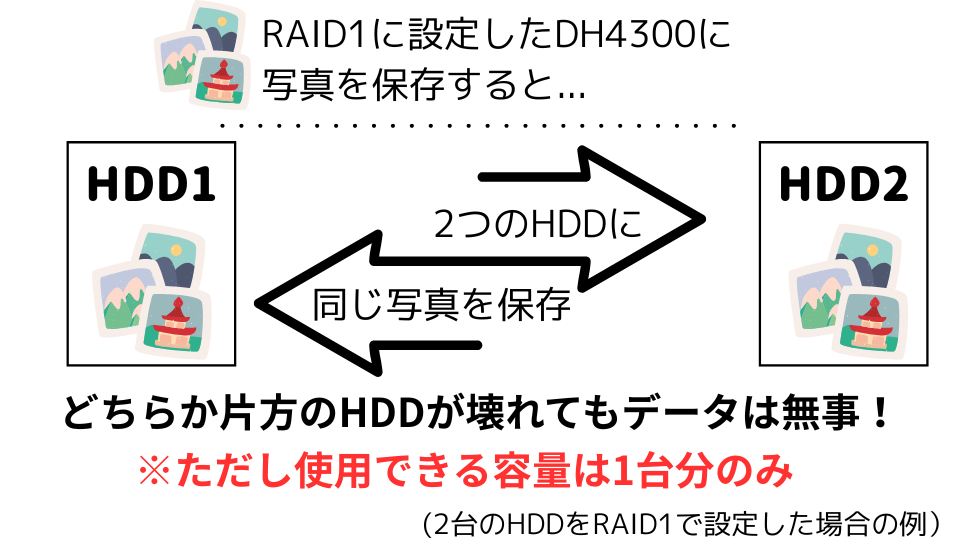
セットした2台のHDDは、“RAID1”に設定しています。
悩む人RAID1って何?
ひとつ2つのHDDにデータをミラーリングさせるような機能だよ。
 浮かれる人
これは安心だね!
※RAID = バックアップではない
注意点として、RAIDはバックアップに取って代わるものではありません。
家族写真や仕事データなど、特に大切なデータはRAIDで安全性を保ちつつ別のHDDにバックアップを取ることをおすすめします。
ひとつ僕も今後、そうする予定だよ。
12TB×2台にした理由
考える人どうして4枚セットできるのに2枚しかセットしていないの?
D4300購入前、「8TBのHDDを4台セットしてRAID1に設定する」つもりでした。
しかし金額をみると「8TB×4台 > 12TB×2台」であることに気づき、
ひとつ最初は12TB×2台で運用して、足りなくなったらもう2台足せば良いじゃん!
という考えで夫婦一致しました。
まだ半分くらい容量が残っていますが、「今の容量が無くなってもさらに大容量化できる」という事実からストレージと一緒に心の余裕が生まれます。
ちょろストレージの余裕は心の余裕。
5.HDD・システムの状態を簡単に確認できる
DH4300には、「HDDやシステムの状態を確認できる機能」が備わっています。
これはファイル操作などを行うUGREEN NASアプリから確認でき、NAS初心者にとってありがたい機能です。
NAS導入前に感じていた不安
僕はNAS初心者で、導入前は
「HDDが壊れたことに気づけるのか」
「HDDの温度は適度に測らないといけない?」
といった不安を感じていました。
ひとつ大切なデータが多いからね…。
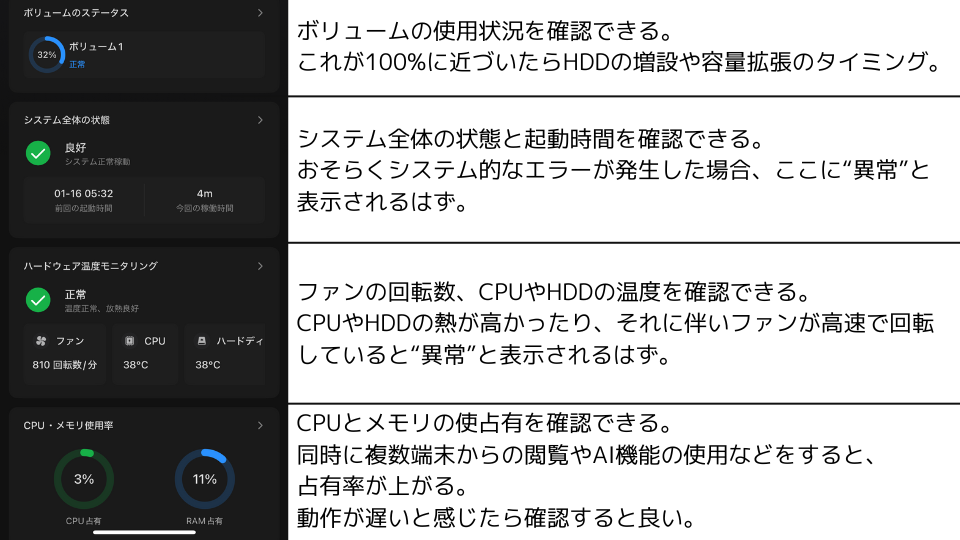
iPhoneから見た画面
以下はiPhoneから見た画面と、確認できる内容です。
 ひとつ
NAS初心者にもわかりやすくてありがたい!
画像中で”はず”や”おそらく”といった曖昧な言葉を使用しております。
これは「半年使用してきた中で異常やエラーを見たことがないため」ですので、その点ご了承ください。
【DH4300 Plus】使って気になったポイント3選
 浮かれる人
DH4300は万能で最高だね!!
ひとつでも…やっぱり気になった点もいくつかあるよ。
1.アプリ非対応のファイル形式がある
UGREEN NASアプリには、
・写真や動画を再生できる“ビューワー”
・音源を再生できる“プレイヤー”
といった機能が内蔵されています。
しかし、すべてのファイル形式に対応しているわけではありません。
※あくまでアプリ内の話
ここでの”表示されない”や”非対応”は、「アプリ上で確認できない」という意味です。
NASアプリ上から端末にダウンロード、もしくはFinder(エクスプローラー)から直接操作すれば基本的にどんなファイルでも扱えます。
ひとつ中身はあくまでもHDDだからね。
画像・動画・音源ファイルは対応
- 画像:jpg、png、heic
- 動画:mp4、mov
- 音源:wav、mp3
上記のようなファイルは、アプリ上で開けます。
燃えてる人よく使うファイル形式だね。
実際に開くとこんなかんじです。
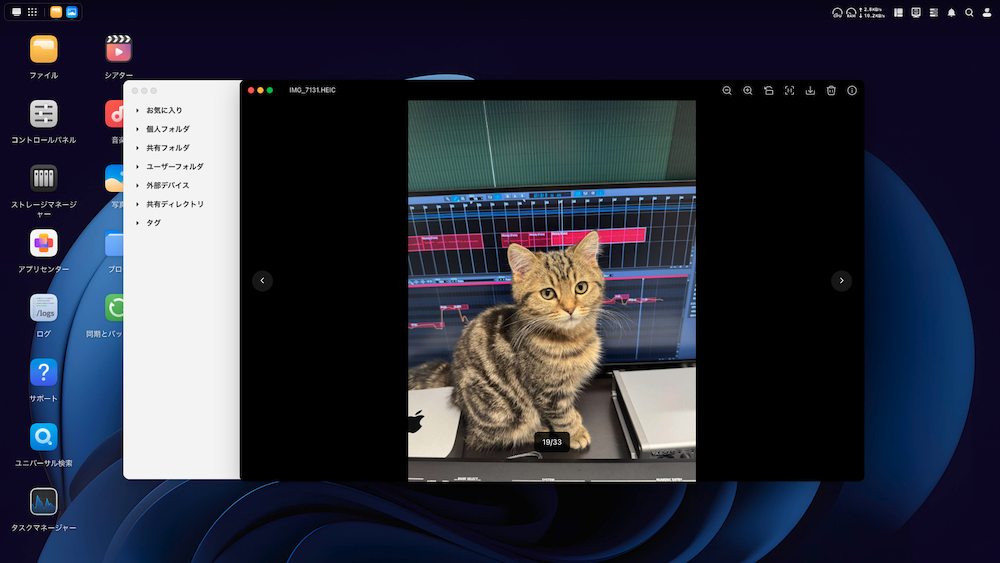
ここぞとばかりに見せびらかす我が家のかわいい猫ちゃんです。
ひとつまだ小さい…かわいい♡
ちなみに猫種は少しレアなミヌエットです。
テキストファイルの対応はOSによって異なる
考える人テキスト系のファイルはどうなの?
ひとつ使用する端末のOSによって対応状況が異なるよ。
Macではほとんどのテキストファイルを開けませんが、アプリ上で『テキストエディタ』をインストールすると開けるファイルもあります。
僕がよく使う拡張子で確認したところ、開ける・開けないファイルは以下のとおりです。
| OS | txt | html | doc | csv | |
|---|---|---|---|---|---|
| iOS | |||||
| MacOS | |||||
| MacOS (テキストエディタ有効化) |
 悔しがる人
MacでPDFは開けて欲しいね…。
ひとつ今後の更新に期待だね。
特殊なファイルは表示されない
当ブログのテーマの通りですが、僕は「PC上で楽曲制作を行うDTM」をしています。
ひとつ“Logic Pro”というソフトを使用しているよ。
Logic Proのプロジェクトファイルの拡張子は『.logicx』ですが、アプリ上では正しく表示されません。
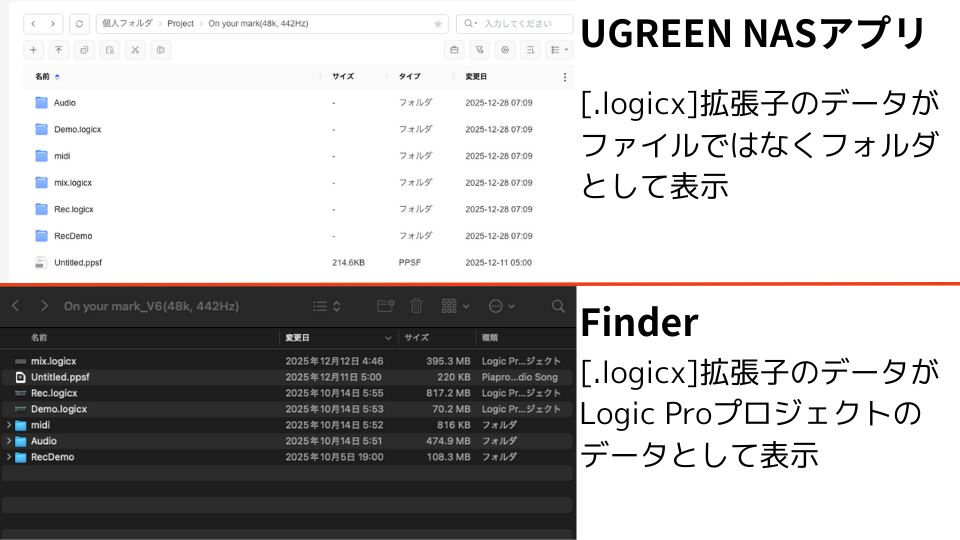
特殊な拡張子ファイルの場合、同様のことが起こるかもしれません。
考える人まぁでも…Finderから開けば問題ないね。
2.”シアター”アプリの使い勝手が悪い
我が家はApple TVを使用し、U-NEXTやYouTube、NAS上のファイルを見ています。
ひとつちなみにテレビのアンテナは繋いでないよ。
テレビのない我が家にとって、Apple TVからNASへのアクセス・操作性は非常に重要です。
Apple TVのUGREEN NASアプリ
UGREEN NASアプリはApple TV用も用意されており、開くと、以下の画面が表示されます。
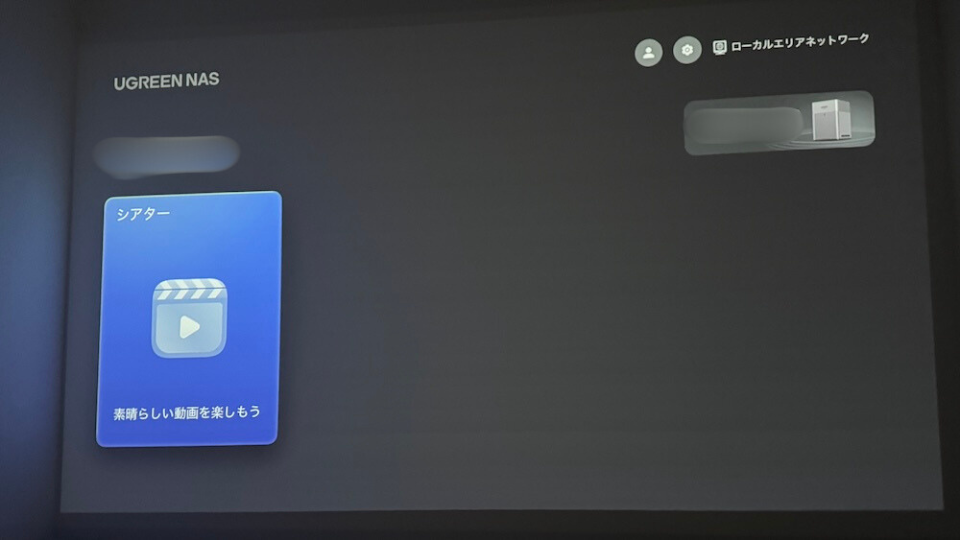
最初に開いたとき、素晴らしい動画の楽しみ方がわからず絶望しました。
iPhone・Mac側でシアターに動画を追加
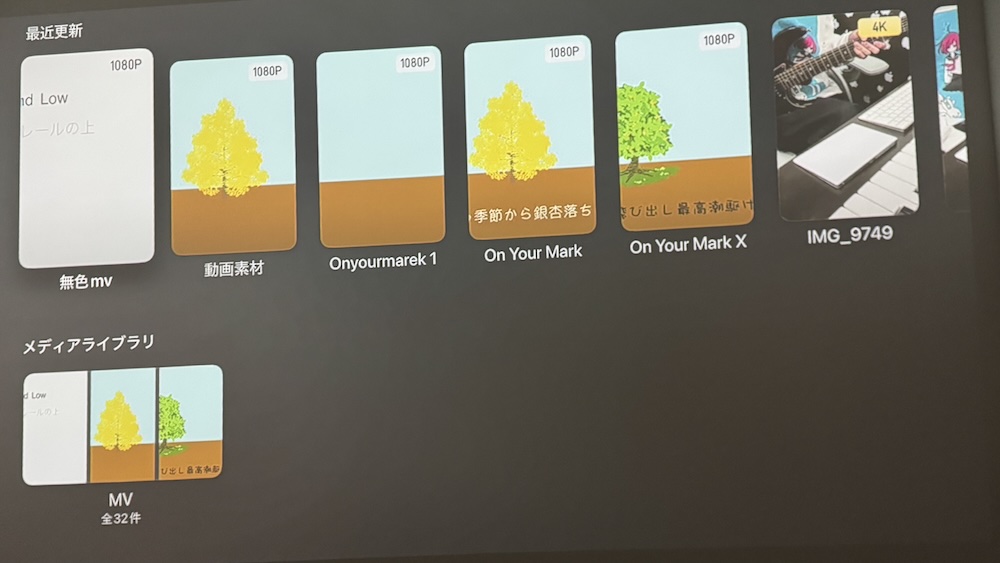
Apple TVのアプリから動画を見るには、iPhoneやMac側で“シアター”をインストールしなければなりません。
iPhoneやMacを使用しシアターアプリ上でライブラリを作成後、ようやくApple TVで動画を視聴できます。
 ひとつ
詳しくは使い方の記事で今後解説予定!
Apple TVからは別アプリの方が良い
ぶっちゃけ、Apple TVのUGREEN NASアプリの使い勝手は非常に悪いです。
そのため僕は『VLC』という別アプリからDH4300のファイルを見ています。
ひとつ別の”メディアプレイヤー”からの方が快適。
ただしVLCはSMBアドレスやIPアドレスから接続しなければなりません。
 落ち込む人
接続する難易度は上がりそうだね。
再生してみた
せっかくなので、NASアプリのシアターから僕のふざけながら作ったMVを再生してみました。
実際に使ってみると案外悪くないかもしれません(笑)
「もう少し使い勝手が良くなれば使いたい」と感じるアプリです。
今後に期待です。
ひとつこの曲のフルはこちら!!
よければ聴いてね♪
使用しているプロジェクター
かなりの余談ですが、先ほど再生しているプロジェクターはXGIMIの『halo +』です。
ひとつ動画だと小さく見えるけど、120インチの大画面だよ。
Harman/Kardonのスピーカーが搭載されており、音質にも優れたおすすめプロジェクターです。

3.個人フォルダが覗ける
DH4300は、UGREEN NASアプリからアクセスできるユーザーの作成ができます。
ひとつ“管理者”と”一般ユーザー”にわけて作れるよ。
管理者は複数アカウント作成でき、すべての管理者は一般ユーザーに対して権限や制限を設けることが可能です。
我が家では、
・管理者:僕と妻の2人
・一般 :こどもたち
のように作っています。
共有フォルダと個人フォルダ
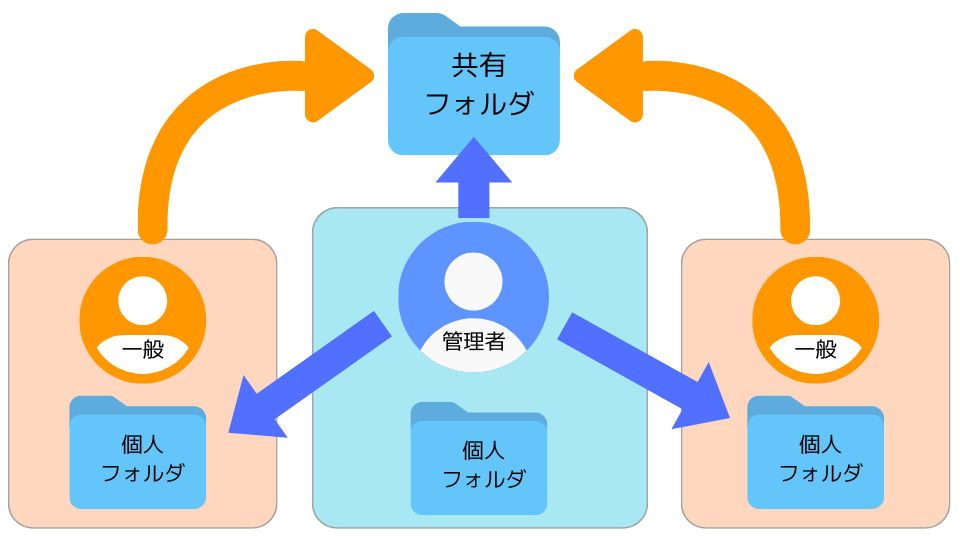
作成できるフォルダは、”共有フォルダ”と”個人フォルダ”の2種類あります。
それぞれの違いは以下の通りです。
管理者が許可したユーザーがアクセスできる共有のフォルダ。
管理者は一般ユーザーに対し、”読み込み専用”や”アクセス禁止”といった制限を設けられる。
管理者は個人フォルダが見れる
考える人個人フォルダには他のユーザーに見られたくないファイルを入れられるの?
ひとつそれが…そうでもないみたい。
一般ユーザーの場合、他の一般ユーザーや管理者の個人フォルダにアクセスすることはできません。
対して管理者ユーザーの場合、他の一般ユーザーや管理者すべてのアカウントの個人フォルダにアクセスできます。
 驚く人
これは少し嫌かも…。
管理者が複数人いる場合、管理者から管理者の個人フォルダへのアクセスも可能です。
プライバシーは守りたい
UGREEN NASアプリには純正写真アプリのような使い心地のアプリが用意されています。
ひとつAI機能で人物認識とかできるよ!
スマホ内の写真をバックアップできたりと非常に便利ですが、この中に入れた写真や動画は「個人フォルダ>Photos」のフォルダに保存されます。
驚く人つまり管理者から見れちゃうんだね。
家族とはいえ、やはり見せたくないファイルはありませんか?
ちなみに僕は特にないです🤟😎
しかし、
・自分の写真を妻に見られちゃう
・自分が妻の写真をいつでも覗けちゃう
常にこの状態にあると気分が良くありません。
家族とはいえプライバシーは守りたいので、「管理者・一般問わず個人フォルダにアクセスできないようにして欲しかった」と感じます。
※もし方法があれば教えてください
もしかすると、僕がたどり着いていないだけで「管理者でも個人フォルダにアクセスできないようにする方法」が存在するかもしれません。
そのような方法を知っている方がいましたら、ぜひ「Xアカウント」のDM等で教えていただけると幸いです。
ひとつその方法をこのブログでも紹介させて欲しい!
まとめ
以上、『UGREEN NAS DH4300 Plus』を実際に使って感じたレビューでした。
ひとつ生活の一部に溶け込んでいるよ!
メリット・デメリットありますが、間違いなく「買ってよかった」と思える商品です。
「常に容量不足に悩んでいる」
「クラウドのサブスク契約から解放されたい」
こう考える人には全力でおすすめできます。
この記事が「DH4300導入を悩んでいる方の参考」になれば幸いです。