こんにちは、ボカロPの1102です。
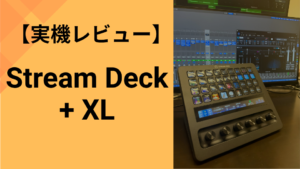
数年間、導入を迷っていた『Elgato Stream Deck』を購入したので、レビューします。
 ひとつ
ひとつ購入したモデルは一番大きな『Stream Deck + XL』、忖度なしにレビューするよ。
実際に1ヶ月以上使った感想は、「高いけど購入する価値あり!」です。
この記事を書いた人

ひとつ
ギターを弾くボカロP

Stream Deck + XLを購入した理由

 考える人
考える人たくさんモデルある中で、どうして『+ XL』にしたの?
ひとつStream Deckはよく「大は小を兼ねる」って言うから…。
購入した理由に興味のない方は、次の項目までスキップしてください。



Stream Deckはモデルが多すぎて悩む
これは僕だけではないと思いますが、Stream Deckはモデル数が多すぎて「どれを購入すべきか」非常に悩みます。
 頭を抱える人
卓上に置くタイプで6種類もあるよね。
ひとつなんだかんだ2〜3年悩んでた気がする。
2機種で悩んでいた
Stream Deck購入前、
・Stream Deck MK.2
・Stream Deck +
この2機種で悩んでいました。
考える人MK.2は標準的なモデルで、+はダイヤル付きのモデルだね。
悩んでいたのは、
+:ダイヤルが魅力的だけど8キーは少ない
MK.2: サイズは良いけどダイヤルがない
といった理由からです。
Stream Deck + XLの登場
2026年3月13日、36個のキーと6個のダイヤルが搭載された「Stream Deck + XL」が発売されました。
キーが多い + ダイヤル付きが魅力的すぎて、候補の1つに入りました。
考える人どうしてすぐ買わなかったの?
ひとつあまりにも高すぎたから…。
Stream Deck XLを値段で除外していた僕にとって、Stream Deck + XLは勇気のいるお値段です🥹
大は小を兼ねる
Stream Deckは、「大は小を兼ねる」とよく言われます。
先人の知恵を信じて「後から後悔するよりは…」と思い、大である『Stream Deck + XL』を購入しました。
ひとつ先人になった今の僕が思うのは、「Stream Deckの大は小を兼ねる」。
Stream Deckをつかう目的
 燃えてる人
燃えてる人Stream Deckは何に使う予定で買ったの?
ひとつ主にDTMとブログ執筆だよ!
僕は基本的なファイル操作〜クリエイティブ寄りな使い方で、「配信で使う」といった使い方はしません。
そのため、当記事では配信目的においての感想はお伝えできない点、ご了承ください。
DTM
僕の活動のメインは、パソコン上で楽曲制作をする「DTM」です。
数年前にDTM界隈で、「DTMでStream Deckが超便利!」と話題になっていました。
 DTMer
DTMerたくさんのDTMerやボカロPが導入していたよ。
ひとつ僕は”DTM機材”としての優先度は低いかなーと思って、導入を見送っていたよ。
ブログ執筆
僕は楽曲制作をしつつブログを書いており、利用しているツールは「WordPress」です。
ひとつDTM活動の経験をもとに、このブログを書いているよ。
ブロガーもStream Deck利用者が多く、「WordPressにStream Deckが便利!」という話もよく聞きます。
DTMだけでなく、「ブログ執筆作業の効率化もできたらなぁ」と期待を込めて購入しました。
簡単な画像・動画編集
DTMと違い本格的ではありませんが、僕は簡単な画像・動画編集も行います。
利用ツールは、
・画像:Canva、Affinity
・動画:DaVinciResolve
です。
ひとつadobe系は使っていないよ、高いから。
ただ動画編集は苦手であまりしないので、Stream Deckを使う機会がくるかはわかりません。
その他ファイル操作
DTM・ブログ執筆に限らず、ファイル操作は誰もが日常的に行う作業です。
ひとつ僕はMacだから、Finderを使ってファイル操作するよ。
「特定の写真や音源の入ったパスにボタン1つでアクセス」といった単純なショートカットだけでも、かなり時短になります。
よく使う作業だからこそ、工夫次第で想像以上の効率化が可能です。
【Stream Deck + XL】本体を眺めてみた

次に、開封〜かっこいい本体を眺めていきます。
開封
 ひとつ
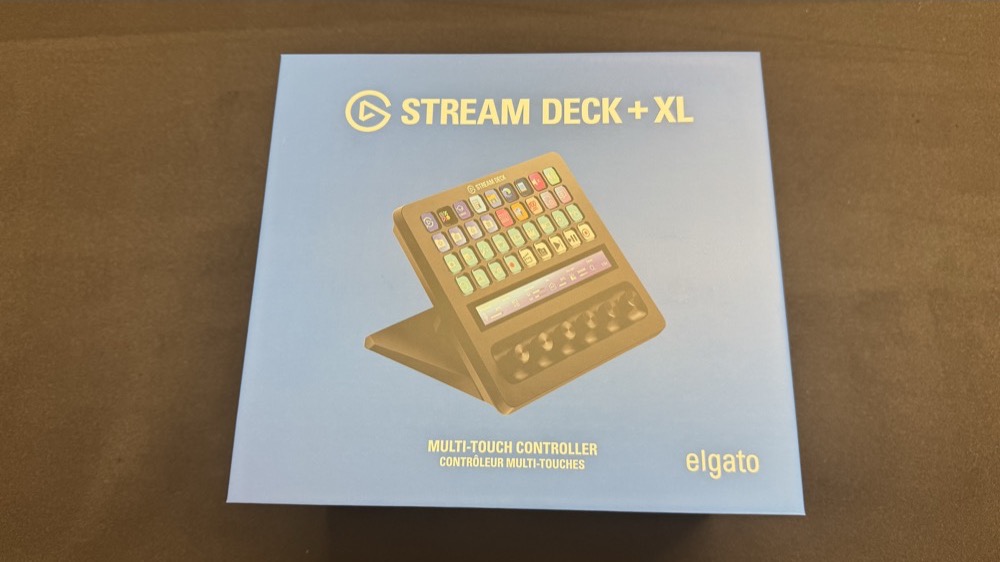
ひとつ青色の箱で届いたよ!
中身を出してみた
箱の中身は、布に包まれた本体と紙袋に入ったUSBケーブルです。
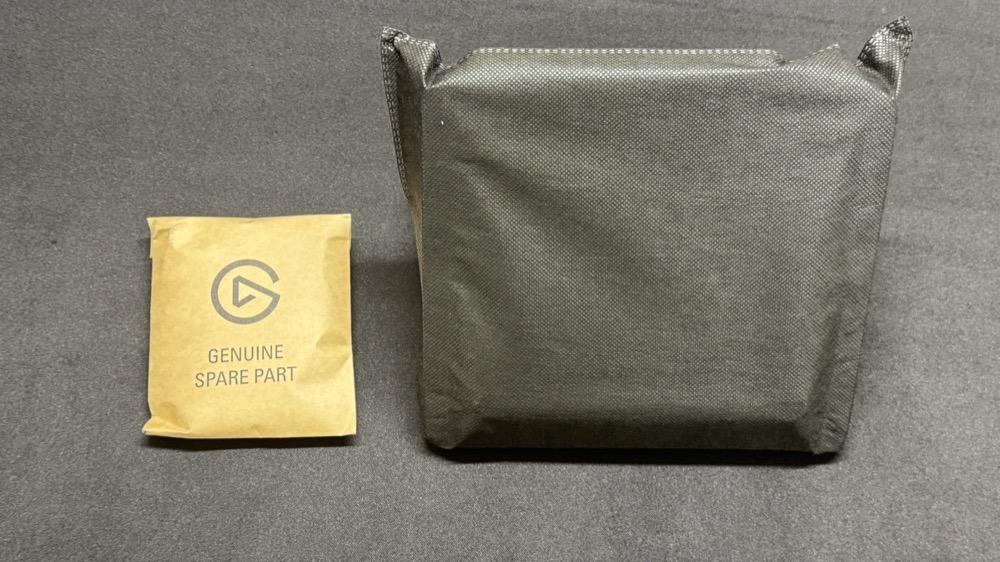
袋から出すと、
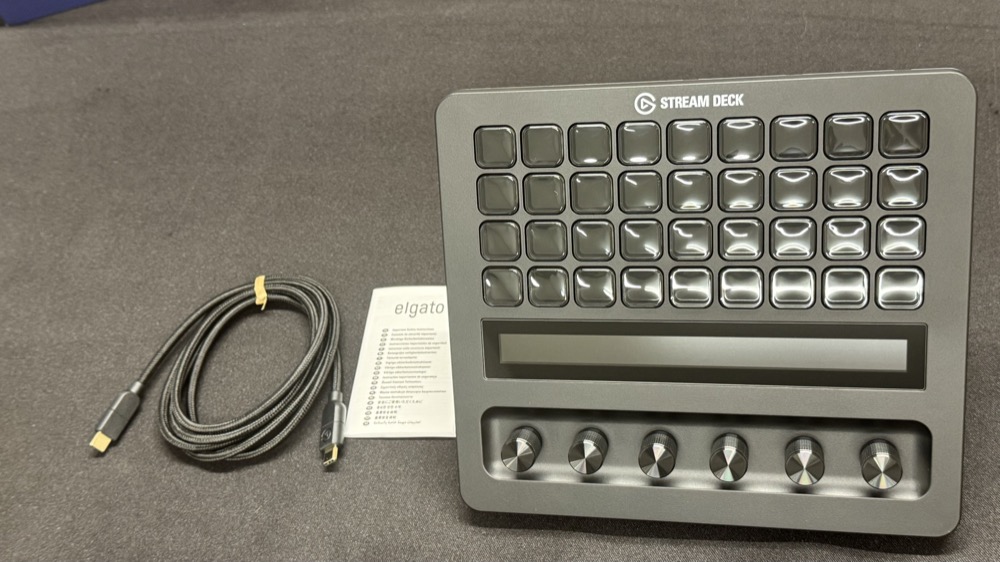 ひとつ
ひとつとてもカッコイイ!!
本体
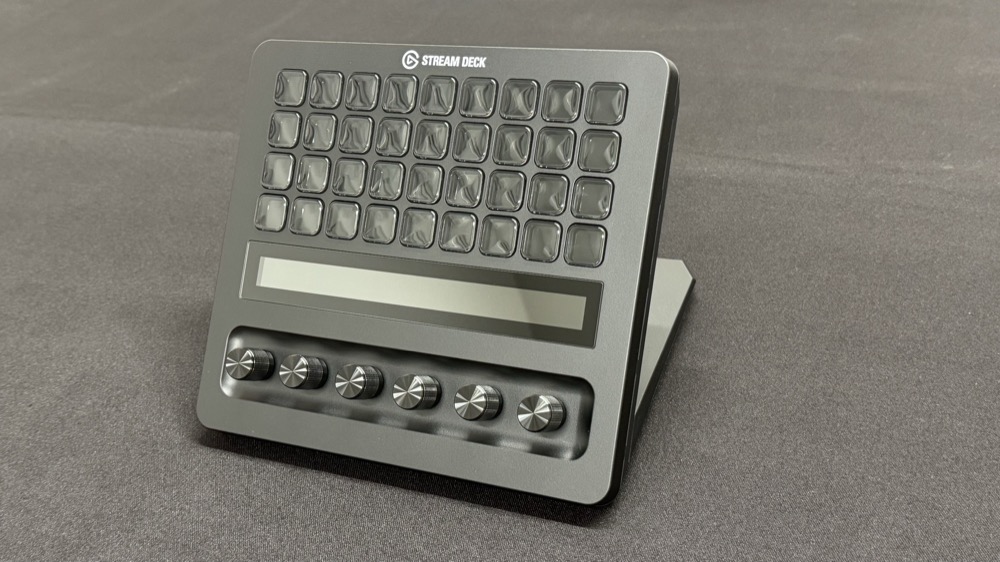
本体は、
・幅:205mm
・高さ:147mm
・奥行き:175mm
・重量:1085g
です。
 驚く人
驚く人かなり大きいね。
ひとつ多くの機材を使うボカロP的には、そこまで大きく感じないかな…笑
USBケーブル
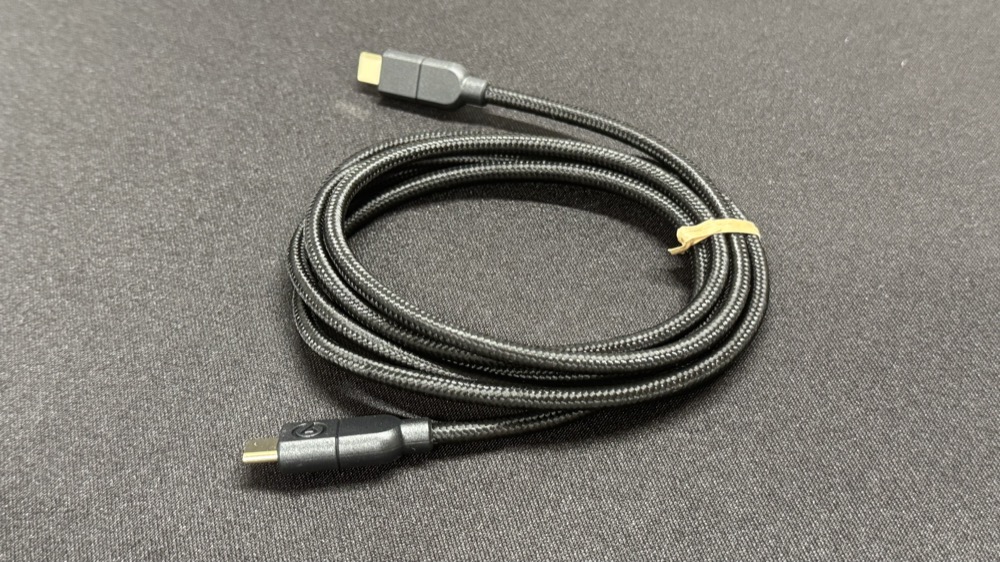
付属USBケーブルは、
・2.0規格の両側Type-C
・長さは1.5m
・ナイロン素材の編み込みケーブル
です。
 浮かれる人
浮かれる人すごく高級感感じるね。
ひとつパッと見、かなり耐久度高そうだよ。
本体をぐるり
本体がとてもかっこいいので、全体をぐるりと見ていきます。
前面
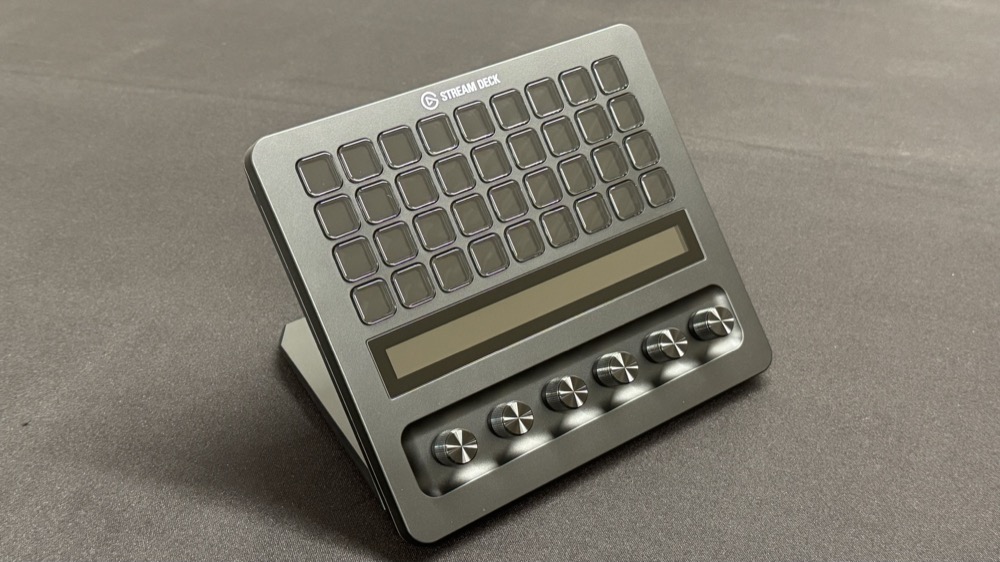
他モデルよりもキー・ダイヤルの数が多く、中央に横長ディスプレイが付いているのが特徴です。
ひとつこのダイヤル、変えられるみたいだよ。
背面
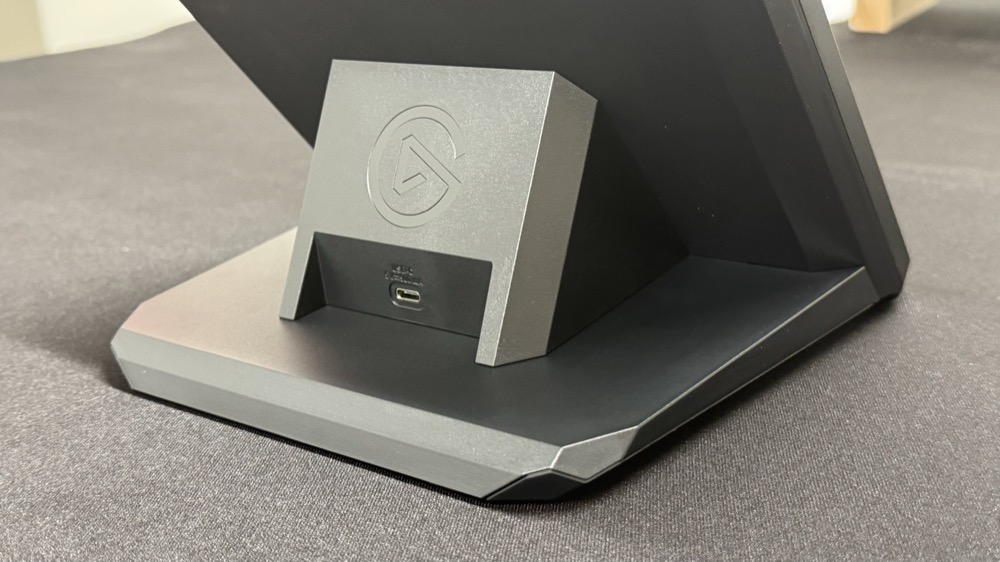
背面はこんなかんじで、スタンドにUSB接続端子が付いています。
考える人このスタンドは取り外せるの?
ひとつこのモデルは取り外せないみたい。
ちなみに、この部分がUSBハブのようになったスタンドが別売りで販売されています。
底面
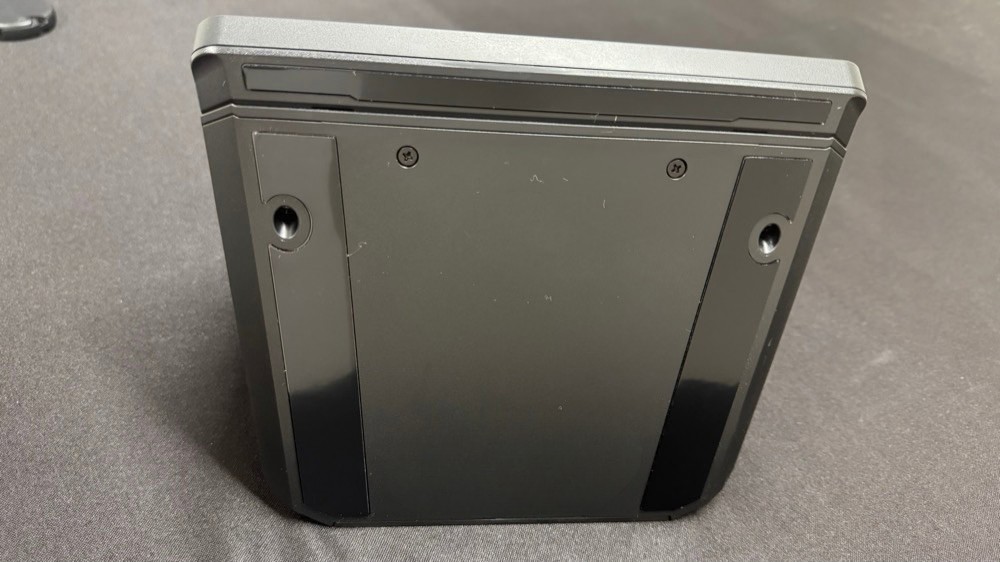
底面には滑り止めのゴムが貼られており、デスクに置いてもまったく滑りません。
ひとつデスク素材によるかもしれないけど…。
サイズ感
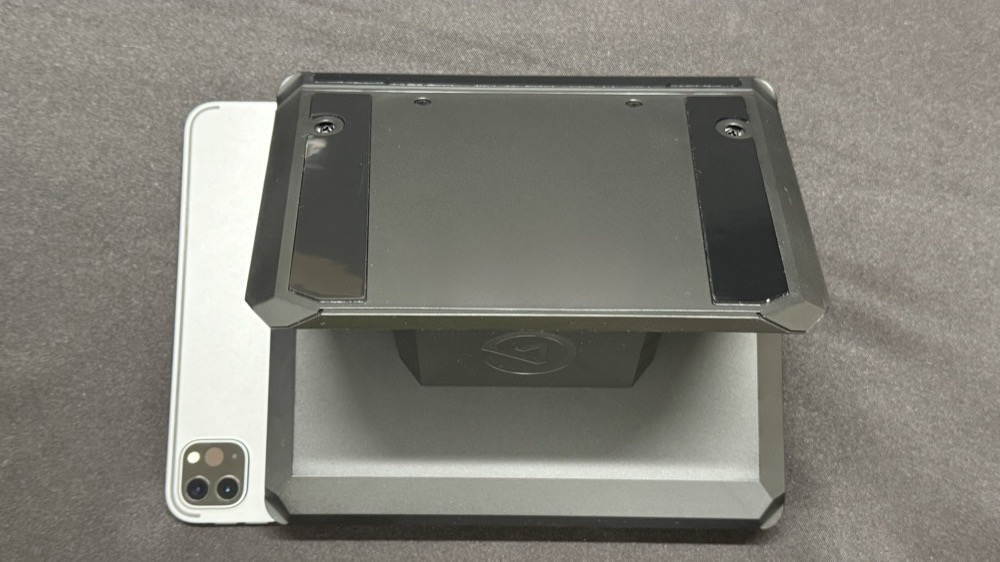
大きさを身近なもので比較して一番わかりやすかったのが上の写真で、11インチiPadより少し小さいサイズ感です。
ひとつ高さはiPadの幅とほぼ同じだったよ。
考える人こう見るとそこまで大きくない気がするね。
デスクに置いてみた
ひとつ開封が終わったから、デスクに置いていくよ。
設置
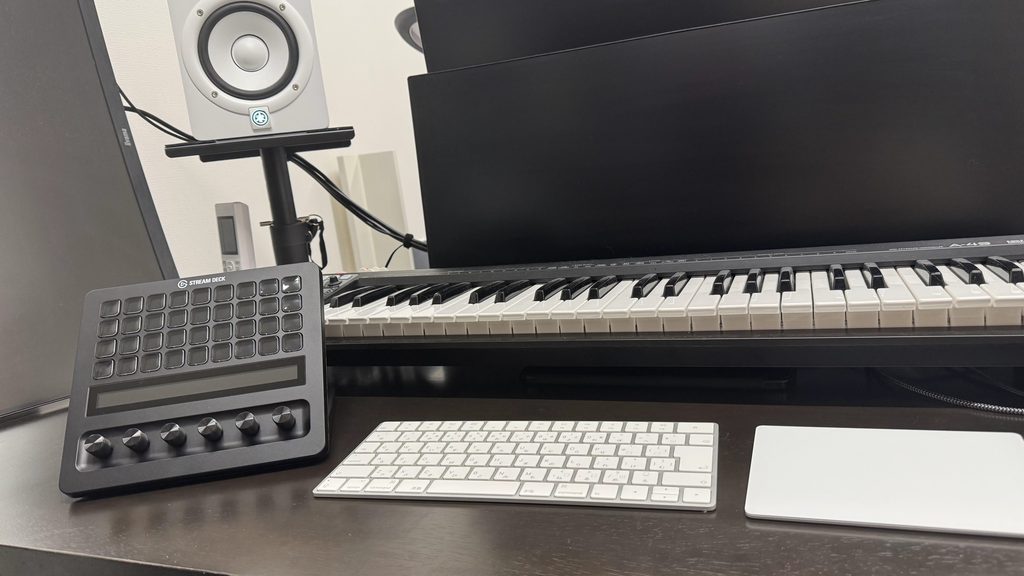
僕のデスクは奥にMIDI鍵盤、手前にキーボードとトラックパッドを置いています。
Stream Deckは“左手デバイス”と言われるので、キーボードの左横に設置しました。
考える人右に置いてもいいの?
ひとつもちろん!でも試したらやっぱり左の方が使いやすいかな。
接続
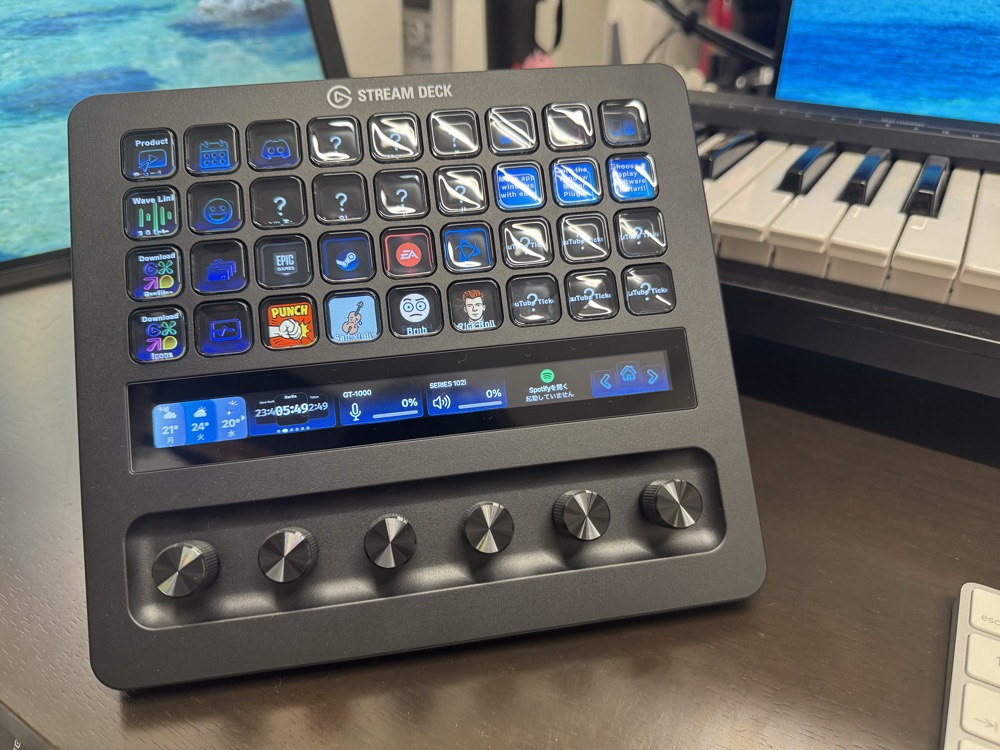
Stream Deckには“電源ボタン”のようなものはなく、パソコンと接続するだけで電源が入ります。
ひとつ本体に付属ケーブルで接続するだけだから、とても簡単!
初期画面は実用的ではありませんが、「こういった操作ができるんだ」のような体験が可能です。
僕は最初、この画面にあるボタンを参考にキー割り当てを行いました。
【Stream Deck + XL】実機レビュー
 ひとつ
ひとつ次は本題、実際に使った感想をレビューするよ。
Stream Deckなので、
・ボタンに動作が割り当てられて便利
・プラグイン導入で自由度爆アゲ
みたいな感想はもちろんあります。
が、そういったレビューは無数にあるので、ここでは『Stream Deck + XL』ならではのレビューを書きます。
僕の使用しているパソコンは『Mac mini(M4)』です。
Intel MacやWindows端末の場合、使用感が異なる場合があります。
結論:高いけど買う価値はある
頭を抱える人高いから買って後悔したくないけど…実際どうだったの?
ひとつ使いこなせば「金額分の価値はある」って感じたよ。
かなり勇気のいるお値段
Stream Deckは、一番安いモデルで1万円くらいします。
ひとつ定番のMK.2で約2万円、これでも悩むよね。
その中でも僕の購入した『Stream Deck + XL』は、約6万円(2026年現在)でとても勇気のいるお値段です。
 落ち込む人
落ち込む人気軽には買えないね。
この価格をどう見るかは人によりますが、「使いこなせば6万円の価値はある」と感じます。
操作はやや難しい
「使いこなせば6万円の価値はある」の補足ですが、この“使いこなす”のハードルは高いです。
ひとつ使い慣れるまで1週間くらいかかったかな。
[cmd+C]でコピー、[cmd+Z]で戻る(Undo)、のような単純なショートカットの割り当てであればすぐにできます。
が、Stream Deckを買うような人がそれで満足するとは思えません。
燃えてる人もっと複雑な操作、したいよね!
複雑な操作をするには、マルチアクションやApple Scriptを駆使する必要があります。
6万円分使いこなすには、そのあたりの学習コストも必要です。
ダイヤルは超便利
Stream Deck + XLを実際に使うまで、ダイヤルの使い道は“音量調整”くらいしか思いつきませんでした。
ひとつ正直、「ダイヤルいる?」って思っていたよ。
 ちょろ
ちょろだったらダイヤル無しの安いやつで良かったじゃん。
しかし実際に使って感じたのは、「ダイヤル便利すぎる」です。
ダイヤルの使い方や便利さについて語ると長くなるので、また別の記事でご紹介します。
Stream Deck “+ XL”ならではの利点
ひとつStream Deck + XLならではの利点を紹介するよ。
Stream Deck + XLの特徴
Stream Deck + XLは、36キーと6ダイヤルを備えた「Stream Deck最大の拡張性を持つモデル」です。
ひとつ2026年現在、全モデルで最大サイズだよ。
キーとダイヤルの数を全モデルで比較すると、以下のとおりです。
| モデル | Mini | Neo | MK.2 | + | XL | + XL |
|---|---|---|---|---|---|---|
| キー | 6 | 8 | 15 | 8 | 32 | 36 |
| ダイヤル | 0 | 0 | 0 | 4 | 0 | 6 |
特殊モデルであるStudio・Pedal・Modules・Mobileは除外しています。
1ページにまとめられる
キーが少ないと、
・複数ページにキーを割り当て
・フォルダを作ってキーを入れる
のような工夫をする必要があります。
一方36個もキーがあると、以下のように1ページに大量のキーを表示できます。
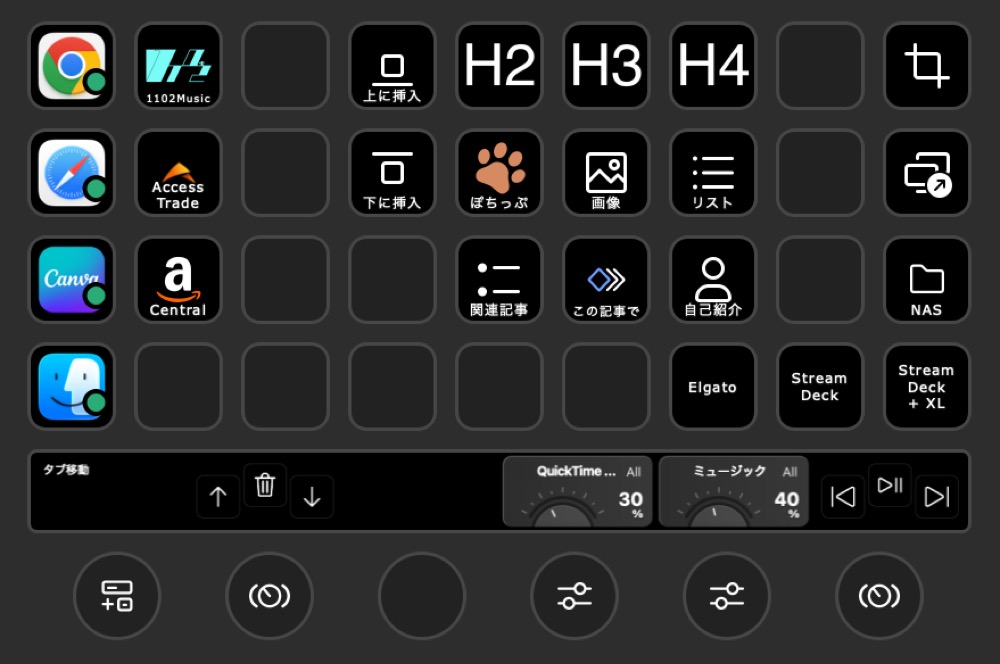
上記は「左側にアプリとURL、真ん中にブログ執筆関連、右にその他」のようにわけています。
ひとつこれだけキーが多いと、「間にスペースを挟む」みたいな贅沢な使い方ができちゃう。
ページ移動用ボタンが不要
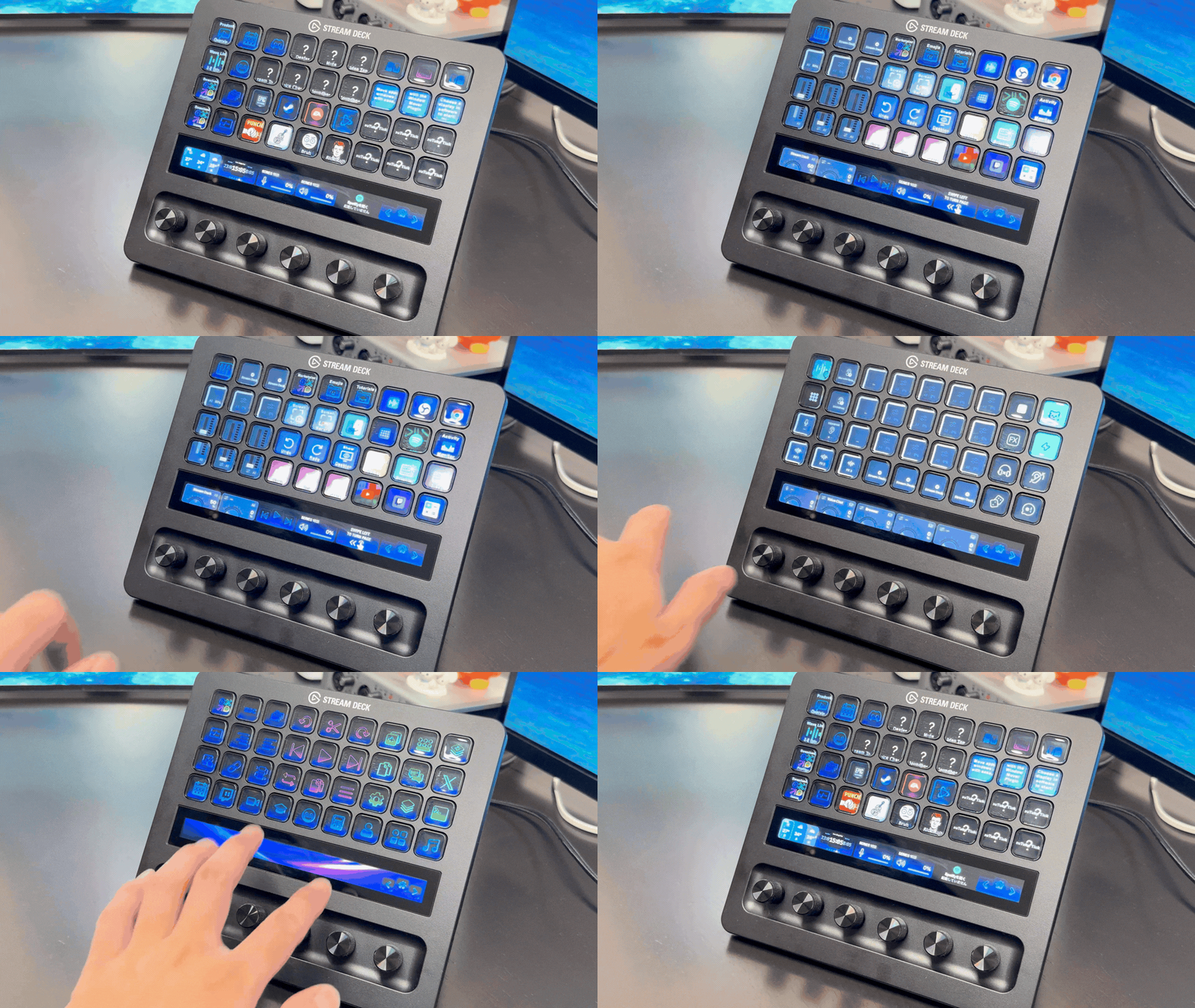
このモデルにはダイヤルの上にタッチディスプレイが付いており、ここをスライドさせるとページが切り替わります。
 考える人
考える人ディスプレイがないモデルはどうやってページ移動するの?
ひとつページ移動用のボタンを作って、それで移動させるよ。
ディスプレイにより、「Stream Deckを操作するためのキー割り当て」が少なくて良いのは、かなりの利点です。
フォルダは状況に応じて使用
おそらく8〜15キーモデルの場合、キー節約目的で項目別にフォルダ分けするのではないでしょうか。
ひとつページが増えると移動大変だから、自分ならそうするかなーという想像。
一方36個もキーがあると、キー節約を目的にフォルダ分けする必要がありません。
もちろん全く使わないわけではなく、
[NASのフォルダパス]
[SSDのフォルダパス]
みたいな利便性の観点でフォルダ分けしています。
ダイヤルの拡張性が高い
繰り返しになりますが、Stream Deckのダイヤルは想像以上に便利です。
ひとつ「時計回り・反時計回り・タップ」、3つの操作を割り当てらるよ。
燃えてる人ダイヤル1個でボタン3つ分の操作ができるんだね。
僕は購入前、いろいろな人のブログでStream Deckレビューを見ましたが、「ダイヤルの拡張性は低い」と書いている人がよくいます、多分ほとんどorまったく使ってないのに。
これに関しては全力で否定します、ダイヤルの拡張性は無限大です。
ひとつ割り当てる操作によっては、ボタン押すよりはるかに効率的!
ダイヤル活用の一例
せっかくなので、ダイヤル活用の一例をご紹介します。
ひとつWordPressを使って、この記事を書いている場面を例にしたよ。
この動画では、以下の流れで吹き出しの追加〜移動・削除まで行っています。
キーで吹き出しを追加。
吹き出しに対して、キーで「移動するよ」のテキストを挿入。
ダイヤル反時計回りで吹き出しを上に、時計回りで下に移動。
“マウス操作”で吹き出しにフォーカスを移動させ、ダイヤルをタップ(押し込み)で吹き出しを削除。
驚く人削除のときだけマウス操作がいるんだね。
ひとつテキストにフォーカスがある状態だと削除できないから、吹き出し全体に合わさせないといけない…。
このような「キーよりダイヤルの方が直感的」なショートカットを見つけるのも楽しいです。
Stream Deck “+ XL”ならではの欠点
考える人逆に「+ XL」ならではの欠点とかないの?
ひとつ正直あまりないけど…絞り出すね。
値段が高すぎる
何よりの欠点がこれです、値段があまりに高すぎます。
ひとつ一番小さいminiの約6倍、定番MK.2 の約2.5倍のお値段。
頭を抱える人さすがに高すぎるね。
逆に、この値段を出せるなら絶対に+ XLを購入すべきです。
+ XLを味わった身としては、
・MK.2はキーが少なすぎる
・XLはダイヤルが無くて寂しい
のように感じます。
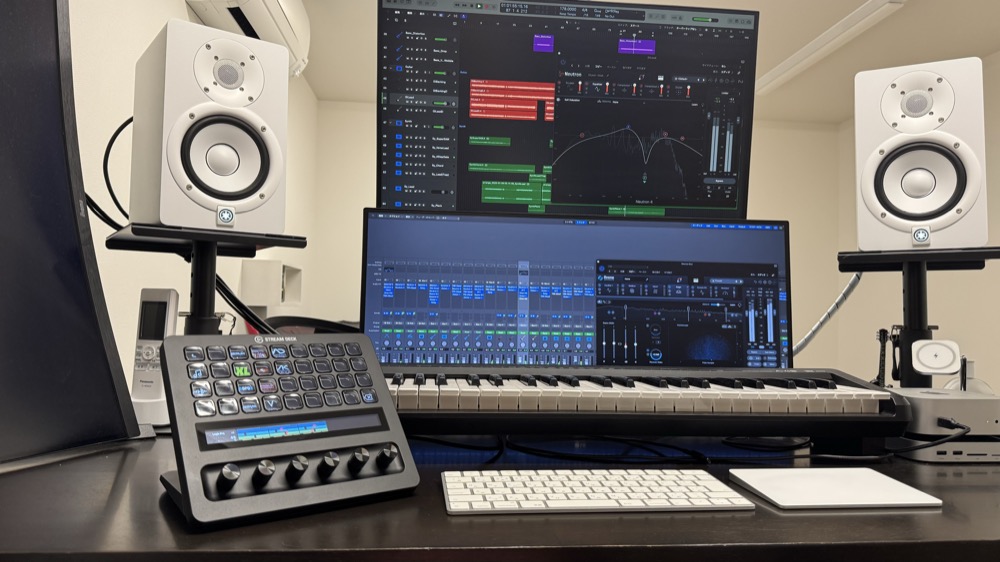
存在感がありすぎる
Stream Deck + XLはたくさんのボタンやダイヤル、ディスプレイが付いてかっこいいデバイス機器です。
が、逆に存在感ありすぎます。
 驚く人
驚く人デスク上で一番存在感あるね。
僕はデスク上をすっきりさせたい派なので、これだけの存在感が出てしまうのは欠点に感じます。
(3つも画面並べてこんなこと言うのも説得力ありませんが…笑)
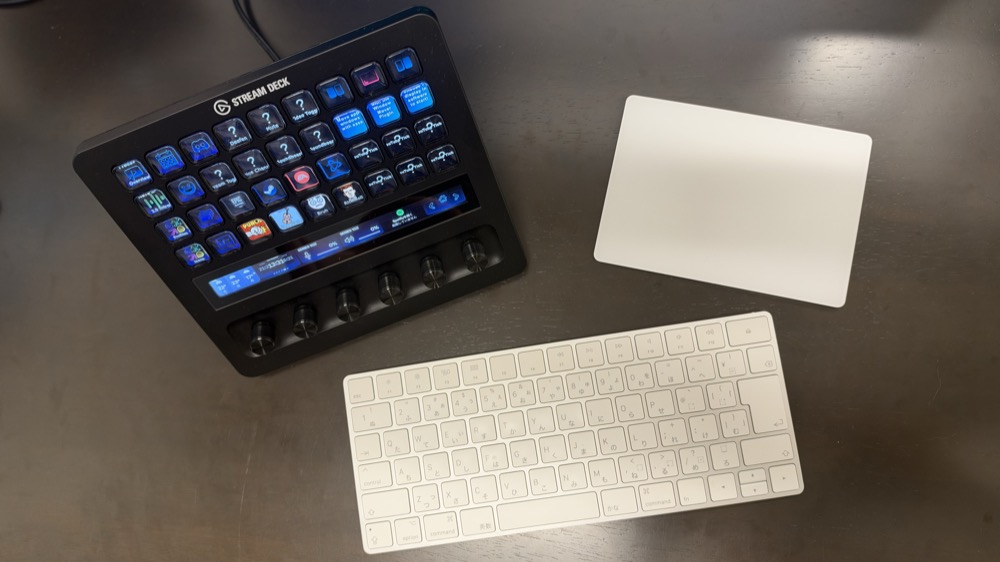
黒色しかない
僕のデスクは暗い色なので、キーボードやトラックパッド、スピーカー等の周辺機器はできるだけ白色を選んでいます。
しかし、Stream Deck + XLは黒色しかありません。
 頭を抱える人
あー、確かにここは白の方がおしゃれかも。
ひとつ性能は関係ないけど、MK.2や+みたいな白色が欲しかった。
【Stream Deck + XL】どんな人におすすめ?
 考える人
考える人実際に使ってみて、「こんな人におすすめ!」とかないの?
ひとつもちろんあるよ。
最後に、Stream Deck + XLを実際に使って感じた、おすすめな人・逆におすすめしない人を5つずつご紹介します。
Stream Deck + XLがおすすめな人
まずはおすすめな人からです。
主にクリエイターやアーティスト、パソコン操作が得意・好きな人が当てはまります。
1.クリエイター・アーティスト
音楽・動画・画像編集を行うソフトには、便利なショートカットが複数存在します。
それらをキーやダイヤルに組み合わせると便利で時短になるため、クリエイターやアーティストには非常におすすめです。
ひとつすべてのショートカットを覚えるのは難しいからね…。
また、CPU使用率をキーに表示するプラグインもあり、Stream Deck上にCPU使用率を“%表示”で常に監視できます。
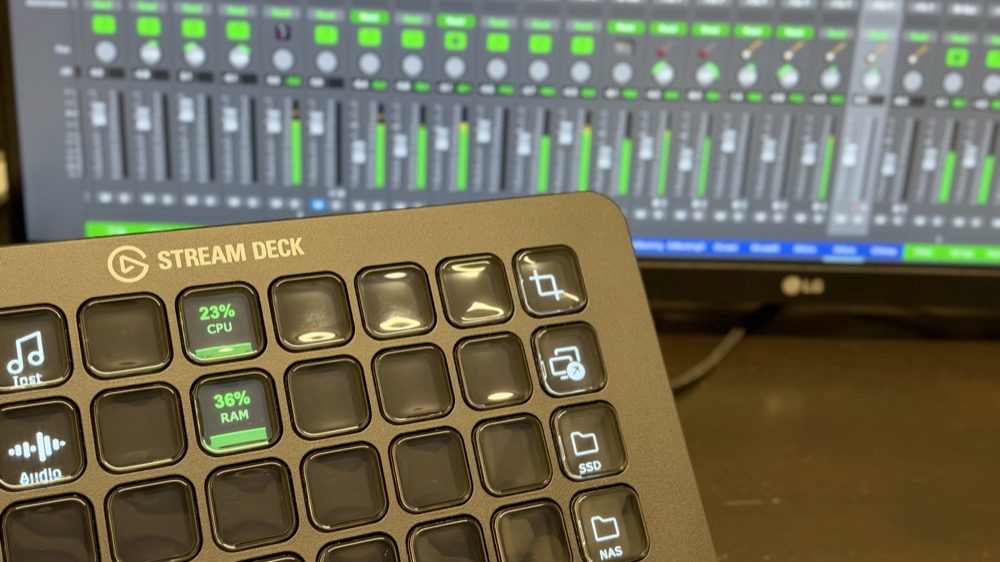 DTMer
DTMerクリエイティブな作業はCPUたくさん使うから、常に監視できるのはいいね!
2.パソコンの知識が豊富な人
Stream Deckは、アプリやWebページを開くといった単純なものから、ホットキーによる操作やテキストの書き込みまでさまざまな機能が使えます。
さらに、「ホットキーを押した後にテキスト挿入、Enterを押してその後にゴニョゴニョ…」のような複数動作の組み合わせ(マルチアクション)も可能です。
ひとつ“プログラミング的思考”ってやつに近いかも。
また、Macの場合だと”Apple Script“を書けば、さらに自由度の高い操作もできます。
考える人Windowsの場合だと、PowerShellやPythonになるかな?
3.過去にStream Deckを使ったことのある人
過去にStream Deckを使用し「もっとキー・ダイヤルの多いモデルが欲しい!」と考える人に、Stream Deck + XLは非常におすすめできます。
キーの数が多くダイヤル付き、どのモデルからの買い替えでも便利さ倍増です。
ひとつ逆にStream Deck + XLで、キーの数を15個縛りやダイヤル禁止縛りを試したらすごく不便に感じた…。
Stream Deckに関しては、小から大への買い替えによるデメリットはありません。
高すぎる以外は。
4.ガジェット機器が好きな人
ガジェット機器が好きな人にとって、Stream Deck + XLは間違いなく大満足の一品になるはずです。
便利さ・外観の美しさ・お値段、すべてにおいて一級品です。
 悔しがる人
悔しがる人…お値段は嬉しくない!!
ひとつでも「一番高いやつ買ってやったぜ😎」みたいな購買欲は満たされるよ?
ちょろいくらガジェット機器好きでも、そんな理由で買うのはやめて欲しい。
5.後から買い直したくない人
よく、「MK.2のキーの数が物足りなくてXLを後から購入した」のような人をよく見かけます。
しかし、2026年現在ハイエンドモデルであるStream Deck + XLを購入すれば、「物足りなくて買い換えたい」のような気持ちはまず起こりません。
ひとつ強いて買い換える理由を挙げるなら、「想像以上に大きすぎて邪魔」とかかな?
おそらく僕は、
・MK2または+を購入→もっとキーが欲しかった
・XLを購入→ダイヤルが気になる
のように後悔して買い換えていたと思います🥹
ちょろ性格上、絶対にそうなってたよね。
Stream Deck + XLをおすすめしない人
次にStream Deck + XLをおすすめしない人についてです。
パソコン作業が不慣れな人や、ネットサーフィン・事務作業的な使い方しかしない人が当てはまります。
ひとつMiniやMK.2あたりがおすすめだよ。
1.事務作業的な使い方しかしない人
「パソコンはネットを見るかExcelとかの事務作業しか使わない」のような人には、Stream Deck + XLはオーバースペックです。
おそらく使うキーの割り当ては、
・よく見るWebサイトへのショートカット
・コピー、ペースト等の簡単なショートカット
・マクロの登録
くらいだと思います。
ひとつこのために6万円は高すぎるかな。
考える人小型のMK.2あたりで十分そうだね。
2.パソコンが苦手な人
パソコンが苦手だと、おそらくStream Deckのキー割り当てに苦戦します。
落ち込む人もしかして:パソコン苦手だとStream Deck持つ意味なし?
パソコン作業が苦手な人にも、Stream Deckはおすすめできます。
苦手だからこそ、シンプルな割り当てだけでもStream Deckが便利に感じるはずです。
ひとつけど、+ XLはオーバースペックかな。
3.効率化に興味がない人
フラッグシップモデルであるStream Deck + XLは、Stream Deckの機能を最大限使いこなせないと宝のもち腐れです。
Stream Deckの機能を最大限使いこなすには、どのような操作・ショートカットをどのように組み合わせればより効率化できるかを考える必要があります。
頭を抱える人そういうの考えるの…面倒かも。
ひとつだったら、小型のMiniやNeoあたりがおすすめかな。
逆に、作業の“効率化 “を考えるのが好き・楽しいと感じる人は、Stream Deck + XLの機能を最大限使いこなせるはずです。
4.デスクスペースが限られる人
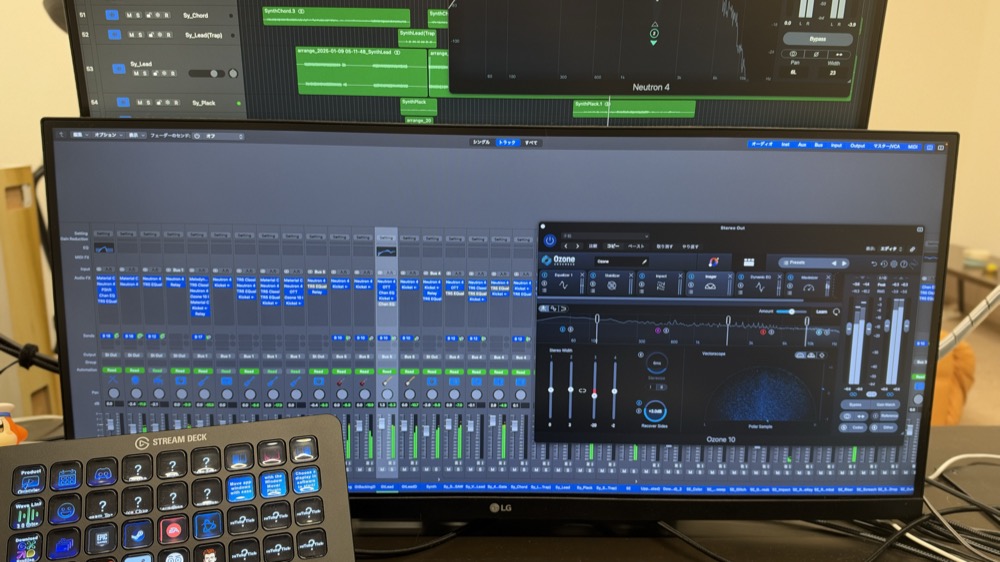
Stream Deck + XLはかなり大型のガジェット機器です。
デスク上の配置スペースが限られている人は、購入前にサイズ感を確認しましょう。
ひとつサイズは幅205mm、奥行き175mm、高さ147mmだよ。
設置が難しいほどのサイズ感ではありませんが、高さがあるので配置位置によってはディスプレイを遮ってしまう可能性があります。
 頭を抱える人
画面が見えなくなるのは困るね。
デスク奥行きに余裕がなく、Stream Deckとディスプレイの間が狭くなりそうな場合は注意しましょう。
5.コスパを求める人
感じ方は人それぞれなので一概にはいえませんが、”Stream Deck + XL”のコスパは良くありません。
… いや、ここははっきり言います、コスパ大好きな僕からすると機能から見たこの値段はコスパ最悪です。
ひとつ正直、Stream Deck自体コスパを求めて買うデバイスじゃない気がする。
ただし、+ XLは大量キー&ダイヤルで利便性と楽しさは他モデルより格段に上です。
「コスパより利便性のほうが優先」
「Stream Deckを楽しく使い倒したい」
という人には+ XLを強くおすすめします。
まとめ
以上、Stream Deck + XLを実際に使用したレビューでした。
まだ使用して1ヶ月くらいですが、「高いけど購入する価値あり!」と感じます。
とくにダイヤルが、購入時の想像をはるかに上回って便利でした。
ひとつ正直コスパは良くないけど、利便性と楽しさはすごく良い!
Stream Deckの中でもフラッグシップモデルである『+ XL』は、値段と使用難易度から誰にでもおすすめとはいえません。
しかし、ガジェット好きやパソコン操作が得意な人にとっては最高の1台になると思います。
この記事がStream Deck + XLの購入を迷っている人の参考になれば幸いです。