こんにちは、ボカロPの1102です。
UGREENから販売されている『新型Mac mini専用ドッキングステーション』を購入したので、実際に使用した感想を本音でレビューします。
- UGREENドッキングステーションの特徴
- UGREENドッキングステーションの実機レビュー
- M.2 SSDのセット方法と実測速度
- UGREENドッキングステーションのメリット・デメリット
この記事を書いた人

ひとつ
ギターを弾くボカロP

【Mac mini用】UGREENドッキングステーション実機レビュー
僕は普段DTMによる楽曲制作をしており、接続機器やモニターが多くMac mini本体のUSBポートでは足りません。
今までは“USBハブ”でUSBポートの拡張をしていましたが、この度UGREENのドッキングステーションを導入しました。
 ひとつ
ひとつ実際に使ったレビューをしていくよ。
ちなみに商品は購入したものなので、忖度せずデメリットもお伝えします。
でも、そろそろ商品提供とかされたいな。
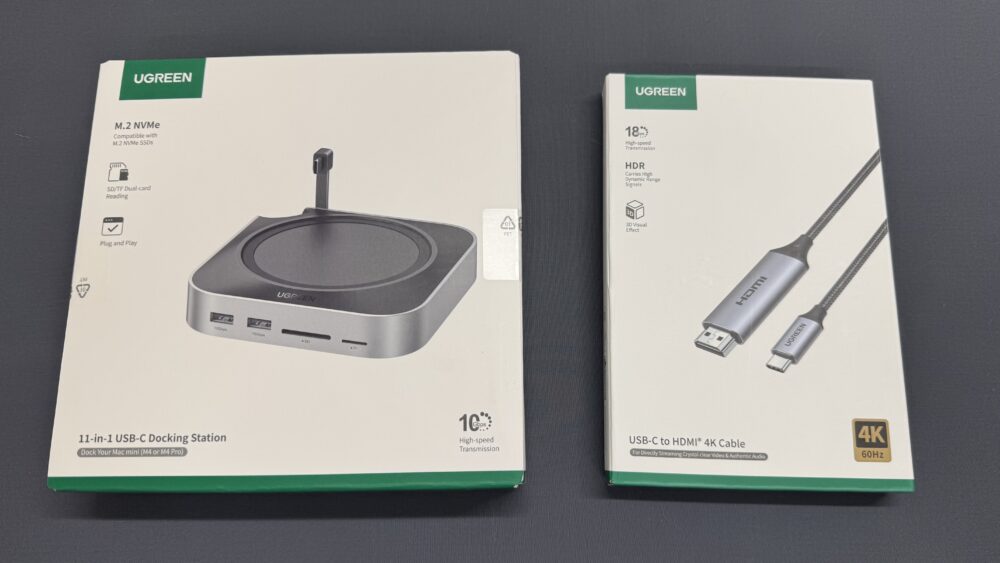
購入したもの
UGREENドッキングステーションは3種類ありますが、僕は一番安いHDMIポートの付いていないモデルを購入しました。
ちなみに購入した理由は「安いから」ではなく、
・USBポートの数が多い
・本体との接続がThunderbolt1カ所のみ
といった理由からです。



開封
 ひとつ
ひとつこんなかんじの箱で届いたよ。
Type-CからHDMIに変換されるケーブルも欲しかったので、ついでに購入しました。

箱の中身はなんだろな
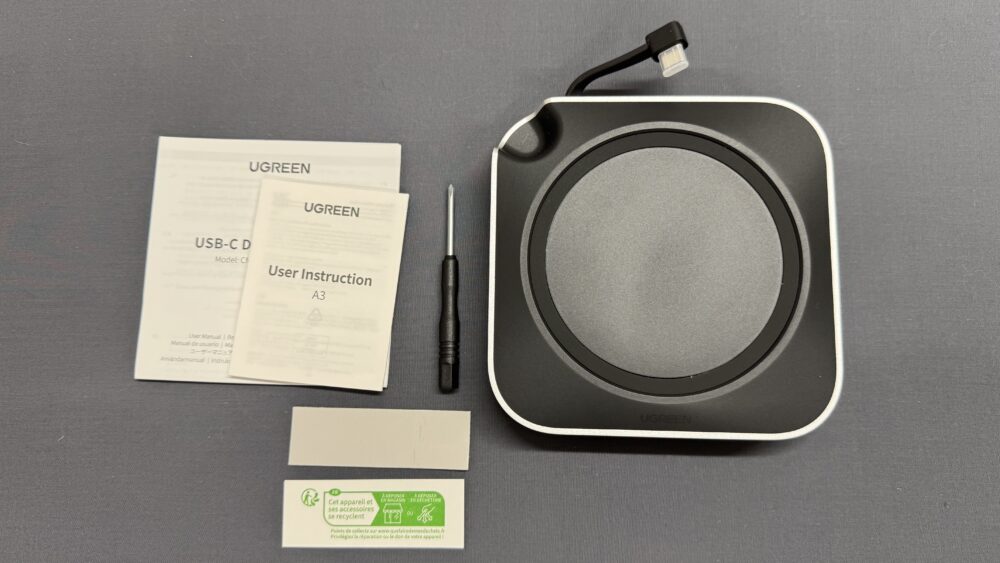
箱の中身はこんなかんじでした。
本体とM.2セットに使用するドライバー、説明書とチューイングガムです。
 驚く人
驚く人チューイングガム!?
ひとつ食いしん坊だなぁ、これはガムじゃなくてSSDを放熱させるシートだよ。
前面と背面
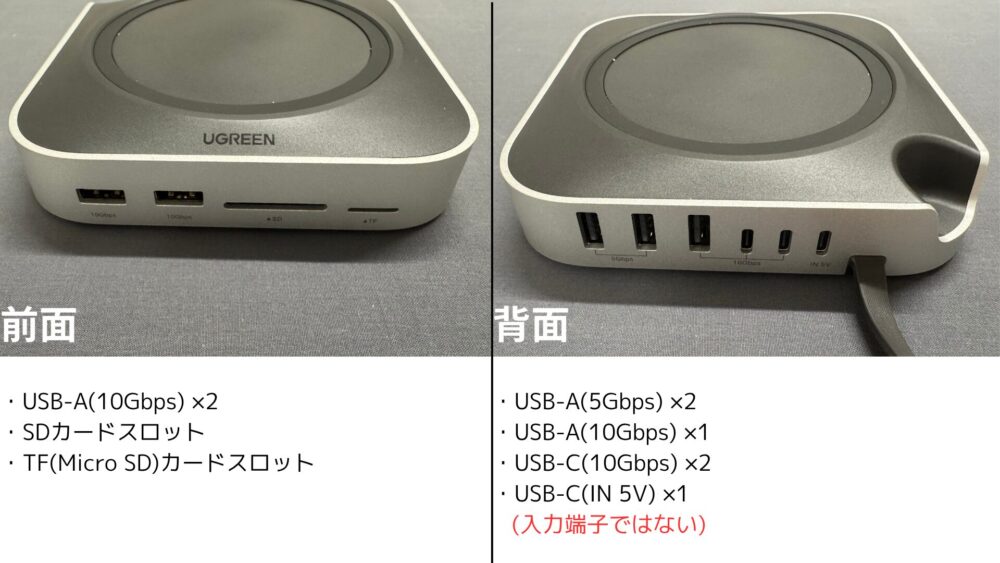
前面と背面に搭載される端子は以下のとおりです。
 考える人
考える人背面のType-Cの1つは入力端子じゃないんだね。
僕は「すべてType-Cに統一したい派」なので、正直Type-Aが多すぎ&Type-Cが少ないのが不満に感じます。
ひとつこの点が引っかかって、なかなか導入に踏み込めなかった…。
M.2スロットにSSDをセット
Mac miniにドッキングする前に、本体底部にあるM.2スロットにSSDをセットします。
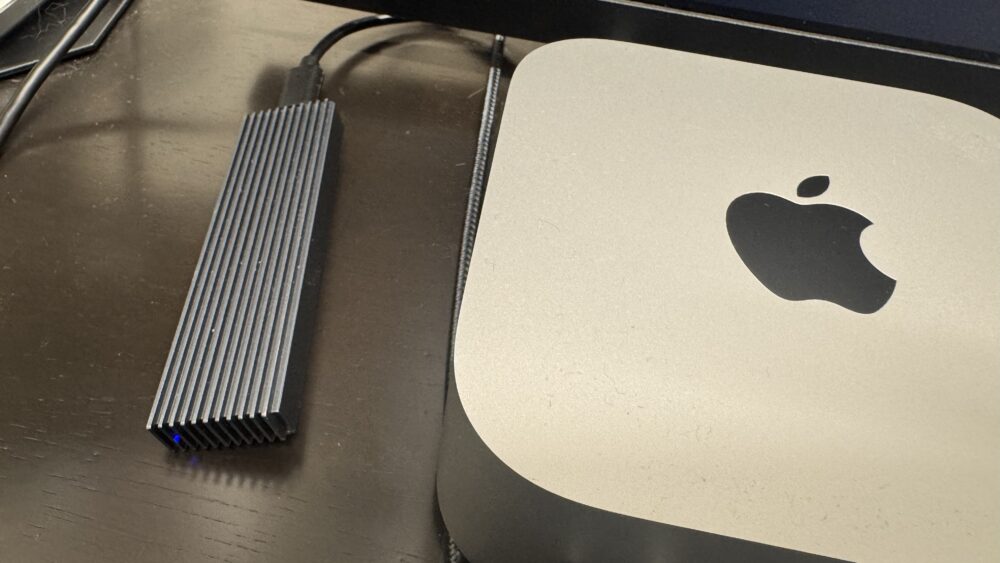
僕は外付けM.2ケースにSSDを入れて運用していたので、この中身をUGREENドッキングステーションに移しました。
 ひとつ
ひとつ主に制作中楽曲のプロジェクトや音源を入れてるよ。
M.2 SSDは別売りです。
M.2のセット方法
M.2のセットは難しくなく、以下の手順でセットできます。
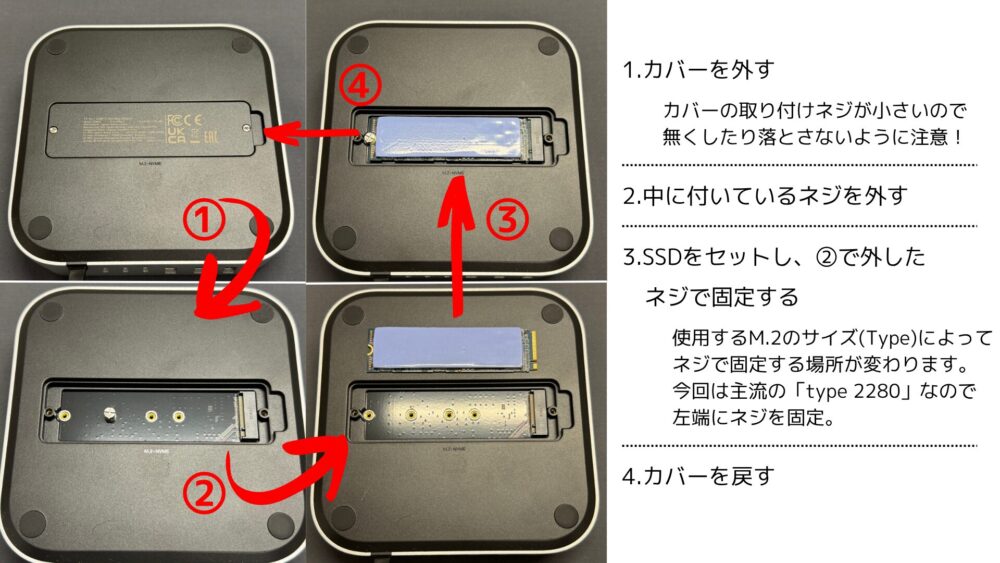
上記写真はもともと貼ってたものですが、SSDに貼ってある青いやつが放熱シートです。
 燃えてる人
燃えてる人こんなかんじに貼ってからセットすればいいんだね!
また、使用されているネジの“+溝”は浅く、普通サイズのドライバーを使うとネジの頭が潰れるかもしれません。
ひとつ付属ドライバーを使って作業しよう!
速度は10Gbps
僕が購入したモデルのM.2速度は10Gbpsで、本体ストレージほど早くはありません。
実測値は以下のとおりです。
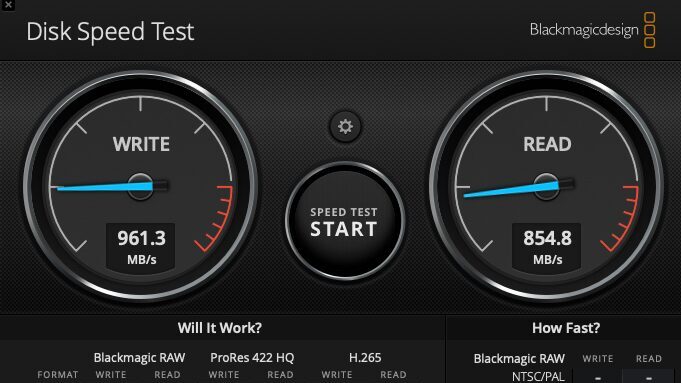 ひとつ
ひとつしっかり速度出ているよ。
今まで転送速度10Gbpsである“玄人志向のSSDケース”を使用していましたが、速度はほぼ同等でした。

Mac miniにドッキング
SSDをセットしたら、Mac miniにドッキングです。
ひとつこの向きで載せていくよ。
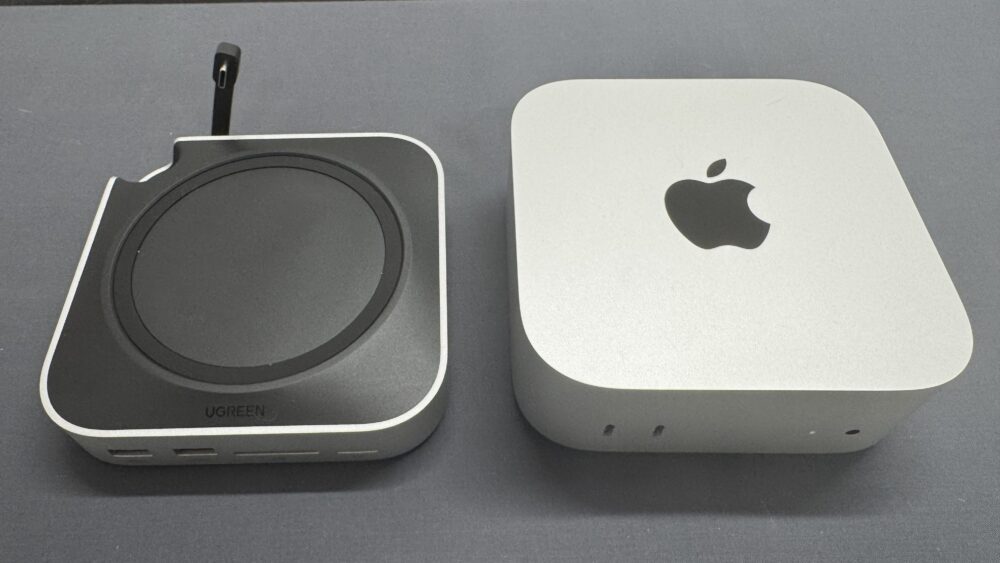
後ろのケーブルを接続
本体との接続は、UGREENドッキングステーションの黒いケーブル(Type-C)と、Mac miniのThunderboltを接続するだけです。
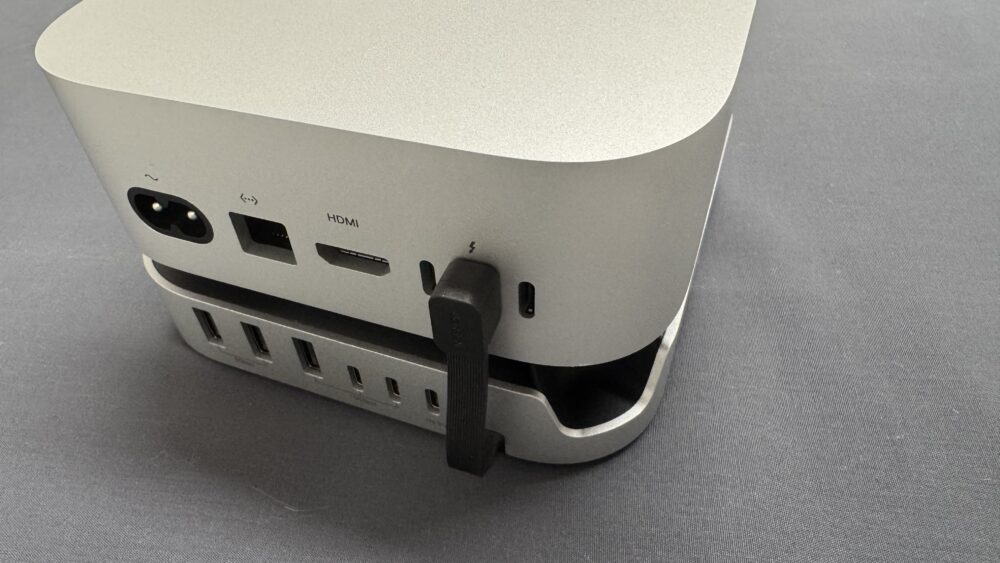 考える人
考える人真ん中じゃないとだめなの?
ひとつ左右に付けると本体とドッキングステーションがずれちゃう。
本体には”置くだけ”
考える人ドッキングステーションと本体は固定しないの?
ひとつポンっと置くだけ。
UGREENドッキングステーションは上に本体を載せているだけなので、軽く押すとずれてしまいます。
とはいっても、少し触れたり当たってズレるほどではありません。
ケーブル類を接続
接続・設置が終わったら、最後にケーブルを接続します。
ひとつこの接続してケーブルを整える作業、好き♡
接続してみた
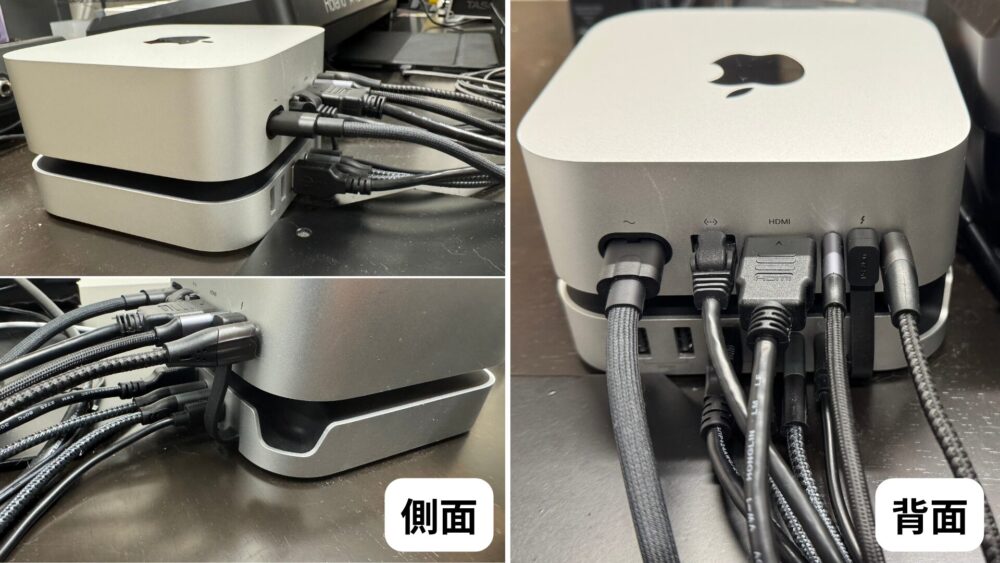
上下にケーブルがつながるので、どうしても「ごちゃついた感」は出てしまいます。
燃えてる人でも、ハブを使うより”まとまり感”あるね!
接続したケーブル
上記写真で接続しているケーブルは、
本体:電源、LAN、HDMI、Type-C×2
ドッキングステーション:電源、Type-C×2、Type-A×1
です。
これと、ドッキングステーションと本体との接続ケーブルをつないでいます。
ちなみに前面は何もつないでいません。
ひとつキーボードやトラックパッドの充電がなくなったときだけ使うよ。
Thunderboltの使い道
新型Mac miniの背面には、Thunderbolt4が3つ搭載されています。
ひとつProチップだとThunderbolt5になるよ。
見た目はType-Cですが、通常のUSB端子よりデータ転送速度が高速かつディスプレイ出力が可能です。
考える人3つの内1つはドッキングステーションに使っているんだね。
僕は外部ディスプレイを3枚使っているので、もう2つのThunderboltは外部モニターに接続しています。
5Vの給電ポート
このモデルには、5Vの給電端子が付いています。
ひとつ他のモデルには給電ポートがついていないよ。
下の側面から撮影した写真で見ると、本体との接続ケーブル横にある黒いケーブルが刺さっている部分です。
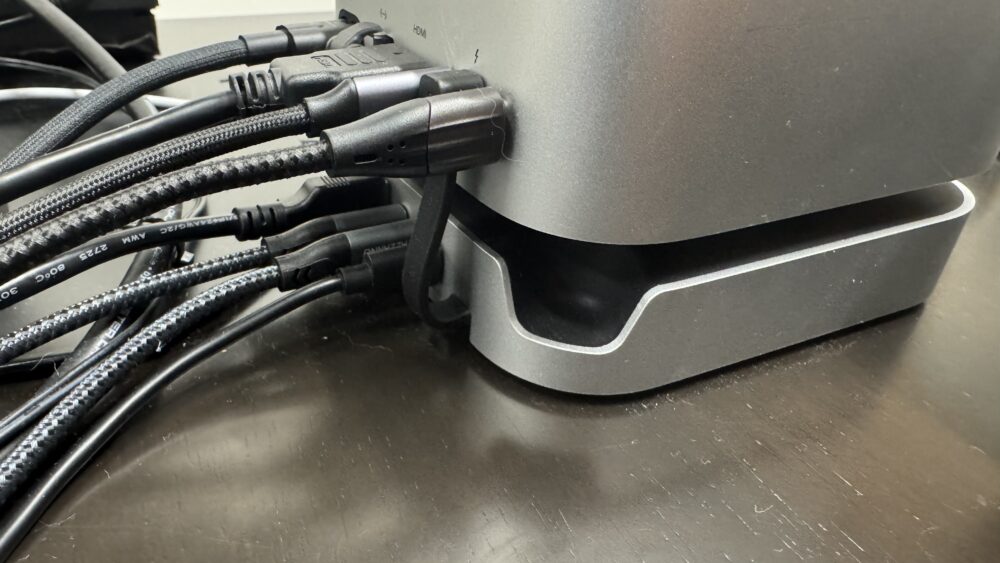
この宮殿は、PD充電対応の電源アダプターで給電できます。
Amazonの商品ページには「5V USB-C 充電ポート」と記載されていますが、バッテリーは搭載されていないのでおそらく給電ポートです。
これは…何の意味が?
この「5V給電ポート」の意味は、正直わかりません。
このモデルにのみ付いているので、おそらく「USBの安定接続」的なものだと思います。
考える人どうして?
ひとつ搭載されるUSB端子がいちばん多いから。
とりあえず、考えられることをいろいろと試してみました。
まったく成果のない実験だったので、読み飛ばしてもらって大丈夫です🥹
M.2の読み書き
最初に疑ったのは「M.2読み書きができなくなるのでは?」ですが、給電しなくても普通に読み書きできました。
 頭を抱える人
速度が遅いとか?
ひとつそれも変わらなかったよ。
そもそも「他モデルに給電ポートがないから絶対関係ないじゃん」と、後から気づきました🥹
スマホへの充電
Amazonの商品画像に”充電ポート”と記載されているので、「もしかしてスマホに充電できる!?」と思い、スマホと接続してみました。
結果はもちろんできません、反応すらしません。
「5V IN」って書いてあるから普通に無理ですよね、わかってました🧎
スマホへの充電その2
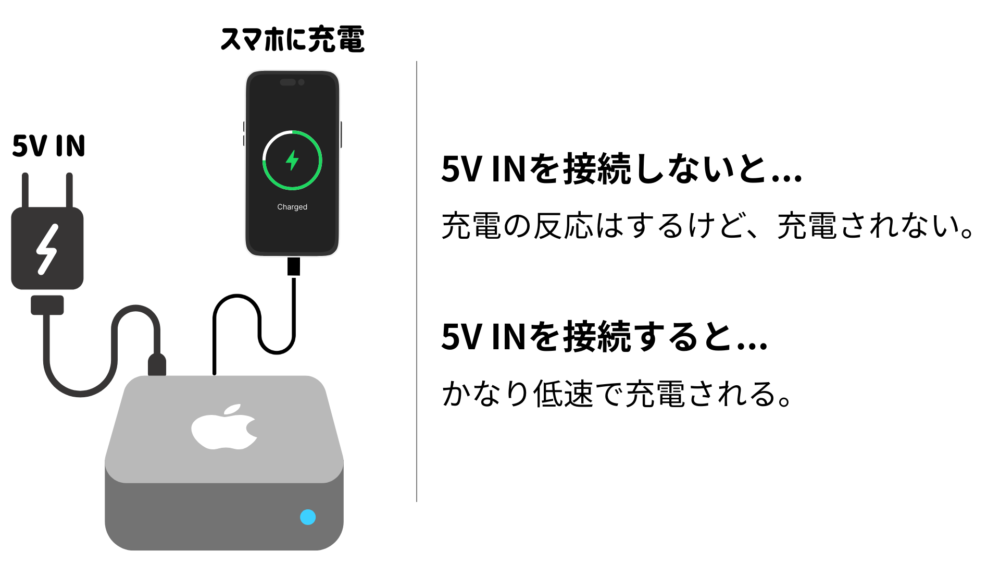
次に思ったのは、「給電しながらスマホをUSB端子につなげば充電できる!?」でした。
これが検証できれば、商品ページに「5V IN 充電ポート」と記載されていることにギリ納得です。
ひとつ結果はこんなかんじ。
 燃えてる人
燃えてる人ということは、スマホに充電するための電源だったんだね!
と、思いましたが、Amazonの商品ページのQAに以下が記載されていました。
Amazon「UGREENドッキングステーション商品ページ」より引用
- スマートフォンやタブレットなどのモバイル機器の充電は可能ですか?
いいえ、対応しておりません。下部のUSBポートには充電制限がかかっており、充電電流が低いため、モバイル機器の充電用ととしておりません。
一応充電はされたものの、この一文からスマホを充電するための給電ではないと思われます。
結果:よくわからない
ここまで試した結果、給電しなくても基本的な機能は使えることがわかりました。
推奨はしませんが、5V INを接続しなくても使用可能です。
ひとつでも、一応つないで使ってるよ。
このことから、「安定したUSB接続を行うための給電ポート」だと思われます。
考える人デスクトップPC周りだったら電源は取りやすいし、繋いだほうがよさそうだね。
【使って感じた】3つのメリット
 ひとつ
ひとつ使って感じたメリットを3つ、紹介するね!
デザイン性が良い
僕はシンプルなデザインが好きなので、導入前は「ドッキングステーションでゴツくなったら嫌だな」と思っていました。
純正品!?と思うほどの完成度
燃えてる人実際に付けてみてどうだったの?
ひとつ全くゴツくない!想像以上にかっこよかったよ。
デザインも色も本体にマッチしており、「純正品!?」と思うほどです。
上部が黒い
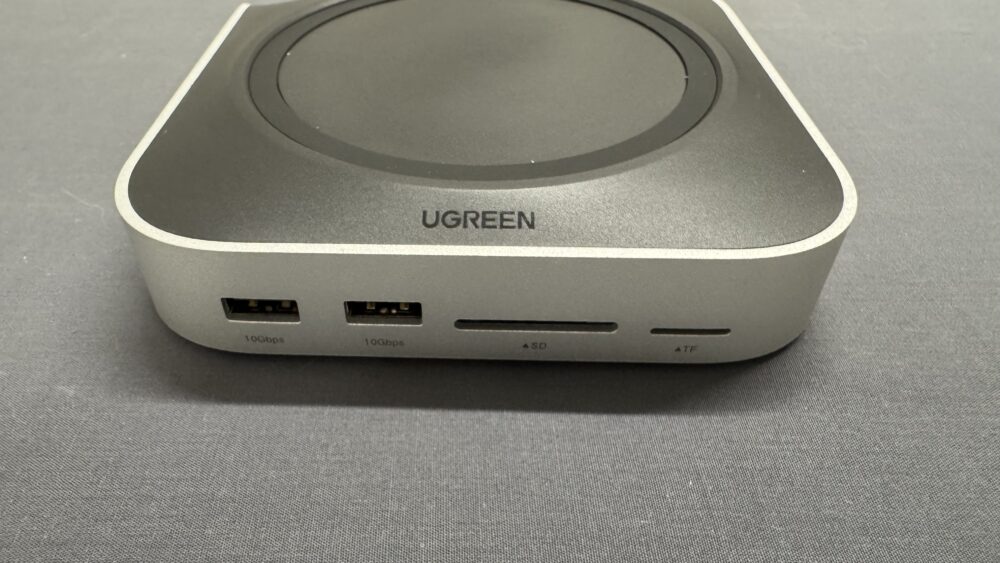
Amazonでは、「上部は黒ではなく本体色に合わせて欲しい」のような口コミが多く見られました。
 落ち込む人
落ち込む人なんとなくわかるかも…。
ひとつ僕にはまったくわからない。
確かに上部だけ黒いですが、ドッキングさせたらまったくわかりません。
以下の写真は、ライトを当てて黒い部分がわかるように一生懸命撮った写真です。
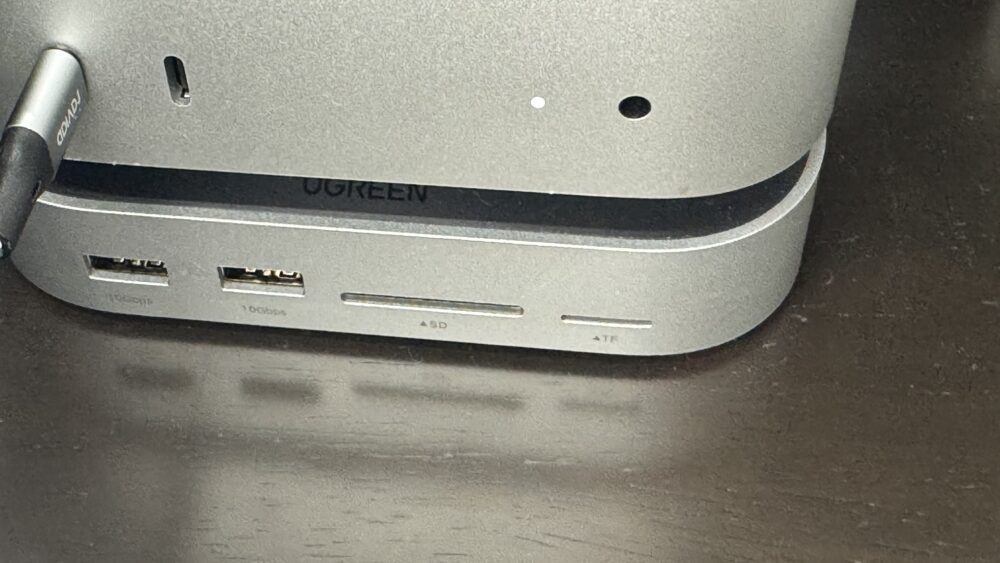
これでもよくわからないので、正直気にするほどではないと思います。
電源ボタンが押しやすい
Mac miniの電源ボタンは非常に押しずらいですが、このドッキングステーションは押しずらさを完璧に取り除いてくれます。
頭を抱える人どうしてあんな場所に電源ボタン付けたんだろうね。
ひとつ「電源消さなくてもいいよ」っていうメッセージ?
僕はMacの電源をほとんど落とさなずまだ恩恵を感じていませんが、電源ボタンは押しやすいに越したことはありません。
M.2拡張スロットがすごく良い
ドッキングステーション内部には、M.2 SSDをセットできる拡張スロットが搭載されています。
ひとつ外付けケースをつながなくて良くなった!
※扱いは外付けSSD
ドッキングステーションの中にM.2 SSDを入れるので、見た目「本体内蔵ストレージ」のように思えます。
しかし、あくまで扱いは”外付けSSD“です。
ひとつでも、外につながなくいいのは見た目的にいいよ!
外さなくてもマウント可能
これはドッキングステーションではなくMacシステム上のはなしですが、接続されたSSDは物理的に付け外ししなくても再マウント可能です。
ひとつ一度接続解除しても、ディスクユーティリティからマウントすればつながるよ。
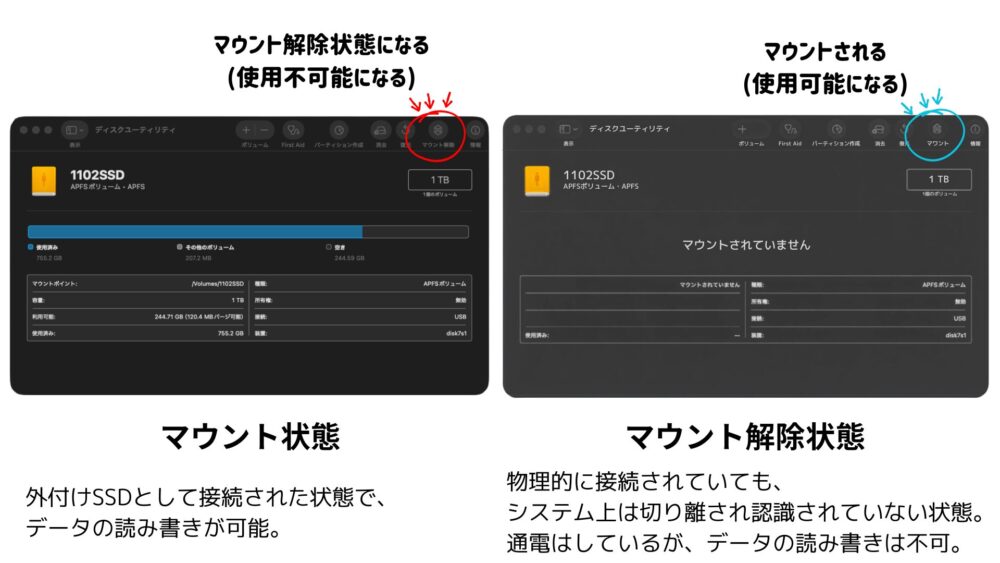
データの破損や誤消去を防ぐためにも、未使用時はマウント解除するといいかもしれません。
内部ストレージ級の速度は出ない
繰り返しになりますが、僕の購入したモデルでは内部ストレージ級の速度は出ません。
ひとつ10Gbpsの速度だよ。
「もっと早いほうが良い!」という人には、40Gbpsに対応したモデルをおすすめします。
もちろん、中に入れるSSDも読み込み速度が40Gbps相当である必要があります。

前面のSDカードは嬉しい
Mac mini本体にはSDカードスロットが搭載されていません。
UGREENドッキングステーションの前面にはSDカードスロットが搭載されており、「本体にSDカードスロットが搭載されているような感覚」で使用できます。
SDカードリーダーを探さなくていい
僕はめったにSDカードを使わず、いざ使いたいとき「SDカードリーダーどこ!?」のようになります。
SDカードを接続する前、必ずSDカードリーダーを探さなければなりません。
 ちょろ
ちょろそれはただの管理b
ひとついやー、これはすごく嬉しい!!
カメラが趣味の人には必須級
カメラが趣味の人は、SDカードを日常的に使用するのではないでしょうか。
 カメラマン
カメラマン撮影した写真はSDカードに保存される機器が多いからね。
カメラ撮影をよくする人にとって、SDカードスロットが搭載されたUGREENドッキングステーションは必須級に便利だと思います。
【使ってわかった】2つのデメリット
 ひとつ
ひとつ次は、使ってわかったデメリットを2つ紹介するね!
 無心な人
無心な人3つじゃないの?
ひとつ…頑張ったけど2つしか思いつかなかった。
Type-Aが多すぎる
僕の購入したUGREENドッキングステーションは、USB Type-Aが5個も搭載されています。
ひとつそんなにType-Aいらない。
需要はたぶんある
USBのtype-Cが主流になって10年近くたちますが、今でもType-Aを使う人が多く需要があるのはわかります。
ただ、type-C×2に対してype-A×5は多すぎです。
ひとつ数を逆にしてほしかった。
僕は約2年前にMac miniを購入して以降、すべての端子をType-Cに統一していました。
しかし、このドッキングステーション導入をきっかけにまたType-Aを使っています。
ぶっちゃけた話…
僕は今までドッキングステーションではなく、すべてType-CのUSBハブを使用していました。
が、見た目の観点でドッキングステーションが欲しかったです。
考える人どうして今まで買わなかったの?
ひとつType-Cがたくさん搭載されたドッキングステーションを待ってた…。
2年近く待っても「Type-A数 < Type-C数」のドッキングステーションが登場しなかったので、今回諦めて購入しました。
気になる人もし今後、「Type-A未搭載かつType-C×5みたいなドッキングステーションが登場したら…?
ひとつぶっちゃけ買い換えると思う。
背面が激アツ(放熱がいまいち)
UGREENドッキングステーションは机に密着する形になり、触ると火傷しそうなくらい激アツです。
落ち込む人構造上、放熱性がイマイチそうだよね。
底部にはSSDが入っているから心配
底部にはSSDが入っており、この温度は少し心配になります。
ひとつこれ、購入前に心配だったポイント第一位。
Amazonを見ると、「セットしたSSDに大容量データを入れると処理落ちする」との口コミがいくつか見られます。
落ち込む人あまり過負荷な作業はさせない方が無難かもしれないね。
より高速な40Gbpsに対応したモデルには、冷却用のファンが搭載されてるようです。
USB端子の数で10GbpsのHDMI非搭載モデルを選びましたが、ここまで熱くなるなら「40Gbpsモデルも検討すれば良かった」と感じています。
ひとつもちろん、どこまで放熱効果あるかはわからないけど…。
激アツの原因はおそらくUSB
この記事を書いているとき、外付けSSDはマウント解除した状態です。
ひとつ楽曲制作用データが入ったSSDだから、制作時だけマウントする予定だよ。
にも関わらず底部が激アツなので、おそらく熱の原因はSSDの読み書きではなくUSB接続によるものだと思われます。
下に隙間をつくればいいかも?
UGREENドッキングステーションは、底部が机に密着する形状です。
 悩む人
悩む人それが激アツにさせる要因になっているかもしれないね。
この下に少しでも隙間を作れば、熱問題が多少マシになるかもしれません。
今後なにかしら行う予定なので、また何か進展ありましたら当記事に記載予定です。
まとめ
以上、新型Mac mini用『UGREEN ドッキングステーション』の実機レビューでした。
純正と勘違いしそうなデザイン性とUSBやSDカードの拡張性から、「もはや新型Mac miniに必須なのでは!?」と感じます。
ひとつ気になる点ありつつも、総合的に便利すぎて満足度が高い!
個人的にパソコン周りはスッキリさせたいので、USBハブと外付けSSDを取り外せたのは非常に嬉しいです。
また、SDカード使用時にカードリーダーを探さ…ではなく使わなくて良くなったのも嬉しいです。
 失礼な人
失礼な人…(笑)
この記事が、UGREENドッキングステーションを購入検討している方の参考になれば幸いです。