 悩む人
悩む人ダイヤル付きStream Deckってどう使うんだろう。
ダイヤル搭載Stream Deckを購入したけど「使い方・使い道がわからない」、のような人は多いのではないでしょうか。
また、「ダイヤル搭載Stream Deckが気になるから使い心地を知りたい!」という人も多いかもしれません。
 ひとつ
ひとつ僕はダイヤルが気になった結果、Stream Deck + XLを購入したよ。
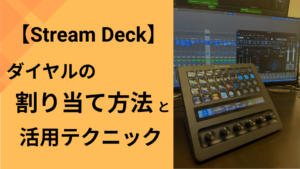
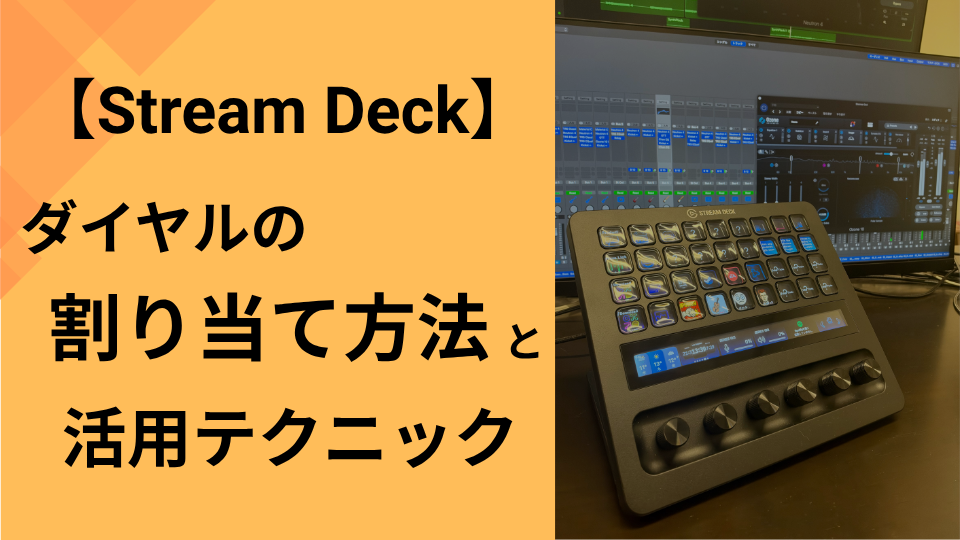
この記事では、「Stream Deckのダイヤル割り当て方法と活用テクニック」について“動画付き”で詳しく解説します。
- ダイヤル搭載モデルと特徴
- ダイヤルアクションの割り当て方法
- ダイヤルアクションの一例
- ダイヤルアクションの活用テクニック
(動画付きで紹介)
この記事を書いた人

ひとつ
ギターを弾くボカロP

【Stream Deck】ダイヤル搭載モデルと特徴
まず最初に、ダイヤル搭載Stream Deckの特徴について見ていきましょう。
「ダイヤル搭載モデルを購入するか悩んでいる」という人は、ぜひ参考にしてください。
ひとつすでに購入済み!という人はダイヤルの割り当て方法までスキップしてOK!
ダイヤルが搭載されたStream Deck
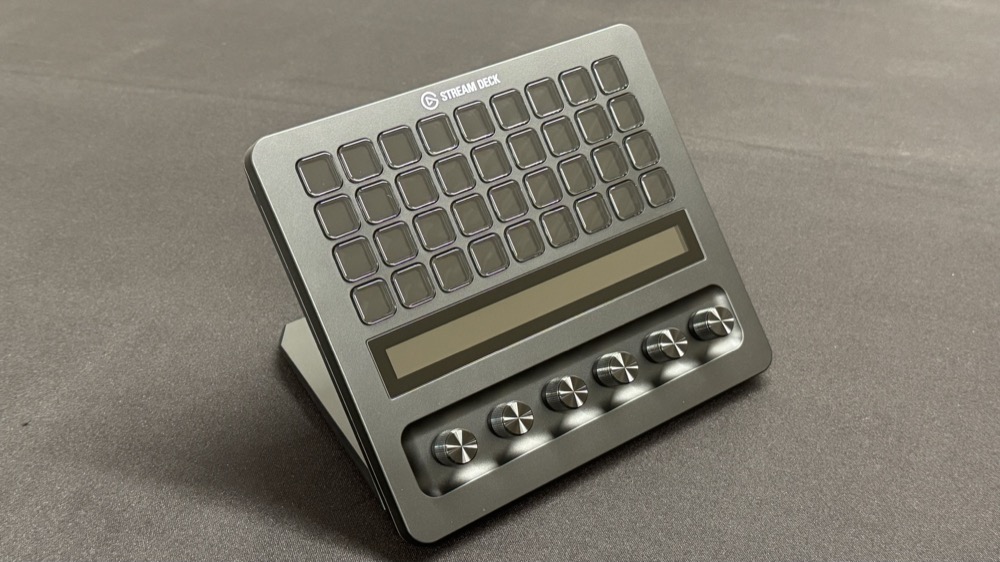
 考える人
考える人ダイヤルはどのモデルに搭載されるの?
ひとつ「+」が付いたモデルだよ。
2026年10月現在、ダイヤルの付いたStream Deckは2機種あります。
1.Stream Deck +
Stream Deck +は、8個のキーと4つのダイヤルが搭載されたモデルです。
 燃えてる人
燃えてる人サイズ的にちょうどいいね!
キーの数は「Stream Deck Neo」と同じで、価格差は約+2万円になります。
ひとつ割と高いよね…。



2.Stream Deck + XL
Stream Deck + XLは、36個のキーと6つのダイヤルが搭載されたモデルです。
 驚く人
驚く人XLよりキーが4つ多いんだね。
「Stream Deck XL」よりキーが4つ多くダイヤルが付いて、こちらも価格差は約+2万円になります。
ひとつキーが4つ増えてダイヤル6個だから、「Neo → +」よりもお得感あるかも?
2026年10月現在、卓上タイプのStream Deckにおける最上位モデルです。

価格は約2万円高い
ダイヤル搭載モデルは、同じキー数から見て価格が約+2万円です。
選ぶ基準としては、「ダイヤルに2万円分の付加価値を感じるか」になります。
考える人実際に使ってどう感じたの?
ひとつ僕は「2万円分の価値あり!」って感じたかな。
使いこなせば優秀
Stream Deck + XL購入前、「ダイヤルはキーのおまけ機能」くらいに思っていました。
しかし、実際に使うと「使いこなせばキー以上に優秀」と感じます。
ひとつ想像をはるかに上回る便利さだったよ!
ただし、この“使いこなす”は難易度が高いです。
パソコン操作が苦手だと、うまく使いこなせない可能性があります。
クリエイターやアーティストにおすすめ
考える人ダイヤル付きモデルはどんな人におすすめなの?
ひとつクリエイターやアーティストかな?
楽曲制作・動画編集といった作業を行うソフトには、豊富な機能と同時にさまざまなショートカットが用意されています。
これらのショートカットとダイヤルの相性は非常に良く、キー以上の利便性を感じるはずです。
燃えてる人Stream Deck自体、楽曲制作や動画編集との相性は良さそうだよね!
ダイヤルでできる操作
Stream Deckに搭載されるダイヤルは、「時計回し・半時計回し・タップ(押し込み)」この3つの操作が可能です。
ひとつシンプルに考えると、ダイヤル1個でキー3つ分の役割を持てるよ。
直感的な操作が可能
ダイヤルの使い道と言えば、音量や画面の明るさなどの“調整”を思い浮かべるのではないでしょうか。
ひとつこういった調整は、ダイヤルで直感的にできるよ!
もし音量調整をキーで再現すると、「音量の上下2つのキーを用意して目的の音量までキーをタップし続ける」必要があります。
 頭を抱える人
操作性が悪い、というかシンプルに手が疲れそう。
ダイヤルは他にも、
・拡大や縮小
・音楽や動画の再生位置を変更
・画像編集で対象を回転
・ファイル操作で選択項目の変更
のような作業も直感的に行えます。
ダイヤル1個で複数キー分の操作を割り当て
詳しくは後述しますが、“アクションウィール”を使うとダイヤルタップをキーのように使うことが可能です。
ダイヤルに複数操作を割り当て、回転操作で機能を切り替えタップで実行されます。
 無心な人
無心な人…へ?
文字だけ見るとわかりづらいですが、アクションウィールはとても便利でキーの節約につながります。
8キーしかないStream Deck +では、かなり重宝するはずです。
ひとつ逆に+ XLはキーが多いから、あまり出番がない…。
他のダイヤルアクションも含めて、詳しい使い方や活用方法については後述します。
タッチストリップディスプレイ搭載
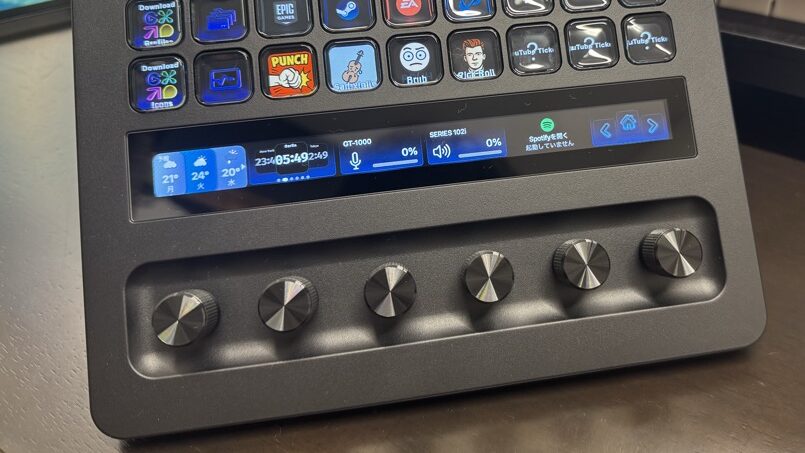
ダイヤル搭載Stream Deckには、キーとダイヤルの間にタッチストリップディスプレイが搭載されています。
 頭を抱える人
タッチ…ストリップ…?
ひとつ細長いタッチセンサーが組み込まれた小さな画面だよ。
画面上には、各ダイヤルの情報や画像の表示ができます。
スワイプでページ切り替え
タッチストリップはただ情報を表示するだけでなく、スワイプでページの切り替えができます。
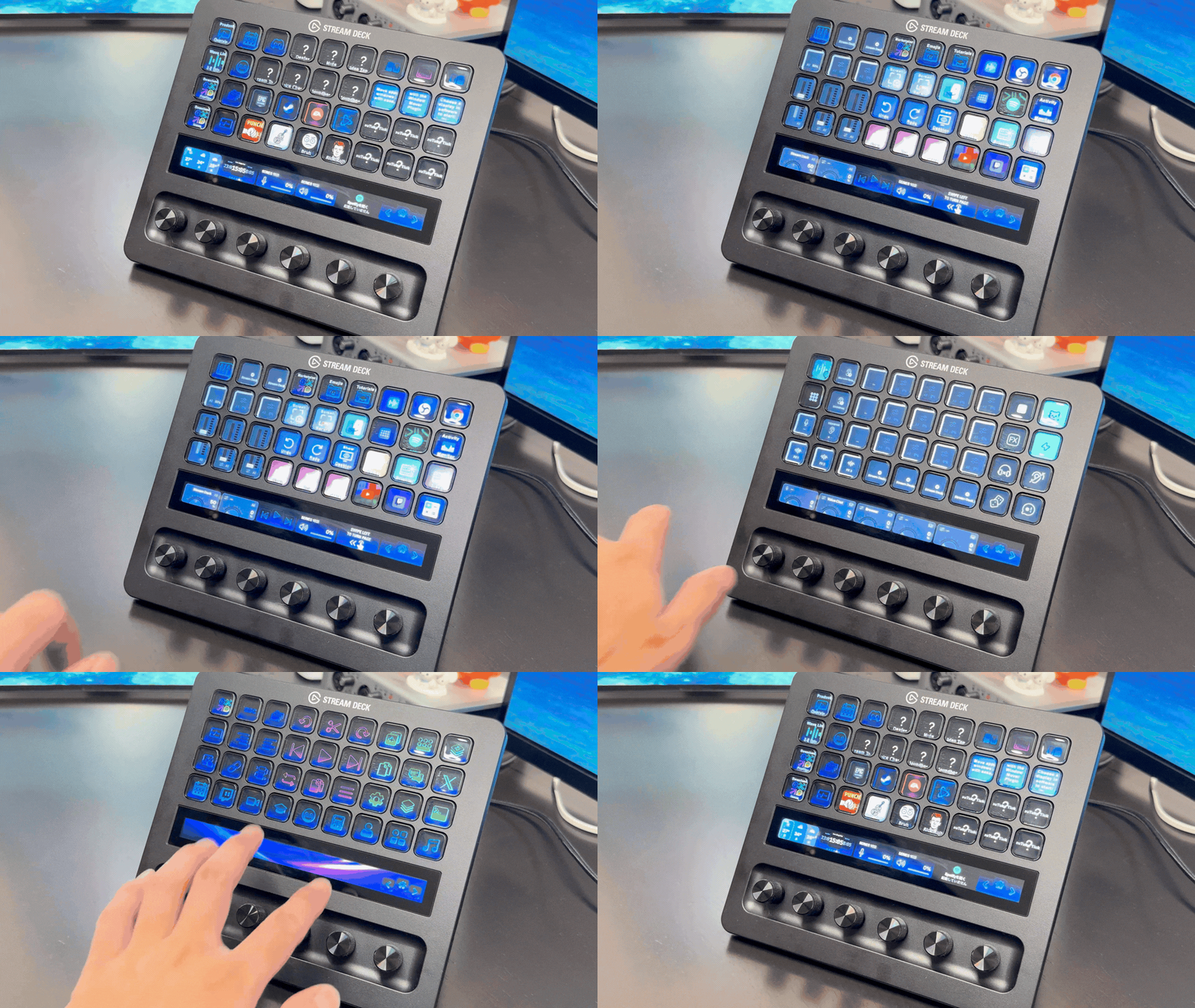
また、デフォルトプロファイルにはダイヤルにページ移動アクションが組まれており、これよるページ移動も可能です。
考える人上のgif画像にある右端の矢印がついたダイヤルのことだね。
ひとつどっちが良いかはお好みで!
反対側にスワイプすれば前のページに戻れます。
他モデルのページ移動
考える人タッチストリップが無いモデルは、どうやってページ移動するの?
ひとつキーに”ページ移動”を割り当てて移動するよ。
 頭を抱える人
小型モデルでページ移動割り当てると、実際に使えるキーが少なくなっちゃうね。
ただし”Neo“は例外で、中央のInfobar横にページ移動が可能な「Touch Points」が搭載されています。
ひとつシンプル設計でページ移動ボタンも付いて、Neoはコスパ良い気がする。

【Stream Deck】ダイヤルアクションを割り当てる方法
 燃えてる人
燃えてる人ダイヤルの割り当て方法を教えて!
ひとつ基本的に普通のキーと同じだよ。
ここからは[空のプロファイル]を作成し、解説します。
ここでは「+ XL」を使って解説しますが、「+」でも同じように割り当て可能です。
アクションの割り当て方法
考える人ダイヤルへの割り当ては普通のキーと同じ方法なの?
ひとつ少し違う、最初はわかりづらいかも?
割り当て可能なアクションを表示
ダイヤルには、直接キーのアクションを割り当てられません。
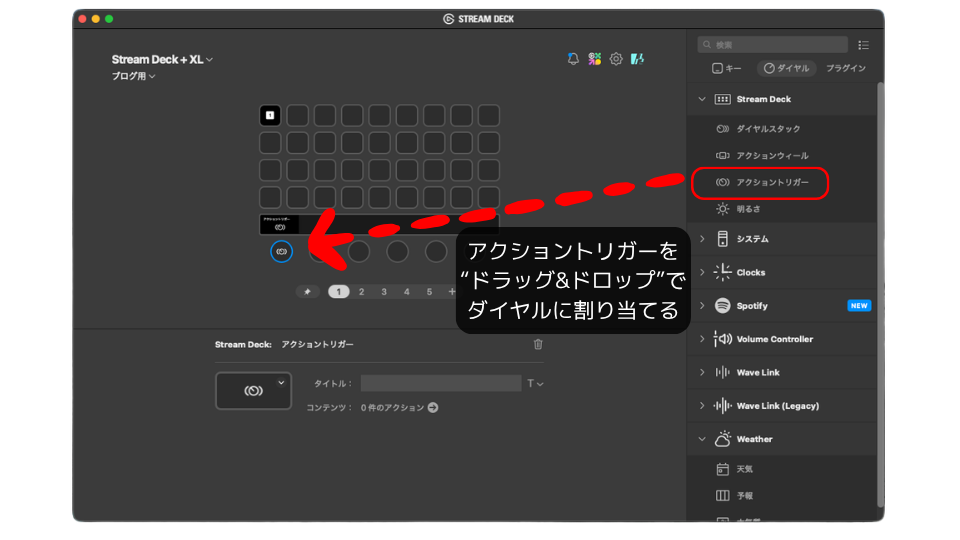
アプリ右側にある[ダイヤル]をクリックすると、「ダイヤルに割り当て可能なアクション」が表示されます。
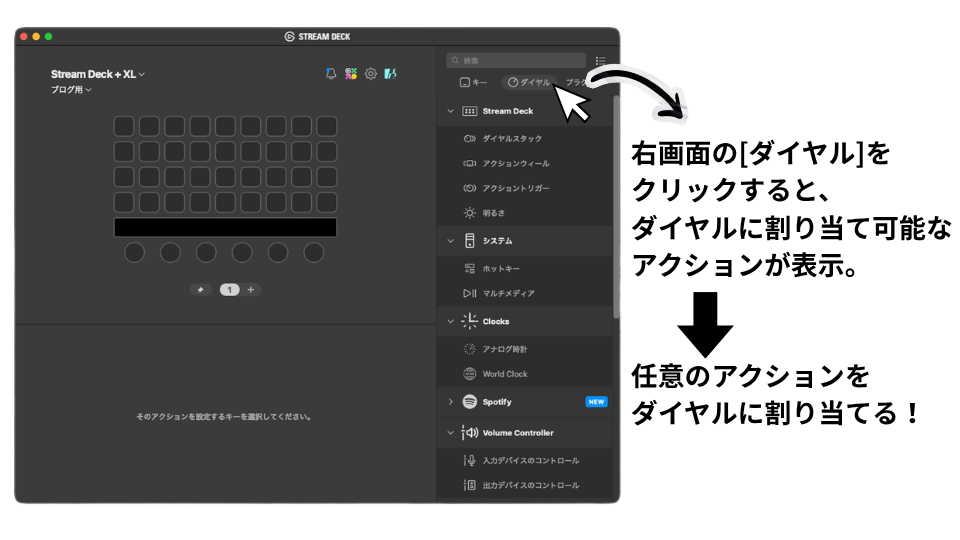
任意のダイヤルへ、アクションを“ドラッグアンドドロップ”すると割り当て完了です。
割り当てただけでは使えない
燃えてる人ダイヤルにアクションを割り当てるだけなら簡単だね!
ひとつ残念ながら、それだけだと使えないよ。
ダイヤルはアクションを割り当てた後、さらにその中でアクションを割り当てる必要があります。
無心な人ちょっと意味がわかんない。
ひとつだよね、もう少し詳しく解説するね。
(例)ダイヤルでページ移動してみよう
簡単なダイヤル操作である“ページ移動”を例に、使い方を見ていきましょう。
ここでは「アクショントリガー」を使って解説します。
ひとつ他のアクションも含めて、詳しくは次の項目で解説するよ。
準備:ページを作成
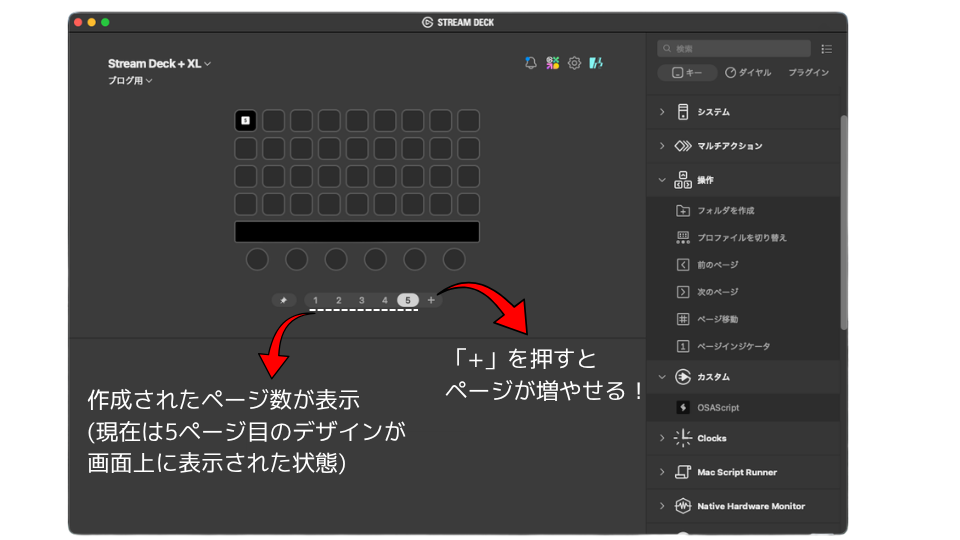
まずは、移動するページを作成します。
 考える人
考える人上の例だと、5ページ作っているんだね。
ひとつ何ページ目かわかるように、 “ページ移動”アクションを左上のキーに割り当てているよ。
アクションの割り当て
アクションを任意のキーへ“ドラッグ&ドロップ”で渡すと、キーにアクションが割り当てられます。
燃えてる人簡単だね!!
上記アクションは5ページ目に配置していながら「5ページ目に移動する」というもので、キーとしては何の役割も持ちません。
ひとつただ何ページ目かわかるようにしているだけだよ。
アクショントリガーを割り当てる
次に、ダイヤルにアクショントリガーを割り当てます。
ひとつ割り当て方法はキーと同じだよ。
ページ移動アクションを割り当てる
次に、先ほど割り当てたアクショントリガーに対して“ページ移動”アクションを割り当てましょう。
先ほどの画像にある、
・ダイヤルの青い丸
・下画面の「コンテンツ:0件のアクション」横の矢印
いずれかを押すと以下の画面に遷移します。
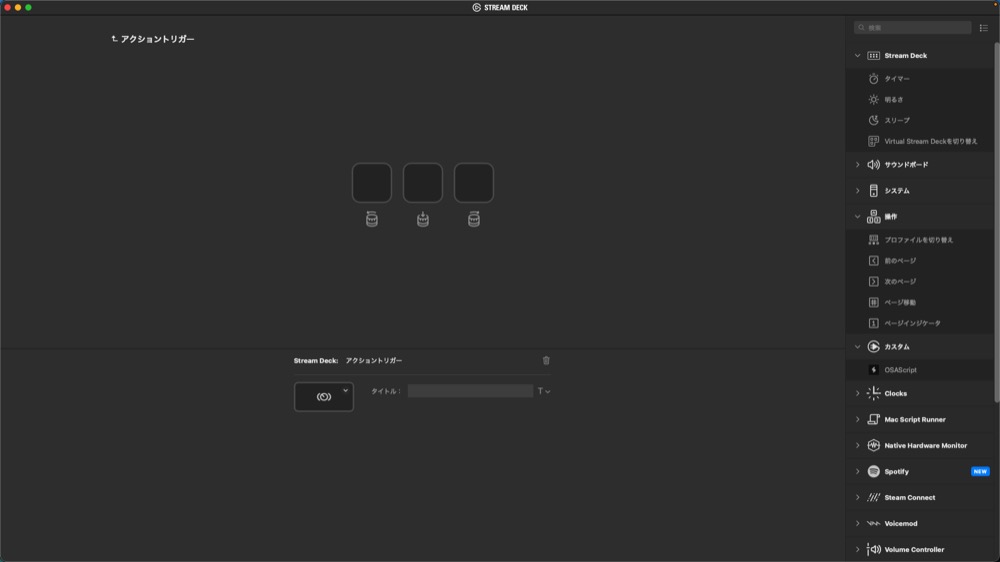
右が時計回りで左が反時計回り、真ん中がタップのアクションを示します。
燃えてる人そこにページ移動処理を割り当てればいいんだね!
ひとつ正解!下の動画では時計回りで次、反時計回りで前、タップで1ページ目に戻るようにしているよ。
アクションをピン留め
 浮かれる人
浮かれる人これで完成だね!
ひとつもう少し!このままだと2ページ目以降にいくとページ移動できないよ。
ダイヤルをすべてのページで固定表示するには、「対象ダイヤルを右クリック>ピンで固定」をしましょう。
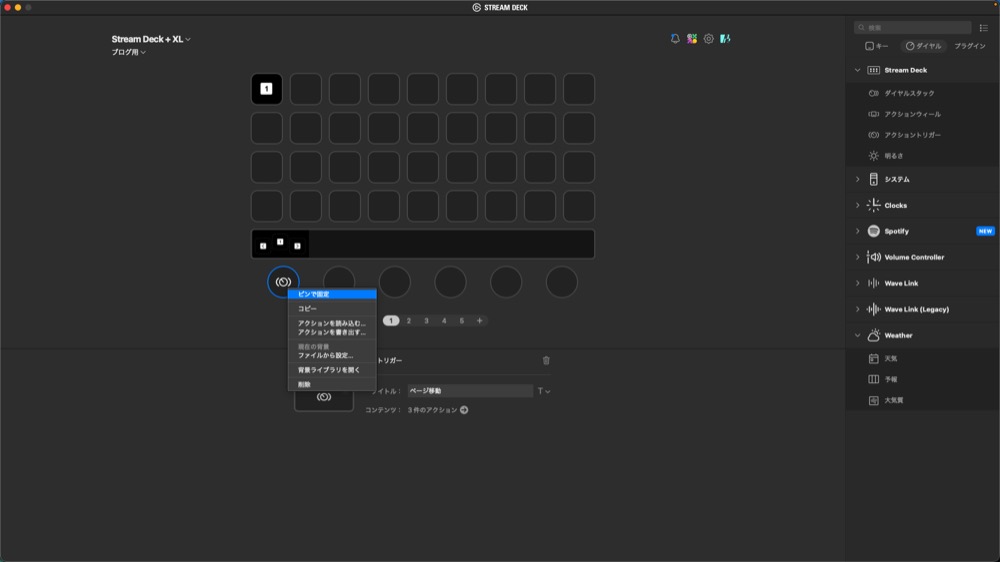
これで、編集中のプロファイル内すべてのページの左端ダイヤルに、ページ移動のアクションが適用されました。
燃えてる人今度こそ完成だね!
完成
ひとつ完成したら、ダイヤルを回してページ移動してみよう。
少しわかりづらいですが、ここまでで作ったダイヤル操作で以下のようにページ移動が可能です。
また、最初に作った左上のボタンは「現在何ページ目にいるか」を示します。
 ひとつ
ひとつ前半は次のページ、後半は前のページ、最後に1ページ目に戻ってるよ。
驚く人これはボタン操作より便利そうだね!
操作によってはキーより直感的
ページ移動はキーでも同じ操作ができますが、ダイヤルの方が直感的です。
燃えてる人「ダイヤルの方が直感的な操作性」みたいなアクションを見つけるのも楽しそうだね!
もちろん「キーの方がページ移動しやすい」という人は、そちらの方法でも問題ありません。
ひとつちなみに僕は、ディスプレイのスワイプでページ移動しているよ。
考える人普通に音量操作とかはできないの?
ひとつもちろんできるよ!それは次の項目で解説するね。
【Stream Deck】ダイヤル活用テクニック
次に、さまざまなアクションを使用した”ダイヤル活用テクニック“についてご紹介します。
ぜひここでご紹介する方法を参考に、操作性ばつぐんなアクションを組み立ててください。
ひとつもちろん丸パクリしてもOK!
割り当て例に載せる画像は、「ページ移動アクションを割り当てる」で解説したダイヤルアクションの編集ページです。
アクショントリガー
アクショントリガーは、「1つのダイヤルに3つの操作を割り当てるアクション」です。
燃えてる人さっきも使ったやつだね!
ひとつ一番基本的なダイヤルアクションだよ。
アクショントリガーの例として、楽曲制作ソフトであるLogic Proを操作します。
割り当て例
- 時計回り:再生位置を進める
- 反時計回り:再生位置を戻す
- タップ:再生 / 停止
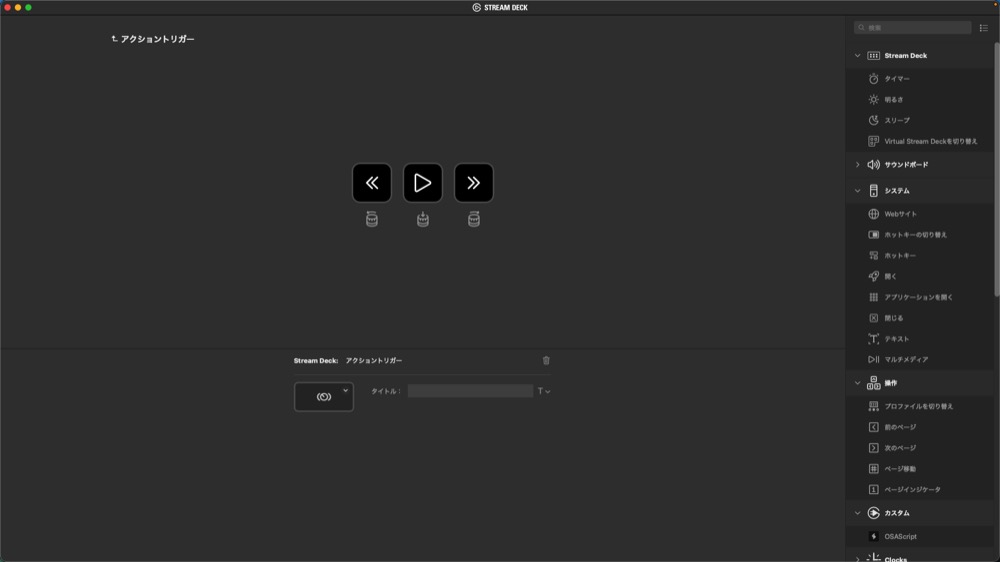
3つの操作にはホットキーを割り当て、Logicに用意されているショートカットを割り当てています。
ひとつDTMで再生や停止、再生位置の変更はよく行う作業だよ。
使用例
作ったアクショントリガーで、以下のようにLogicを操作できます。
ひとつ音が流れるから注意してね。
浮かれる人これは絶対キーより直感的だね。
ひとつこれをキーでするくらいなら、普通にマウスとかの方がいいと思う…。
このような操作こそ“ダイヤルの得意分野”だと感じます。
※ホットキーでも可能
先ほどの例は、アクショントリガーではなく”ホットキー“でも同じ処理ができます。
ダイヤルのホットキーアクションは、時計回り・反時計回り・タップに対して個別のホットキーを割り当てるものです。
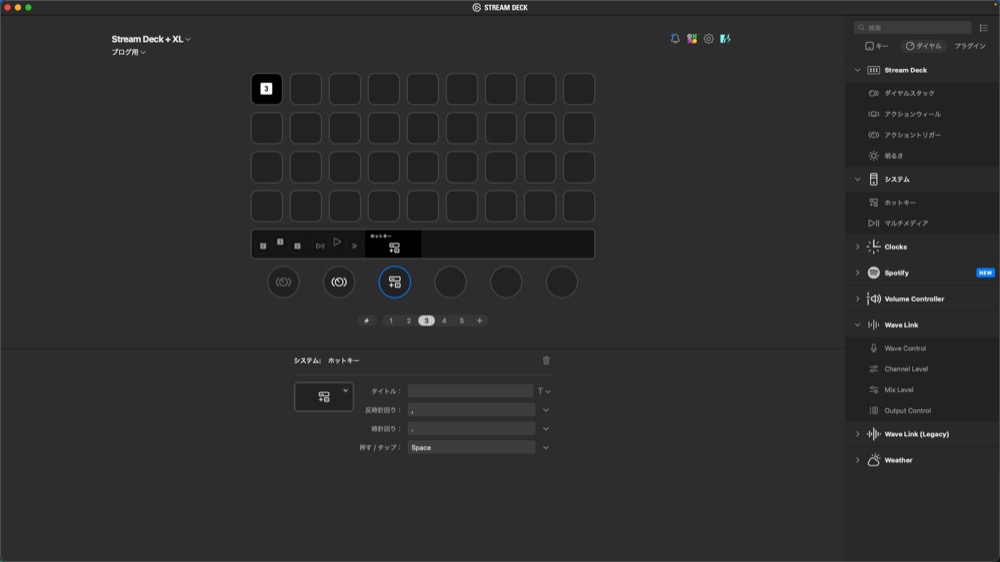
この例に限らず、異なるアクションで似たような結果を得られる処理があります。
どちらが正しいとかはないので、深く考えず好みで作っていきましょう。
ダイヤルスタック
ダイヤルスタックは、「1つのダイヤルに複数の機能を割り当てるアクション」です。
割り当てたアクションは、タップにより切り替わります。
ひとつここでもLogic Proを例にするね。
割り当て例
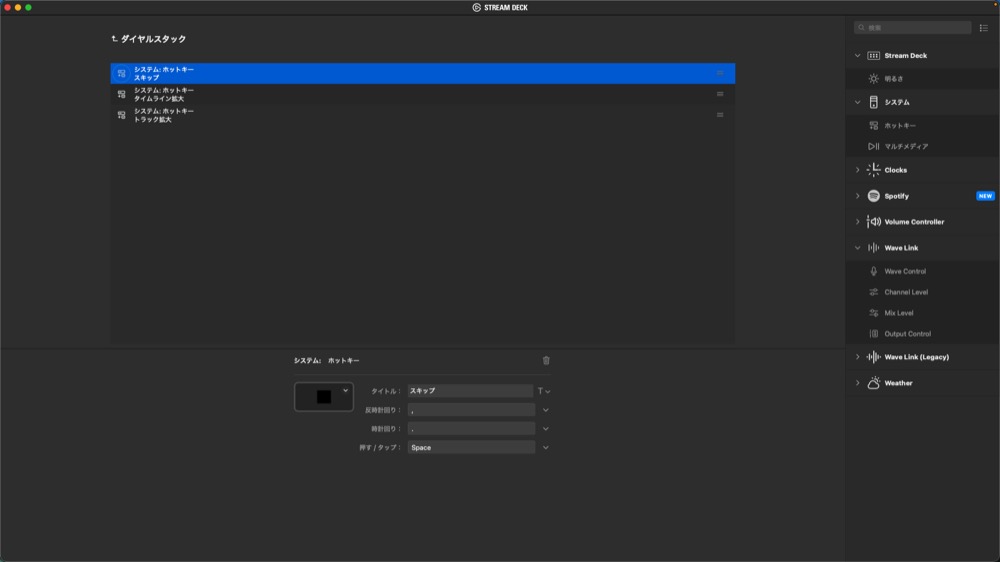
ホットキーを3つ用意し、以下のように割り当てました。
- スキップ(再生位置の変更)
- タイムラインの拡大 / 縮小
- トラックの拡大 / 縮小
 考える人
考える人3つ以上でも割り当てられるの?
ひとつもちろん!
使用例
やや複雑でわかりづらいですが、以下の動画ではダイヤルタップで3つのアクションを切り替えています。
また、左下の三角マークは「再生 / 停止」ボタンです。
ひとつこれも音が出るから注意!
浮かれる人アクションをまとめられるから、ダイヤルの節約になるね。
ひとつダイヤルが4つの「Stream Deck +」の方が恩恵あるかも?
※タップは無視される
ダイヤルスタック内のアクションでタップを割り当てると、ダイヤルスタックのタップ切り替えと競合してしまいます。
考える人結果、どうなるの?
ひとつダイヤルスタックのタップ切り替えが優先されるよ。
実は先ほどの例でもタップに操作を割り当てていますが、処理は実行されていません。
ダイヤルスタックの場合、「タップに割り当てた内部アクションが無効化されてしまう」という点に注意しましょう。
アクションウィール
アクションウィールは、「1つのダイヤルに複数のアクションを割り当て、ダイヤル操作で切り替えながら実行するアクションです。
無心な人…へ?
ひとつ言葉だとわかりづらいよね。
アクションウィールは、このブログを書いているWordPressを例にします。
割り当て例
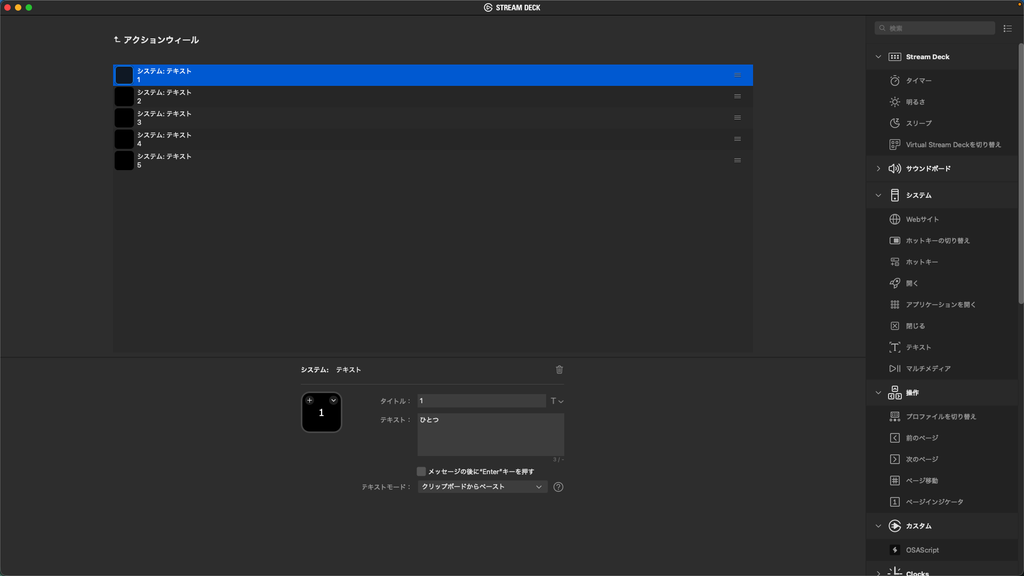
5つのテキスト操作をアクションウィールに組み込み、「ひとつ」「ふたつ」…のようなテキストを入力させるアクションです。
使用例
吹き出し追加をキーに割り当て、「吹き出しを追加→テキストの挿入」の流れで1〜5まで行いました。
ひとつ吹き出しは、こんなかんじの僕が喋っているみたいなやつのことね。
吹き出し追加後、ダイヤルを回転させて操作を次に進めています。
燃えてる人使い方によってはかなりキーを節約できそうだね。
ひとつこれもダイヤルが4つの「+」の方が恩恵ありそうかな?
明るさ
Stream Deck本体は明るさを調整でき、ダイヤルには明るさを調整するアクションが用意されています。
ひとつこれはもう説明の余地がないほど単純な操作。
一応紹介しましたが、正直Stream Deck本体の明るさを調整する場面が僕には思いつきません🥹
Wave Link
最後に紹介するのは、Wave Linkを使ったダイヤルでの音量調整です。
悩む人Wave Linkって何?
ひとつStream Deckを作っているElgatoによるオーディオソフトだよ。
Wave Linkについて解説すると長くなる上、正直僕もまだ使いこなせていません。
ここでは操作の一例として簡単にご紹介する程度になる点、ご了承ください。
割り当て例
Wave Linkのチャンネルレベルを、以下のように割り当てました。
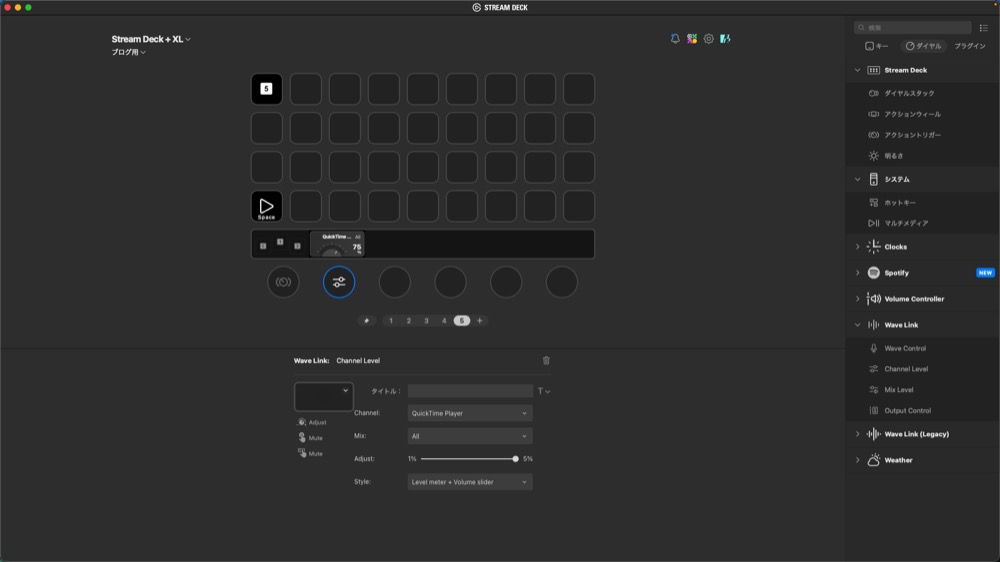
チャンネルはWave Link内で作成しており、その音量をダイヤルで操作するアクションです。
ひとつダイヤルタップで音を無音にもできるよ。
使用例
以下はQuickTimeで曲を流し、ダイヤルで音量を操作する例です。
ひとつ途中、タップで無音(ミュート)にしているよ。
音量が激しく上下するので、音量に注意してお聴きください。
ひとつ右側のアプリがWave Linkだよ。
上から3番目に「QuickTime Player」という項目がありますが、この音量をダイヤルに割り当てています。
燃えてる人ダイヤル操作に合わせてWave Linkの音量バーが動いているね!
配信者に最適なアプリ
Wave Linkは、配信者に最適なアプリのようです。
ひとつ僕自身使いこなせていないから、よくわからないけど…。
さまざまなアプリの音量を調整しながらミックスしたり、マイクやキャプボなどの音量も調整できます。
考える人確かに配信者向けってかんじだね。
エフェクトをかけられる
Wave Linkのチャンネルにはエフェクトもかけれるようです。
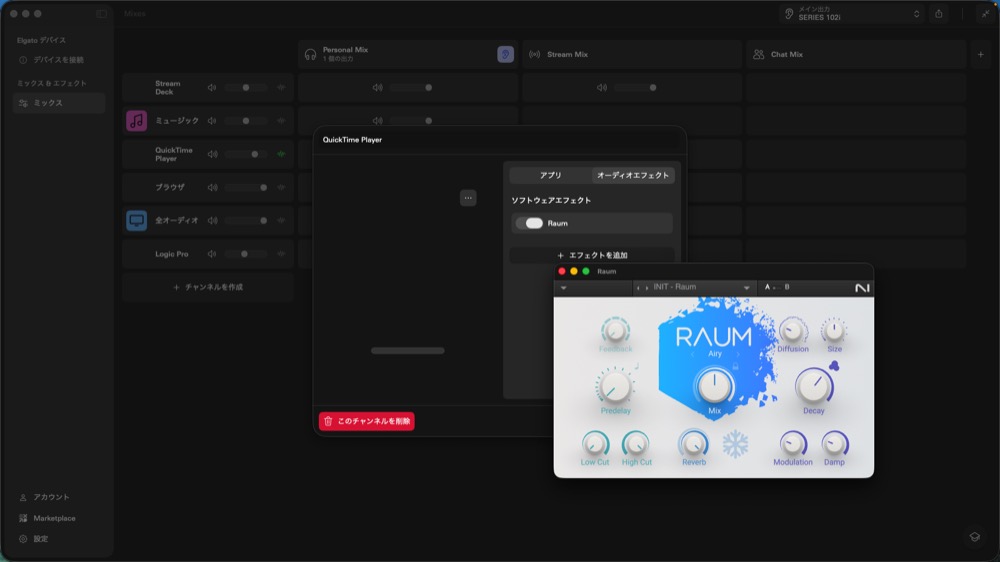
おそらく、配信の途中でリバーブかけたり変な音声にしたり…みたいな演出がボタンやダイヤル操作でできるのだと思います。
他には、ゲーム実況で「ゲームの音から自分の声の帯域を削って声を聞きやすくする」、みたいなこととかできそうです。
ひとつDTMer的に楽しそうだけど、配信する勇気はない…。
まとめ
以上、Stream Deck +シリーズに搭載されるダイヤルの割り当て方法と活用テクニックについてでした。
燃えてる人操作によっては、キーよりはるかに便利そうだね!
キーだけでも便利なStream Deckですが、ダイヤルはその便利さをさらに拡張してくれます。
ただし難易度はキーよりも上がるため、「すべての人におすすめ」とは言い切れません。
ひとつ「こんな人におすすめ」とかはレビュー記事に書いているよ!
この記事が、
「ダイヤルの使い方に悩んでいる」
「ダイヤルでどんなことができるか気になる」
という人の参考になれば幸いです。