 頭を抱える人
新型Mac miniのポート類が少なくて少し不便…。
このように感じている人は多いのではないでしょうか。
 ひとつ
ひとつ僕はUSBハブで拡張していたけど、デスクがごちゃついて嫌だった。
新型Mac miniにはUSB-Aポートが付いておらず、そこに不満を感じる人も少なくありません。
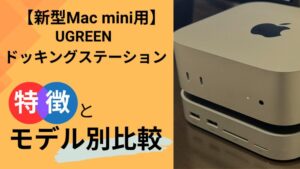
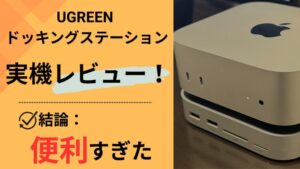
そんな人におすすめしたいのが、UGREENから登場した『Mac mini用ドッキングステーション』です。
- UGREENドッキングステーションの特徴
- UGREENドッキングステーションのモデル別比較
- モデル別おすすめな人と選び方
この記事を書いた人

ひとつ
ギターを弾くボカロP

【Mac mini用】UGREENドッキングステーションの特徴

 燃えてる人
燃えてる人mac mini用のUGREENドッキングステーションがどんな商品か教えて!
ひとつ外観を損なわずに入力端子を拡張できる神アイテム!
ここでは、僕の使用している「HDMIポート無し M.2 10Gbps」の写真を使いつつ紹介します。



新型Mac mini専用の設計
mac mini用UGREENドッキングステーション(以下:UGREENドッキングステーションと表記)は、新型Mac mini専用に設計されています。
ひとつ新型はM4、M4 pro以降のMac miniだよ。
一体感のあるデザイン性
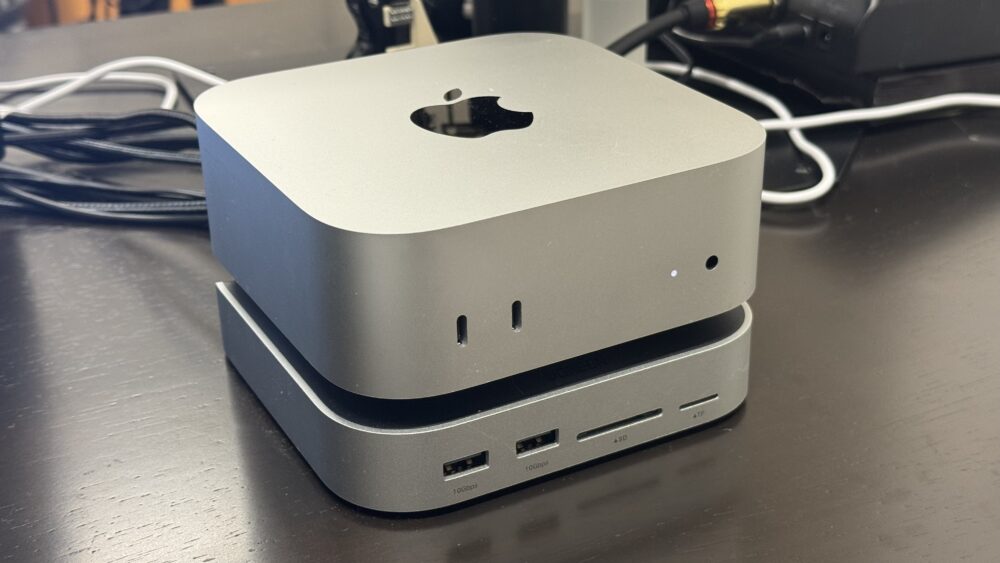
UGREENドッキングステーションは、個別に設置するタイプではなく本体の下に置くタイプです。
“専用”なだけあり、色・形ともに本体との一体感があります。
 ひとつ
ひとつ何か置いてるなー感はあるけど、一体感あるよね。
デザイン性がいい上、デスクスペースを確保する必要がなく一石二鳥です。
電源ボタンが押しやすい
M4 Mac miniが登場した瞬間から言われているのが、「電源ボタン押しづらい問題」です。
頭を抱える人なぜか底にあって、指が入らないんだよね。
UGREENドッキングステーションは機能拡張だけでなく、電源ボタンが押しやすくなる工夫もされています。
ひとつドッキングステーションの電源部分にくぼみができているよ。
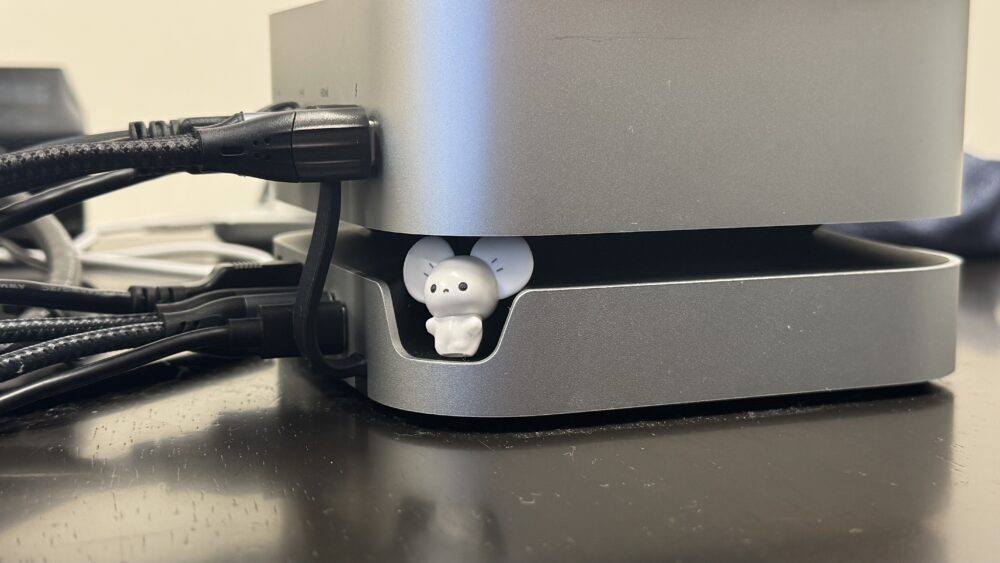
写真だと伝わりづらいので、イッカネズミのこどもを閉じ込めました。
この空洞により、電源ボタンが押しやすくなっています。
10-in-1の拡張性
UGREENドッキングステーションは、10-in-1の拡張性を持つドッキングステーションです。
 悩む人
悩む人10、in、1…?
ひとつ「1台で10の機能を持つ」的なイメージだよ。
合計10個の拡張端子
UGREENドッキングステーションは3種類用意されています。
USB-A・C、HDMI、DPなど搭載される端子は違いますが、拡張される数は共通して10個です。
 浮かれる人
浮かれる人10個はすごい拡張性だね。
USB-Aポート搭載
新型Mac miniの端子はすべてtype-Cに統一され、USB-A端子が搭載されていません。
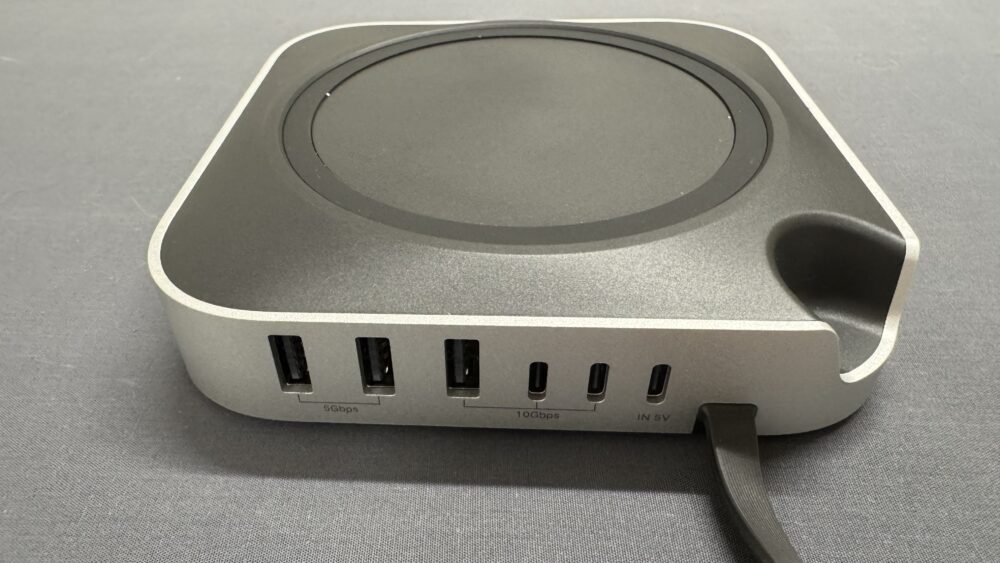
UGREENドッキングステーションには4〜5個のUSB-A端子が搭載されており、これを便利に感じる人は多いのではないでしょうか。
 ひとつ
ひとつ詳しくは後述するけど、モデルによって搭載される端子の数は違うよ。
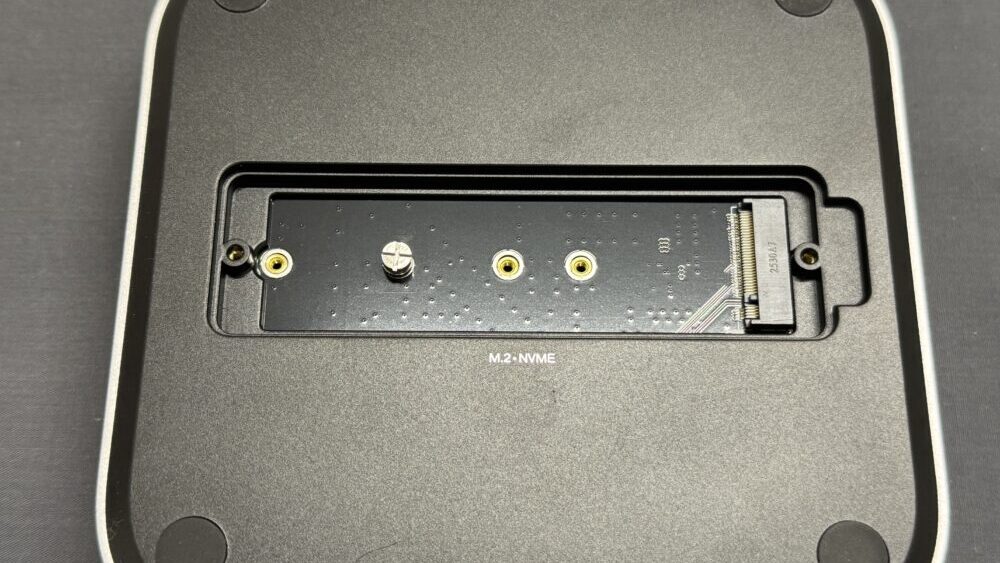
M.2拡張スロット搭載
先ほど、すべてのモデルで「拡張端子の数は共通して10個」と解説しました。
そのうちの1つは”M.2拡張スロット“です。
 ひとつ
ひとつ3種類どのモデルにもついているよ。
【UGREEN】3種類のドッキングステーション

UGREENから出ている新型Mac mini用ドッキングステーションは、全部で3種類です。
これらの違いや特徴、選び方について見ていきます。
【UGREEN】ドッキングステーション比較
ひとつ全モデルを一覧にまとめると、こんなかんじだよ。
| USB-A | USB-C | SDスロット | TFスロット (micro SD) | HDMI | Display Port | 必要な Thunderbolt 端子の数 | 入力電圧 | イヤホン ジャック | 内蔵ファンの 搭載 | |
|---|---|---|---|---|---|---|---|---|---|---|
| DPポート (M.2 10bps) | 前面:2 背面:2 | 背面:1 | 前面:1 | 前面:1 | 背面:1 | 2 | 背面:1 | |||
| HDMIポートなし (M.2 10Gbps) | 前面:2 背面:3 | 背面:2 | 前面:1 | 前面:1 | 1 | 5V | ||||
| HDMIポート (M.2 40Gbps) | 前面:3 背面:1 | 背面:1 | 前面:1 | 前面:1 | 背面:1 | 2 | 背面:1 |
各モデルの共通点
モデル別の特徴を見る前に、各モデルの共通点を見ていきましょう。
ひとつ全モデルに共通するものと、2つのモデルに共通するものがあるよ。
SDカードスロット:全モデル搭載
すべてのモデルに共通して、SDカードスロットとTFカードスロットが前面に搭載されています。
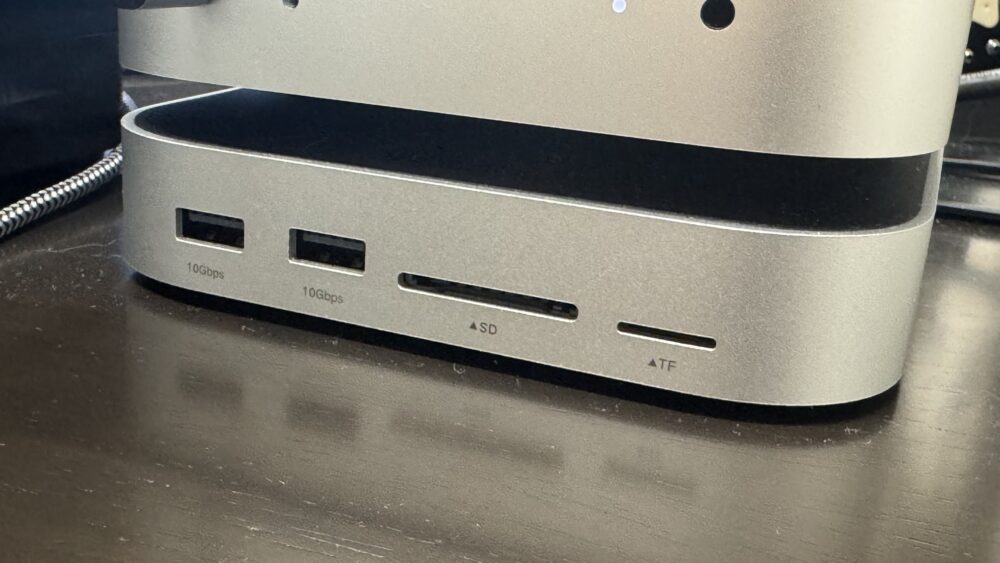
また、横についた10GbpeのType-Aは、HDMI搭載モデルのみ3つです。
ひとつその代わり、背面のUSBポート数が少ないけどね。
M.2拡張スロット:全モデル搭載
繰り返しになりますが、”M.2 拡張スロット“は全モデル搭載です。
ただし、「M.2 40Gbpsモデル」のみ読み書き速度が早く、ドッキングステーション本体に内蔵ファンが搭載されます。
ひとつ内部に熱がこもりそうな構造だから、このファンはあった方がいい気がする…。
頭を抱える人他モデルにも付けて欲しいね。
映像出力端子付きモデル
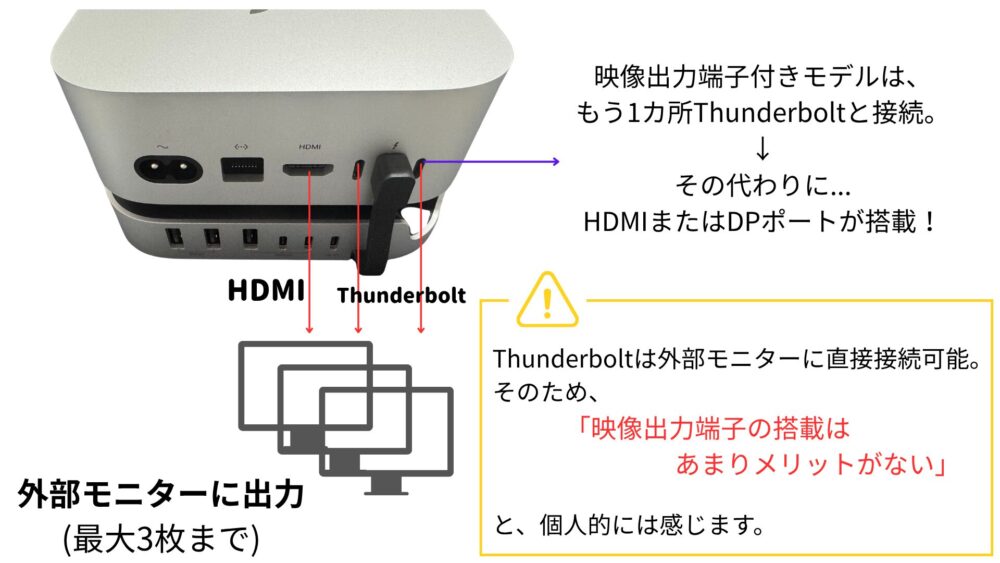
僕の購入した以外の2モデルには、それぞれ映像出力端子(HDMIまたはDP)が搭載されています。
Mac miniにはHDMI出力端子が1つ搭載されているため、2枚以上のモニターを繋がない人には必要ありません。
燃えてる人デュアルモニターにするなら必須だね。
ひとつそうでもないよ。
拡張ポート数は10個
これも繰り返しになりますが、拡張される端子の数は共通して“10個”です。
ひとつ搭載される端子の種類と数は違うよ。
USBポート全体だけで見ると、
・映像出力端子搭載モデル:5カ所
・非搭載モデル:7カ所
のようになっています。
 考える人
考える人映像出力端子が付くかわりにUSBポートが少ないんだね。
イヤホンジャック
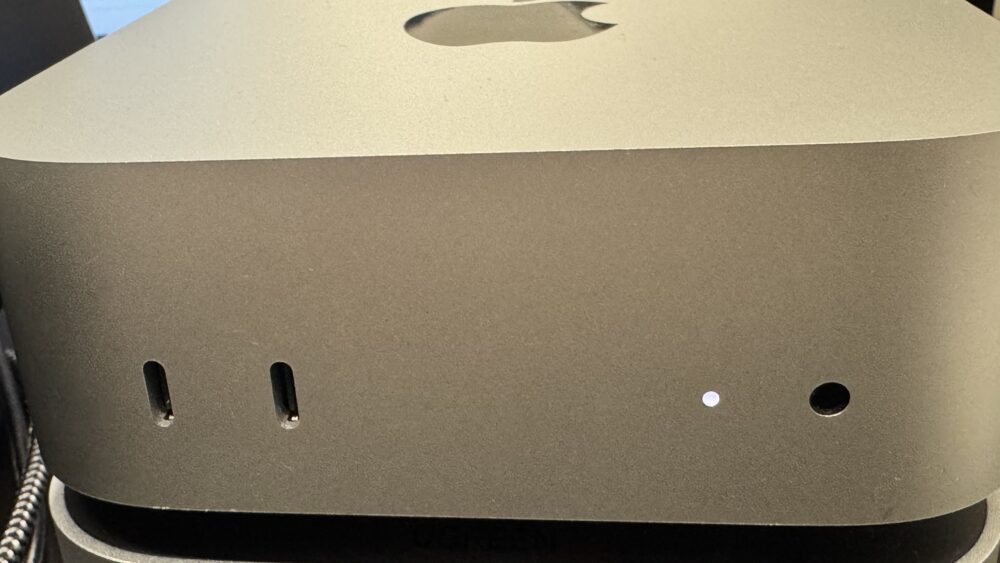
映像出力端子付きのモデルのみ、背面にイヤホンジャック(3.5mm ミニジャック)が搭載されます。
Mac mini本体前面にもイヤホンジャックがありますが、スピーカー接続においては背面の方がケーブルが邪魔にならずいいかもしれません。
 ひとつ
ひとつ逆にイヤホンをつなぐなら前の方がいいかも?

DPポート(M.2 10Gbps)
ここからは、各モデルの特徴を見ていきます。
ひとつまずは背面にDisplayPortが搭載されたモデルから!
- DisplayPortを使いたい人
- PCゲームを楽しみたい人

DisplayPort搭載
このモデルは背面にDisplayPortが搭載されていおり、Thunderbolt端子が2つ必要です。
考える人DPはHDMIと違うの?
ひとつDPの方が画面が滑らかに動くよ。
「高リフレッシュレートでゲームを楽しみたい」という方を除き、あえてこのモデルを選択する意味は正直ないと思います。
PCゲームをする人におすすめ
PCゲームのような「高いリフレッシュレートや解像度が求められる分野」においては、HDMIよりDisplayPortが有利です。
ひとつ僕のようなDTMやブログ執筆をする人にとっては、必要ないかな。
Amazon商品ページには、
・8K Ultra HDディスプレイ対応
・Thunderbolt5接続:8K 120Hz / 4K 240Hz対応
・Thunderbolt4接続:8K 60Hz / 4K 240Hz対応
このように記載されています。
正直、PCゲームをしない僕にとってはこれがどのくらいの画質なのかよくわかりません🥹
新型Maciniでは、
・無印チップ:Thunderbolt4
・Proチップ:Thunderbolt5
が、搭載されています。
USB端子
USB端子の拡張は、「A×4とC×1」です。
 驚く人
驚く人Cは1個しかないんだね。
ひとつ僕みたいなType-A使いたくない派の人には向かないかな。
HDMIポートなし(M.2 10Gbps)
ひとつこれは僕が実際に購入して使っているモデルで、一番安いよ。
考える人ディスプレイの外部出力がないんだね。
- たくさんの機器を接続したい人
- 2枚以上のモニターを使用しない人
このモデルにだけ未搭載の端子
このモデルにだけ、
・外部映像出力端子(DPやHDMI)
・イヤホンジャック端子
が搭載されていません。
考える人そのあたりが欲しいなら他のモデルを選んだ方がいいんだね。
ひとつ逆に「モニターは1枚で十分」という人はこのモデルが最適!
2枚以上のモニターを接続したい場合
頭を抱える人このモデルを購入したけど、やっぱりモニター増やしたくなった…。
ひとつ本体のThunderboltから外部モニターに出力できるから大丈夫!
“Type-CからHDMIに変換するケーブル”が必要ですが、本体のHDMIとThunderboltを使用すれば最大3枚まで外部モニターに接続可能です。
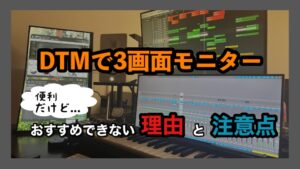
実際に僕も、このドッキングステーションを使いながら外部モニターを3枚つないでいます。

USBポートが多い
このモデルは、3種類の中でもっともUSBポートが多いモデルです。
ドッキングステーション導入の目的が「USBポート類の拡張」な場合、最適なモデルといえます。
ひとつ僕はUSBの拡張が目的だったから、このモデルを選択したよ。
燃えてる人Thunderboltを1つしか使わないのもいいよね。
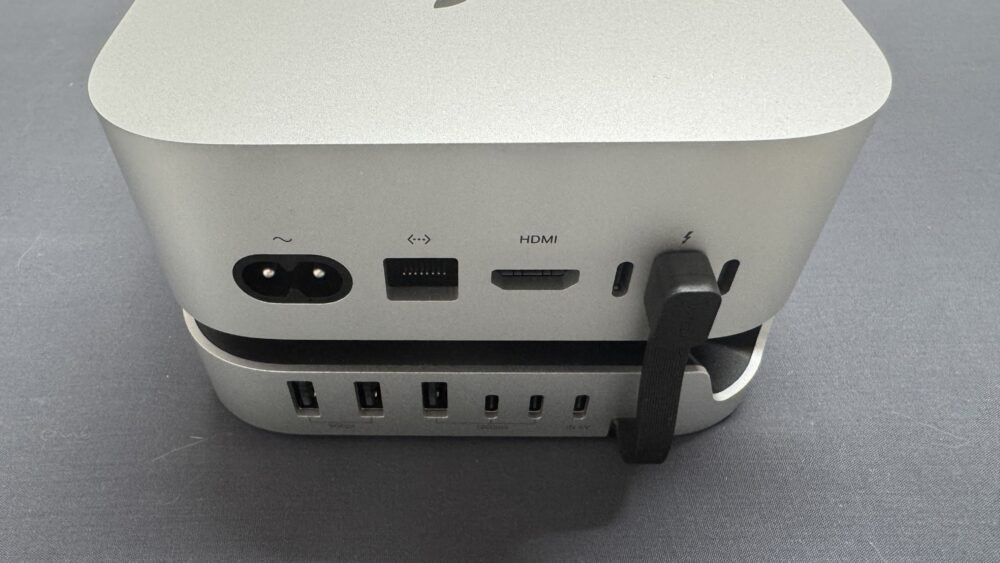
5V IN
3種類の中でこのモデルのみ、5V INの給電ポートが搭載されています。
 ひとつ
ひとつ背面右端のType-Cがそうだよ。
おそらく、この電源は「接続されたUSB機器の安定性」を目的としたものです。
考える人だからUSB端子の多いこのモデルにだけ付いているのかな?
いろいろ試しましたが、電源を接続しなくてもM.2の読み書きやUSB機器の接続はできました。
詳しくはレビュー記事にて記録しています。
HDMIポートなし(M.2 40Gbps)
考える人こっちはDPではなくてHDMIなんだね。
ひとつ3つの中で一番高いモデルだよ。
- HDMIポートを使いたい人
- M.2 SSDを高速で使用したい人
- 内部の放熱性が気になる人

HDMIポート搭載
このモデルは背面にHDMIが搭載されています。
燃えてる人その代わりに、接続にはThunderboltが2つ必要なんだね。
ただしHDMIは、DPのように「高リフレッシュレートで出力する端子」ではありません。
ThunderboltからHDMI接続したのと画質に大差ないので、HDMI目的で購入するにはコスパが悪いです。
ひとつHDMI無しモデルより定価1万円くらい高いからね。
悩む人だったら、このモデルを購入する意味は…?
M.2 40Gbps
こちらのモデル最大の特徴は、「M.2拡張スロットが40Gbps対応」な点です。
浮かれる人これがこのモデルを購入する意味だね!
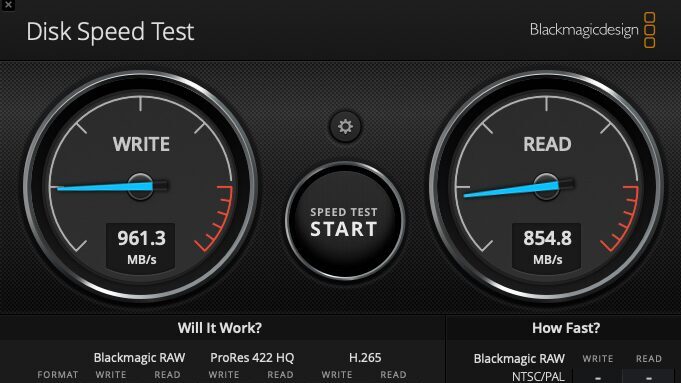
他モデルの速度は10Gbpsで、実際に測ると以下のような数値でした。
 ひとつ
ひとつ概ね、妥当な数値じゃないかな。
僕のようにこの数値で満足できれば10Gbpsで十分です。
対して「もっと高速にしたい」という人は、この40Gbps対応モデルを選択しましょう。
40Gbpsの速度を出すには、M.2 SSDも40Gbps以上の速度を出せるものである必要があります。
内蔵ファン搭載
こちらのモデルのみ本体の構造が異なり、内部に冷却ファンが内蔵されています。
ひとつファンがついていない僕のモデルは、底面が激アツ…。
40Gbpsに対応させたことで高熱になりやすく、それに対応したものだと思われます。
ただ実際に使ったわけではないので、どのくらいの冷却効果があるかはわかりません。
背面のUSB端子が少ない
このモデルは背面にUSB-AとCが1つずつ、合計2ポートしか搭載されていません。
ひとつDP付きモデルは3カ所、映像出力無しモデルは6カ所だよ。
考える人その代わり、前面はこのモデルだけ3カ所あるね。
40Gbps対応のM.2拡張スロットや冷却ファンといった魅力はありますが、USBポートの拡張性は控えめです。
「USBポートの数をもっと増やしたい」と考える人には、あまり向かないかもしれません。
まとめ
以上、『新型Mac mini用UGREENドッキングステーション』の特徴と各モデルに比較、選び方についてでした。
新型Mac miniはUSB-Cポートしか搭載されず、USB-AやSDカードを使いたい人にとってはやや不便に思う人もいます。
このドッキングステーションはその不便さを解消し、「新型Mac miniに必須」といっても過言ではありません。
ひとつ電源ボタンが押しやすくなるのもいいよね!
新型Mac mini用UGREENドッキングステーションは全部で3種類あり、使い方に合った選択ができます。
この記事が「最適なドッキングステーション選び」の参考になれば幸いです。