
UGREEN NAS(NASync)には豊富なラインナップが用意されており、家庭利用からクリエイティブな利用まで幅広く対応しています。
ただ、豊富すぎるラインナップに
 頭を抱える人
種類が多すぎてどれにすればいいかわからない…。
このように頭を抱える人も多いのではないでしょうか。
 ひとつ
ひとつこの記事では、全モデルの比較と用途別の選び方を見ていくよ。
- NASについて
- 外付けHDDやクラウドとの違い
- NSync全モデル比較
- 用途別おすすめモデル
- 購入前に知っておくべき注意点
はじめに

本題に入る前に、我が家で実際に使っているUGREEN NASの使用環境について軽くご紹介します。
ひとつ興味のない人は【UGREEN NAS】全モデル比較までスキップしてね。
DH4300 Plusを使用
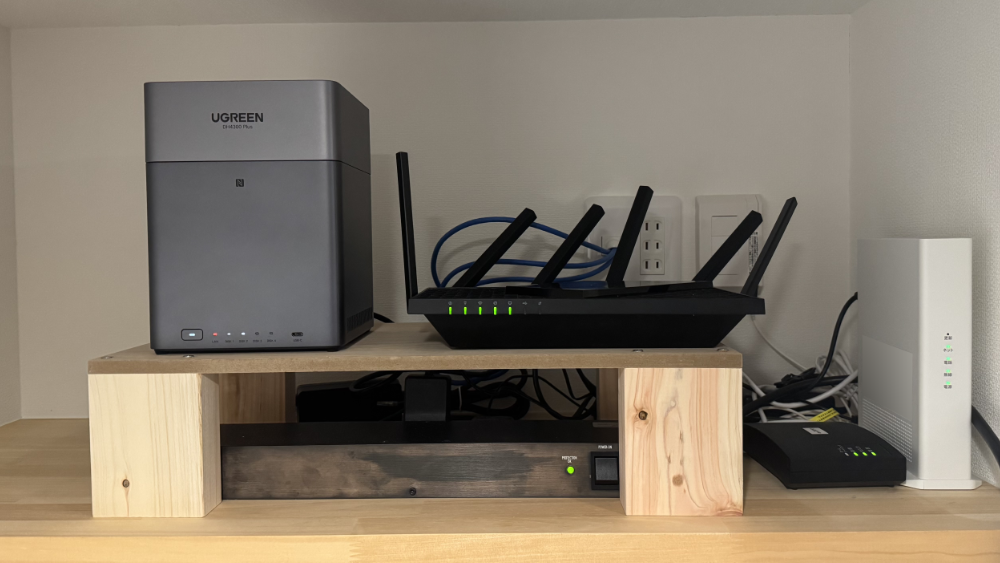
我が家で使用しているUGREEN NASは、『DH4300 Plus(以下:DH4300)』です。
ひとつ2025年12月頃から使っているよ。
12TB×2枚をRAID1で使用
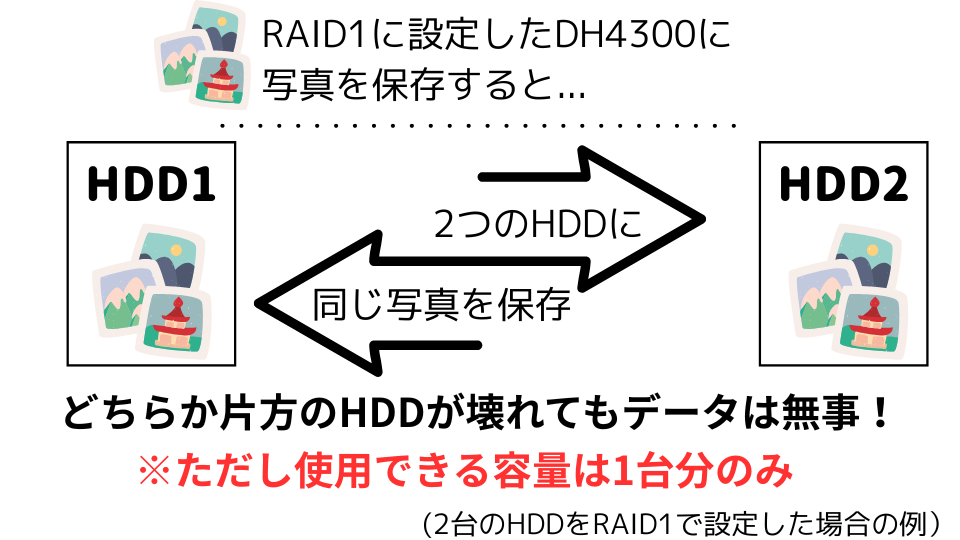
我が家はDH4300に12TBのHDDを2枚セットし、RAID1(ミラーリング)で使用しています。
空きが6TBほど残っていますが、1TB未満になったらもう2枚追加する予定です。
 悩む人
悩む人RAID1って何?
ひとつ使用容量を1枚分にする代わりに2台のHDDに同じデータを保存する手法だよ。
使用用途
ひとつ我が家での使用用途は大きくわけて4つだよ。
DTMでの使用
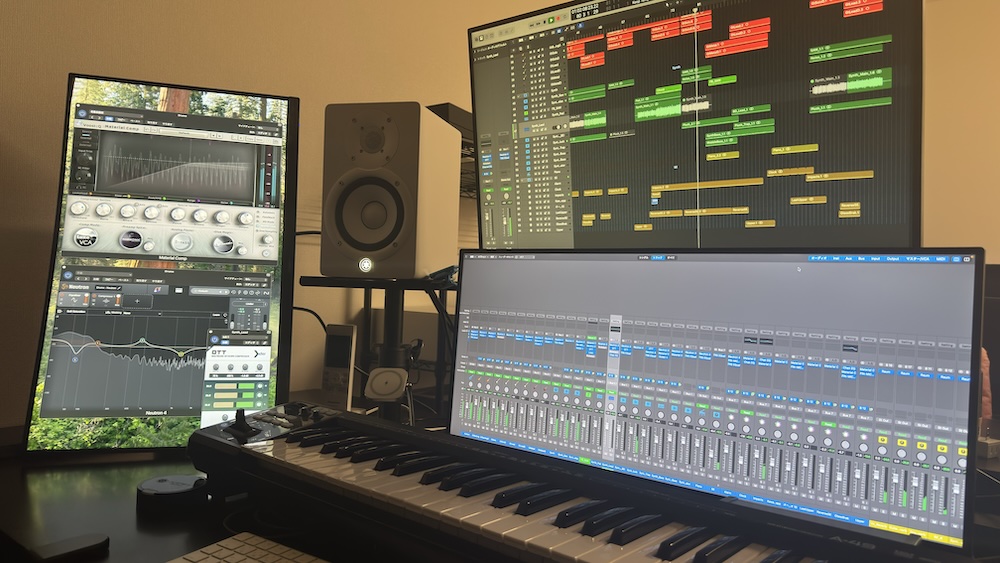
僕はボカロPとして活動しており、”DTM“とよばれるパソコンを使用した楽曲制作を行なっています。
 ひとつ
ひとつ過去の楽曲プロジェクトや音源はDH4300に保管しているよ。
 DTMer
DTMerプロジェクトや音源はストレージ圧迫しがちだもんね。
ブログでの使用
当ブログで使用している写真の撮影機材はiPhoneです。
撮影した写真はiPhoneからDH4300へ移し、それをMacからブログに使用しています。
 考える人
考える人DH4300導入前はどうしていたの?
ひとつAirDropでMacに送って、外付けSSDに保管していたよ。
家族写真・動画の共有
我が家は夫婦+娘2人の、4人家族です。
こどもが産まれると驚くほど写真や動画を撮ってしまい、年間で500〜800GB撮影しています。
ひとつ頻繁に外付けストレージに移さないと、すぐにiPhoneストレージがなくなっちゃう。
DH4300導入前は、iPhoneをMacや外付けSSDと接続し整理する必要がありました。
しかし導入後は、iPhone単体でDH4300に直接写真・動画を送れるので非常に楽です。
シアター
DH4300に保管した画像や動画は、テレビやプロジェクターから視聴可能です。
我が家ではよく、遊びに行ったときの動画や幼稚園の発表会の動画を娘たちと一緒に見返しています。
ひとつ見ながら歌ったり踊ったりしているよ。
【UGREEN NAS】全モデル比較

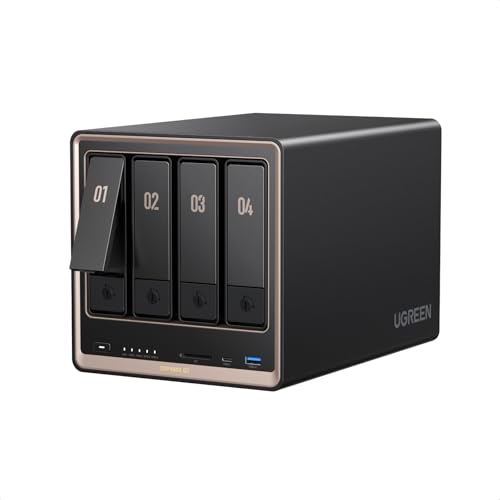
次に、『UGREEN NASyncシリーズ』すべてのモデルを比較していきます。
ひとつ全部で9種類!
 驚く人
驚く人そんなにあるんだ。
UGREEN NASの特徴については以下の記事で解説しています。
「UGREEN NASについてよく知らない」という人はぜひこちらも遊びにきてください。
全モデル比較表
まずは、全モデルを比較した表を見ていきましょう。
ひとつモデル名を押すと、UGREEN公式サイトの商品ページに飛べるよ。
| モデル名 | SATA枚数 | M.2枚数 | 最大 ストレージ容量 | CPU/ コア数/スレッド数 | RAM | LANポート | USBポート (Type-A) | USBポート (Type-C) | Thunderbolt 4 ポート | SDカードスロット | HDMIポート | 拡張可能メモリ (最大) | システム ストレージ | 消費電力 (アクセス時/休止時) | サイズ (幅×奥×高) | 重量 (単体) | Docker 対応 | 仮想マシン 対応 |
|---|---|---|---|---|---|---|---|---|---|---|---|---|---|---|---|---|---|---|
| DH2300 | 2枚 | 64TB | ROCKCHIP RK3576/ 8コア / – | 4GB (LPDDR4X) | 1GbE (×1) | USB 3.2 Gen1 (×2) | USB 3.2 Gen (×1) | 4K 60Hz (出力端子) | eMMC 32GB | 16.38W/5.24W | 155×98×213 | 1.6Kg | ||||||
| DH4300 Plus | 4枚 | 128TB | ROCKCHIP A76+A55/ 8コア / – | 8GB (LPDDR4X) | 2.5GbE (×1) | 155×155×215 | 2.7Kg | |||||||||||
| DXP2800 | 2枚 | 2枚 | 80TB | Intel N10/ 4コア / 4スレッド | 8GB (DDR5) | USB 3.2 Gen2 (×1) USB 3.2 Gen1 (×1) USB 2.0 (×1) | 16GB | 16.38W/5.24W | 231×109 ×177 | 2.5Kg | ||||||||
| DXP4800 Plus | 4枚 | 144TB | Intel Pentium/ 5コア / 6スレッド | 2.5GbE (×1) 10GbE (×1) | SD3.0 (×1) | 64GB | SSD 128GB | 42.36W/18.12W | 257×178×178 | 6Kg | ||||||||
| DXP6800 Pro | 6枚 | 208TB | Intel i5-1235U/ 10コア/12スレッド (4.40最大ターボ ブースト周波数) | 10GbE (×2) | USB 3.2 Gen2 (×2) USB 2.0 (×2) | TBT4 (×2) | 8K 60Hz (出力端子) | 43.07W/24.91W | 294×258×189 | 6.3Kg | ||||||||
| DXP8800 Plus | 8枚 | 272TB | 365×258×189 | 7.4Kg | ||||||||||||||
| DXP480T Plus | 4枚 | 32TB | 10GbE (×1) | USB3.2 Gen2(×1) | 23.14W/16.94W | 179×142×52 | 0.9Kg | |||||||||||
| DXP2800 GT | 2枚 U.2 NVMe SSD対応 | 2枚 | 80TB | AMD Ryzen R2514/ 4コア / 8スレッド | 8GB (DDR4) | 10GbE (×2) | USB 3.2 Gen2 (×2) USB 2.0 (×2) | USB 3.2 Gen (×1) | 4K 60Hz (出力端子) | eMMC 64GB | 231×109×178 | 2.5Kg | ||||||
| DXP4800 GT | 4枚 U.2 NVMe SSD対応 (2枚のみ) | 144TB | SD3.0 (×1) | 257×178×178 | 6Kg | |||||||||||||
青背景の「-」:非搭載
赤背景の「?」:公式サイト未掲載
を示します。
モデル名の意味
考える人モデル名ってそれぞれどんな意味を持っているんだろう。
ひとつぶっちゃけ、不明な部分が多いよ。
DH or DXP
これはグレードを示すもので、「DH < DXP」になります。
DXPがDHより高性能な点は、主に「CPU性能・M.2スロット・メモリの拡張性」です。
 燃えてる人
燃えてる人DXPになるとCPUがIntelになっているね。
ひとつ後発の『DXP GT』シリーズはRyzenが搭載されているよ。
数字(2300や4800)
頭につく「2」や「4」は、HDDをセットできる枚数を示します。
ただし『DXP480T』のみ特殊で、HDDをセットできない代わりにSSDを4枚セットできます。
考える人その後ろの”300″とか”800″は何?
ひとつそこはよくわかんない。
数字の後ろの英語
モデル名末尾に「Plus」や「Pro」が付いていますが、これもよくわかりません。
ひとつ4枚以上セットできるモデルには何かしら付いているよ。
後発の『GT』に関しては、CPUやメモリなど他モデルと異なる点がはっきりしています。
が、Plus・Proは意味も違いもさっぱりです。
考える人イメージ的には「Plus < Pro」だよね。
ひとつそうだけど、『DXP6800 Pro』よりスペックが高い『DXP 8800』がPlusなんだよね…。
グレードが上がると…
NASyncはグレードが上がると、接続枚数に加えてスペックが向上します。
ひとつもちろん価格もね✨
枚数以外のスペックが上がる部分を見ていきましょう。
末尾のplusやProの記載は省略します。
DH2300→DH4300
- RAM:4GB→8GB
- LANポート:1GbE→2.5GbE
- Docker対応
考える人そこまでスペック差はなさそうだね。
ひとつDockerを使いたい人以外、枚数で選んでいいと思う。


DH2300→DXP2800
- M.2の対応
- CPU性能が向上
- RAM:DDR4→DDR5
- LANポート:1GbE→2.5GbE
- USB性能の向上
- メモリが拡張可能(最大16GB)
- Docker・仮想マシンに対応
 浮かれる人
浮かれる人DH4300にいくより性能差が大きいんだね。
セールや購入場所により変動しますが、DH4300とDXP2800は価格がほぼ同じです。
この2つで選ぶ場合、「優先順位が枚数ならDH4300、性能ならDXP2800」のように選びましょう。
ひとつ僕は枚数優先でDH4300を選んだよ。

DH4300→DXP4800
- M.2の対応
- CPU性能の向上
- RAM:DDR4→DDR5
- USB性能の向上
- 10GbEのLANポートが追加
- SDカードスロットが追加
- メモリの拡張が可能(最大64GB)
- システムストレージ:32GB→128GB
- 仮想マシン対応
驚く人これもまた性能差がすごい…!
この2モデルの機能・価格の差は大きいですが、セットできるHDDの枚数は同じです。
「安さ重視ならDH4300、性能を求めるならDXP4800」のように選びましょう。

DXP4800→DXP6600・8800
- CPU性能の向上
- USB性能の向上
- Type-C(×1)→Thunderbolt4(×2)
- HDMI出力:4K→8K
ここまで上がると、機能よりも処理性能・速度の向上が大きいです。
動画編集等のクリエイターにはおすすめですが、ファイルの保存が目的の人にとっては機能を持て余してしまうかもしれません。
ひとつ正直、僕はここまでの機能は使いこなせないかな。

【特殊モデル1】DXP480T Plus
考える人DXP480Tは他とは少し違いそうだね。
『DXP480T Plus』はNASyncシリーズ内で異色なモデルになっています。
価格はDXP4800と同等、基本的な性能・機能は『DXP6800』相当です。

M.2スロットのみ
驚く人SATAドライブベイが搭載されていないんだね!
ひとつ代わりにM.2 SSDを4枚セットできるよ。
DXP480Tにセットできるのは「SSD(M.2)×4枚」のみで、HDDはセットできません。
Wi-Fiモジュール内蔵
DXP480TにはWi-Fiモジュールが内蔵され、有線LAN不要でNASをネットワーク接続できます。
浮かれる人NASyncシリーズで唯一480Tにだけ付いている機能なんだね。
ケーブル配線の必要がなくスッキリしますが、NASは一度設置したら基本的に動かしません。
通信速度も有線には劣るので、「あまり必要に感じないかな」というのが正直な感想です。
ひとつNAS的にケーブルのスッキリさより速度の方が重要だと思う。
端子類は少なめ
DXP480Tは底面にM.2をセットできるようになっており、筐体が小さくスマートです。
浮かれる人昔のMac miniみたいだね。
一方で端子類は省かれており、USBやLANポートが他DXPシリーズより少くなっています。
【特殊モデル2】GTシリーズ
考える人後発の『GTシリーズ』はどんなモデルなの?
ひとつ速度やパフォーマンスを追求したモデルだよ。
GTシリーズは単に高性能なモデルではなく、「長時間使用を想定されたサーバー向け仕様モデル」です。
非GTシリーズの方が高スペックな部分もあり、「GTシリーズ = DXPの上位モデル」ではありません。
価格差
まずは価格差ですが、DXP2800・4800(以降:従来シリーズと表記)どちらもGTになると1万円ほど価格が上がります。
考える人そこまで大きな価格差ではないんだね。
大きな違いはCPU
従来シリーズとGTシリーズの大きな違いはCPUで、従来シリーズにはInte製、GTシリーズにはAMD製が搭載されています。
ベンチマーク比較では、従来シリーズの『Intel / Pentium Gold』の方が上です。
驚く人1万円高いのに!?
ひとつGTシリーズは設計思想そのものが違うんだと思う。
GTシリーズ搭載の『AMD / Ryzen R2514』は、24時間365日といった長時間連続稼働においての安定動作に優れます。
このことから、GTシリーズは「性能より安定性を重視したモデル」と言えそうです。
U.2 NVMe SSD対応
NASyncのドライブベイはSATA規格専用ですが、GTシリーズのみSATAに加え「U.2 NVMe SSD」に対応しています。
DXP4800GTは4カ所のドライブベイのうち2つが、DXP2800GTは2カ所両方がU.2対応です。
悩む人U.2ってどんなSSDなの?
ひとつ高速性と耐久性を備えたサーバー向けのSSDだよ。
U.2は主にサーバーやデーターセンター向けの規格で、高速かつ大容量なSSDです。
燃えてる人サーバー向け仕様のGTシリーズにぴったりだね。
ひとつただお値段が高すぎて…。
システムストレージ
他のDXPシリーズのシステムストレージがSSD 128GBなのに対し、GTシリーズはeMMC 64GBです。
考える人DHシリーズはeMMC 32GBだったよね。
システムストレージはOSやアプリ、キャッシュ等に使用されますが、実際にどのくらい使われているかわかりません。
ひとつ今のところ、32GBで不足は感じていないよ。
ほとんどの人は64GBあれば問題ないと思いますが、使い方によっては物足りなく感じる可能性があります。
端子類の強化
従来シリーズと比較してGTシリーズは、
・LAN:2.5GbE + 10GbE(計2個)→ 10GbE×2
・USB:3.2Gen2 + 3.2Gen1(計2個)→3.2Gen2×2
のように、接続端子が強化されています。
燃えてる人DXP6800以上に相当しているね。
ひとつパフォーマンスに重視!ってかんじだよね。
ここまできたらThunderbolt 4もつけて欲しかったです🥹

用途別おすすめモデル
 ひとつ
ひとつ次は用途別のおすすめモデルを紹介するよ。
NAS初心者
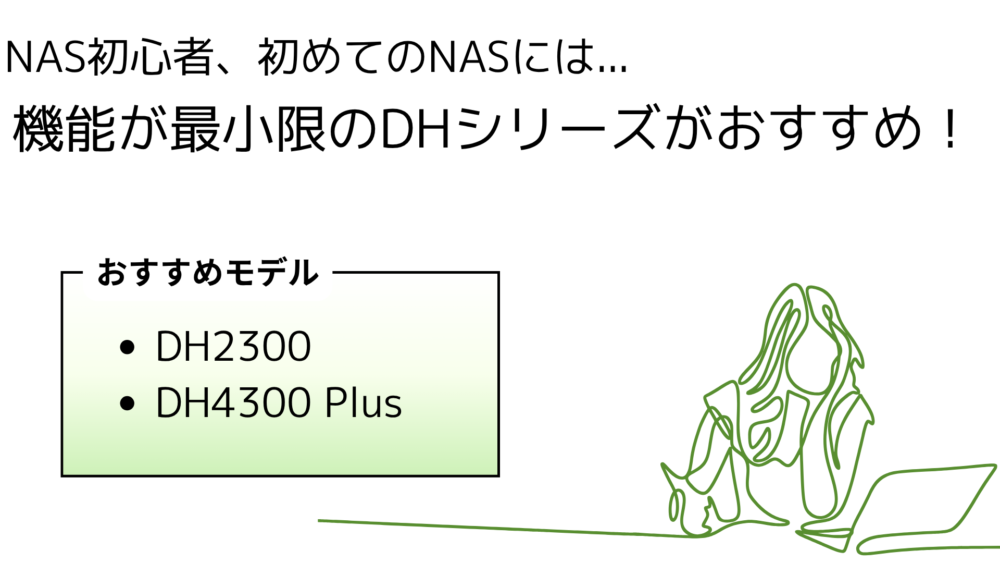
機能は最小限でOK
NAS初心者の場合、機能が最小限のDHシリーズをおすすめします。
ひとつ僕もNAS初心者としてDH4300を購入したよ。
DXPより機能が劣りますが、NAS初心者目線から見ると十分すぎる性能です。
必要な枚数で選ぼう
保存したいデータが数TBの場合はDH2300、数十TB以上保存したい場合はDH4300 Plusがおすすめです。
ひとつ今使っている容量じゃなくて、今後のことも踏まえてね!
考える人動画をたくさん撮るならDH4300 Plusの方がいいかもしれないね。
ちなみに僕は「今は2ベイで足りるけど、動画をよく撮るから増えたときを考えて4ベイにしよう!」という考えで、DH4300 Plusを選択しました。
家庭での利用
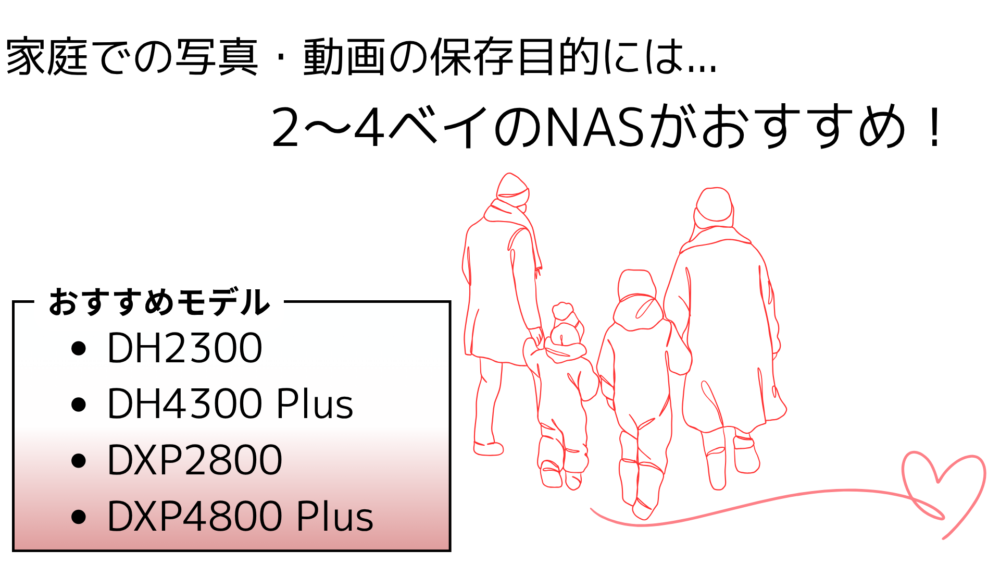
動画を撮るなら4ベイ
これはNAS導入後の2児の親目線ですが、NASに写真・動画を移しスマホのストレージに余裕ができると、今まで以上に写真や動画を撮影したくなります。
ひとつ1日おでかけして撮影した動画が10GB超えとか日常茶飯事。
とくに「こどもの動画を高画質で残したい!」と考え4Kで動画撮影していると、かなり大きな動画になりがちです。
そのため、よく動画を撮影する人は5年〜10年先を考えて4ベイをおすすめします。
 ちょろ
ちょろ10年先に娘たちが動画を撮らせてくれるかは知らn
ひとつそれ以上は言わないで!!!
同時に複数端末から操作する場合
家庭利用であっても、同時に2、3端末から操作する可能性がある場合はDXPシリーズがおすすめです。
悩む人どうして?
ひとつメモリが少なくて動きがもたついちゃうから。
我が家であった事例として、「Apple TVでNASyncの動画を見ているとき、iPhoneから写真・動画をアップロードすると動画が止まる」という現象が起こりました。
考える人だから同時に複数端末から操作する可能性がある場合は、DXPシリーズがおすすめなんだね。
ひとつとは言っても、家庭用途で「同時に使えないと絶対困る!」ってケースは少ないと思うけどね。
カメラ撮影をする人
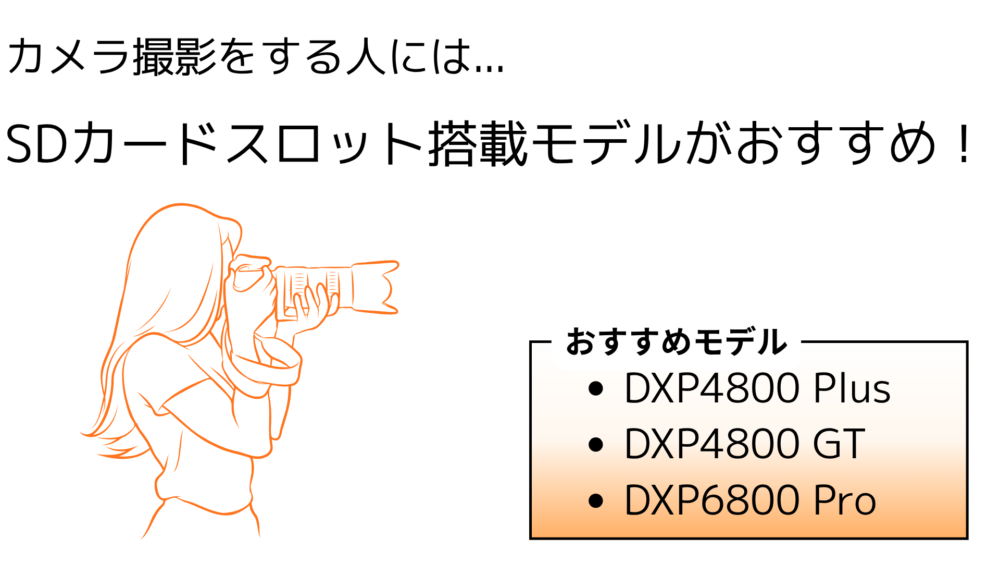

見るべきはSDカードスロット
カメラ撮影を行う人は、SDカードスロットが搭載されたDXP4800 Plus以上のモデルがおすすめです。
 カメラマン
カメラマンカメラで撮影した写真はSDカードに保存されるからだね。
SDカードスロットが搭載されていない場合、パソコン経由でSDカード→NASに移動させる必要があります。
頭を抱える人でも最近はSDカードスロットがないパソコン、多いよね。
ひとつそういうパソコンの場合、外付けのSDカードリーダーが必須だよ。
スマホ経由でSD→NASyncにデータ移動できる
NSyncに直接SDカードを挿せば、パソコンにSDカードを挿さなくてもNASへの移動が可能です。
ひとつもちろん、スマホからでも操作できるよ。
撮影から疲れて帰っても、ソファで横になりながらスマホで撮影した写真の確認・データ移動ができます。
RAWで保存する場合はベイ数を多めに
「週末に撮影してJpegで保存」といった趣味カメラマンであれば、4ベイで足りるはずです。
一方で「頻繁に撮影に出かけてRAWで保存」のようなプロのカメラマンはDXP6800、もしくはさらに上のDXP8800をおすすめします。
ひとつRAWはJpegの10倍くらいのサイズ感だよ。
驚く人それで枚数が多いかなりの容量になりそうだね。
※DXP2800にはSDカードスロットなし
カメラマン僕はそんなに写真撮らないからDXP2800で良いかな。
ひとつDXP2800はSDカードスロットついていないよ!
DXP2800(GT含む)は、DXPシリーズで唯一SDカードスロットのついていないモデルです。
SDカードが欲しくてDXPシリーズを検討する場合、GT含むDXP2800以外のモデルを選びましょう。
動画編集クリエイター
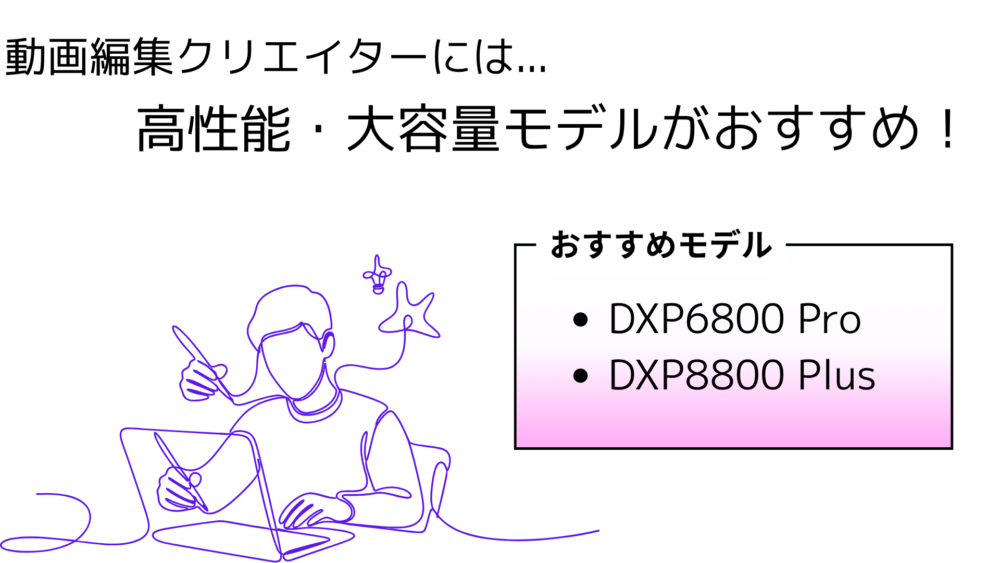
高速なやり取りが可能
DXP6800・DXP8800に搭載されているCPUは、全モデルの中でもっとも高性能です。
M.2SSDに素材を移して10GbEの速度で通信すれば、NASとの高速通信ができます。
燃えてる人速度はいくら速くてもいいからね!
おそらく、そのまま動画編集などクリエイティブな作業も可能、なはずです。
ひとつ実際に試したことがないから絶対とは言えないけど…。
大容量モデルが必須
動画編集クリエイターの場合、素材を保存するには大量のストレージ容量が必要です。
ひとつ4K素材になるとものすごいサイズ感。
そのため、
・最大208TBのDXP6800
・最大272TBのDXP8800
のいずれかがおすすめです。
小規模なオフィス・チームワーク
常時稼働を前提に
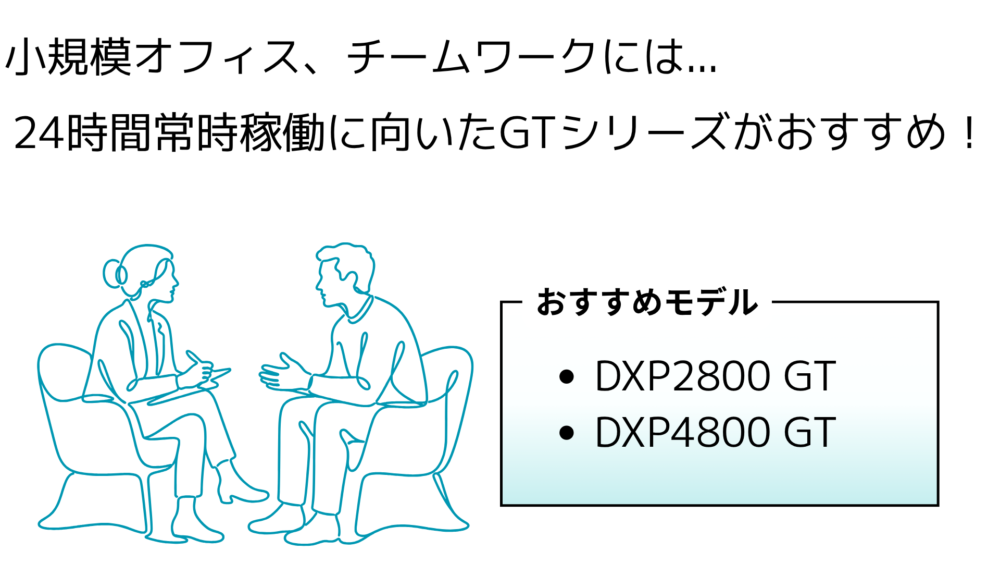
オフィスやチームワークでの利用を想定すると、24時間常時稼働に向いたGTシリーズがおすすめです。
燃えてる人GTシリーズは、24時間稼働に向いたCPUが使われていたよね。
また、使用人数に応じてメモリを増設した方が良いかもしれません。
ひとつ最大64GBまで増やせるよ。
U.2 SSDの使用
GTシリーズのSATAベイにはU.2 SSDのセットが可能で、2つ搭載された10GbEネット回線と合わせると高速なデータ通信が可能です。
U.2 SSDは非常に高価ですが、オフィスやチームでの利用においてはその価値があるかもしれません。
ひとつ逆に家庭利用だと宝の持ち腐れ感あるかも。
購入前に知っておくべき注意点

最後に、「購入前に知っておくべき注意点」を見ていきましょう。
実際にNASを組んだ経験がある方にとっては、おそらく周知の内容です。
ひとつ逆に初めてNASを構築したい人にとって、勘違いしやすいポイントだよ。
HDD(SSD)は別売り
UGREEN NASは、HDDをセットして使う“NASケース”です。
ひとつHDDは内蔵されていない、つまり別売りだよ
使用するHDDの容量や枚数によっては、本体より中身のHDDの方が高くなります。

 ポチップ
ポチップ
UGREEN NASだけでは使えない
UGREEN NASはHDD(SSD)をセットしなければ使えません。
僕の使用しているDH4300 Plusはセールで約5万円ですが、
燃えてる人5万円でNAS環境が作れる!!
と思い購入すると、さらなる出費に頭を抱えることになります。
HDDの価格は”容量×枚数”
HDDは、購入する容量・枚数によって値段は異なります。
NAS用HDDである『WD Red』の場合、容量と枚数から計算すると以下のようになります。
ひとつ2026年8月時点での、価格.comの最安値から計算しているよ。
| 容量 | 1枚 | 2枚 | 3枚 | 4枚 | 5枚 | 6枚 | 7枚 | 8枚 |
|---|---|---|---|---|---|---|---|---|
| 2TB | ¥23,100 | ¥46,200 | ¥69,300 | ¥92,400 | ¥115,500 | ¥138,600 | ¥161,700 | ¥184,800 |
| 4TB | ¥32,500 | ¥65,000 | ¥97,500 | ¥130,000 | ¥162,500 | ¥195,000 | ¥227,500 | ¥260,000 |
| 6TB | ¥40,980 | ¥81,960 | ¥122,940 | ¥163,920 | ¥204,900 | ¥245,880 | ¥286,860 | ¥327,840 |
| 8TB | ¥49,980 | ¥99,960 | ¥149,940 | ¥199,920 | ¥249,900 | ¥299,880 | ¥349,860 | ¥399,840 |
| 10TB | ¥60,980 | ¥121,960 | ¥182,940 | ¥243,920 | ¥304,900 | ¥365,880 | ¥426,860 | ¥487,840 |
| 12TB | ¥72,800 | ¥145,600 | ¥218,400 | ¥291,200 | ¥364,000 | ¥436,800 | ¥509,600 | ¥582,400 |
| 14TB(Pro) | ¥113,890 | ¥227,780 | ¥341,670 | ¥455,560 | ¥569,450 | ¥683,340 | ¥797,230 | ¥911,120 |
| 16TB(Pro) | ¥124,565 | ¥249,130 | ¥373,695 | ¥498,260 | ¥622,825 | ¥747,390 | ¥871,955 | ¥996,520 |
| 18TB(Pro) | ¥126,500 | ¥253,000 | ¥379,500 | ¥506,000 | ¥632,500 | ¥759,000 | ¥885,500 | ¥1,012,000 |
| 20TB(Pro) | ¥149,723 | ¥299,446 | ¥449,169 | ¥598,892 | ¥748,615 | ¥898,338 | ¥1,048,061 | ¥1,197,784 |
最大ストレージ容量
UGREEN NASは、「最大〇〇〇TB!」のように大々的に言われています。
ひとつ僕の使っているDH4300 Plusは、最大128TBだよ。
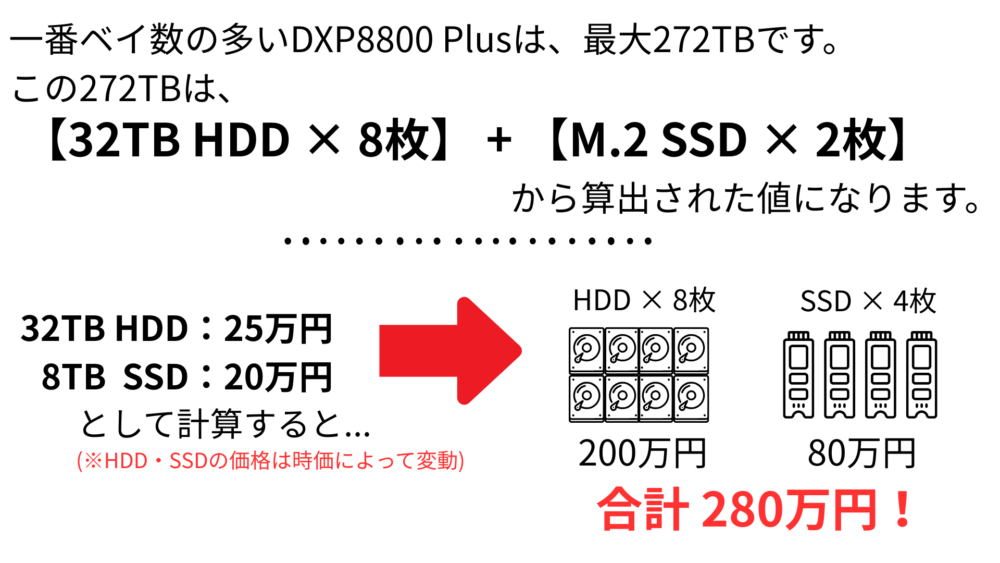
DXP8800 Plusの場合
 驚く人
驚く人すごい金額…。
ひとつ本体の価格が安く見えるよね。
HDDやSSDは消耗品です。
5〜10年後、HDDの交換でさらに280万円必要になる可能性があります。
購入前に必要なHDDを決めよう
先ほどの例のように、HDDの容量が上がり枚数が多くなるほど導入費用が上がります。
そのため、UGREEN NAS購入前に「自分に必要なHDDの容量と枚数」から必要な金額を計算しましょう。
頭を抱える人こんなにお金がかかる予定じゃなかったのに…。
ひとつみたいなことにならないようにね!
最大容量での使用は危険
僕の使用しているDH4300Plusでは最大128TBの大容量ストレージを構築できますが、
浮かれる人272TBもデータを保管できる!!
のような考え方は危険です。
 悔しがる人
悔しがる人どうして!?
ひとつデータの冗長性が確保できないからだよ。
最低限の冗長性を確保するにはRAID5での運用が必要です。
RAID機能を使わない“RAID0”と、最低限の冗長性を確保した“RAID5”を比較すると以下のようになります。
 頭を抱える人
1台壊れると復旧できない…それは怖すぎる。
ひとつ容量が1枚の4倍になるけど、壊れるリスクも4倍になるよ。
10GbEでの通信
UGREEN NASのLANポートは2.5GbEが標準ですが、DXP4800 Plus以上のモデルには10GbEが搭載されています。
考える人DXP2800は2.5GbEなんだね。
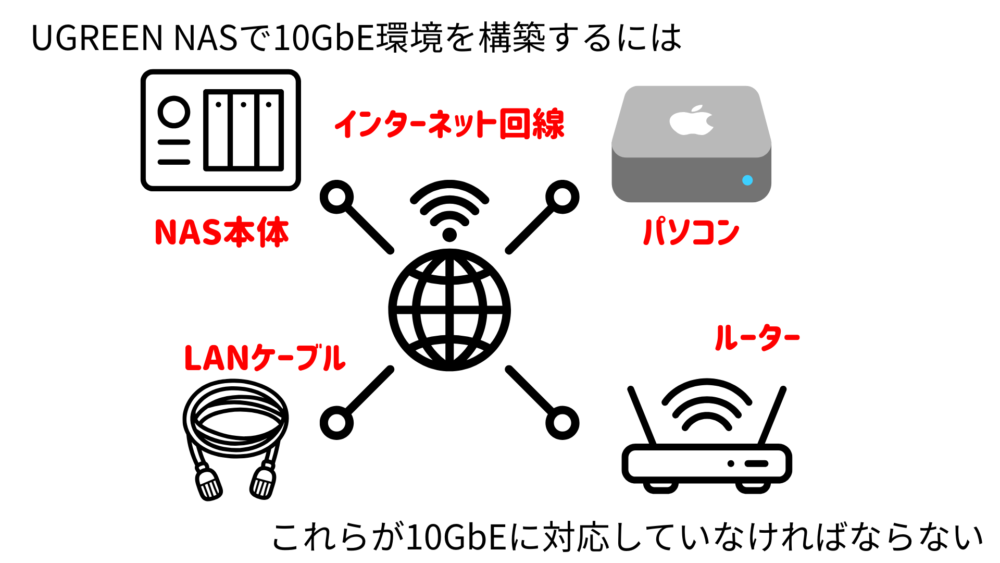
この10GbEのLANポートの性能を発揮するには、使用する環境も10GbEに対応している必要があります。
有線接続が必須
前提として、10GbEの速度を得るには有線接続する必要があります。
悩む人スマホの無線Lanでは10GbEの速度は出せないの?
ひとつ今の技術では事実上不可能だよ。
最新のWi-Fi 7対応のスマホでも、無線Lanの論理値は最大5.76GbEが限界のようです。
さらに、壁や周囲の電場干渉により、実際の速度はおそらく2.5GbE程度になります。
 落ち込む人
落ち込む人スマホ利用がメインなら、10GbEはあまり意味がなさそうだね。
ひとつまぁ、2.5GbEも相当はやいけどね。
10GbEが必要な環境
 ひとつ
ひとつ対応した端末の購入から、ネット回線の見直しまで必要だよ。
驚く人割とハードル高いね。
「NASの通信速度を上げるために10GbE対応のモデルを買いたい」と思っている人は、周辺機器・パソコン・回線が10GbEに対応しているかを確認しましょう。
停電に備えよう
突然の停電によるNASの強制終了は、データの破損やシステムの不具合・故障につながります。
頭を抱える人故障はまだしもデータ破損は怖すぎる。
UPSの導入
停電に備えるもっとも確実な方法は、UPS(無停電電源装置)の導入です。
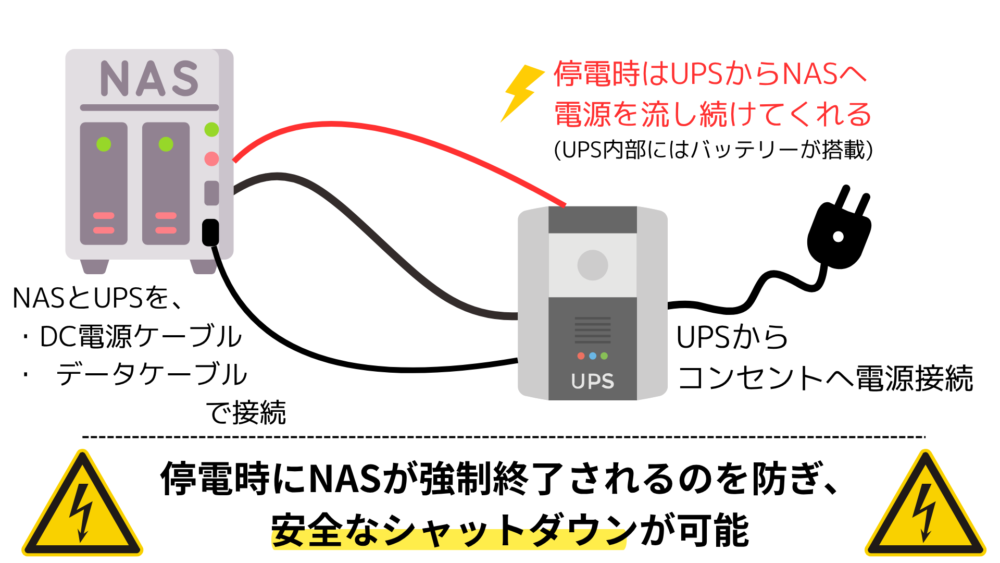
UGREEN NAS専用のUPS
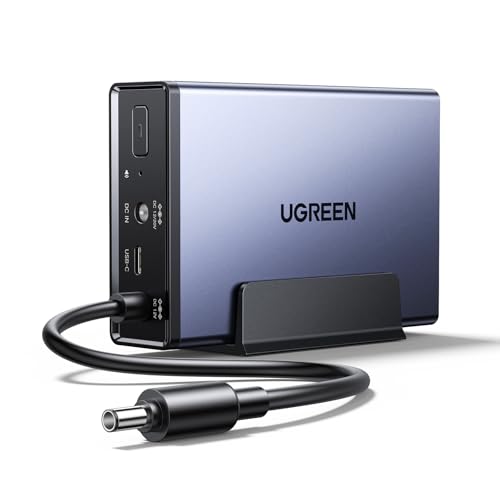
UPSはさまざまな製品がありますが、UGREEN NASには専用UPSである『US3000』が販売されています。
浮かれる人“専用”だと安心して使えるね。
ひとつNASと一緒にアプリから操作・管理ができるよ。
「このUPSが使いたい」のような特別な理由がない限り、UGREEN NASにはUS3000の使用がおすすめです。
US3000は『DXP6800 Pro』『DXP8800 Plus』には対応していません。
UPSを使わない場合
もしUPSを使わず運用する場合、台風や大雨のときはシャットダウンを推奨します。
ひとつ数時間〜数日、NASが使えなくて不便かもしれないけど。
考える人データの破損を防いだりNASを守るためには必要だね。
ランニングコスト0は語弊あり
多くのブログやYouTubeでは、「NASを導入すれば、クラウドと違いランニングコスト0」のように紹介されることが多いです。
しかし、この“ランニングコスト0″はやや語弊があると僕は感じています。
クラウドサービスの料金
近年さまざまなクラウドサービスが存在しますが、ここではAppleユーザーとして一番馴染みの良い『iCloud』の料金を見ていきす。
2026年1月現在、『iCloud+』の月額利用料金は以下のとおりです。
| 50GB | 200GB | 2TB | 6TB | 12TB |
| ¥150 | ¥450 | ¥1,500 | ¥4,500 | ¥9,000 |
驚く人12TBにすると9千円もするんだね。
メンテナンス費用が必要
UGREEN NASを導入すると、クラウドサービスのサブスクから解放されます。
ひとつこれは事実。
しかし実際には、以下のような”運用コスト“が必要です。
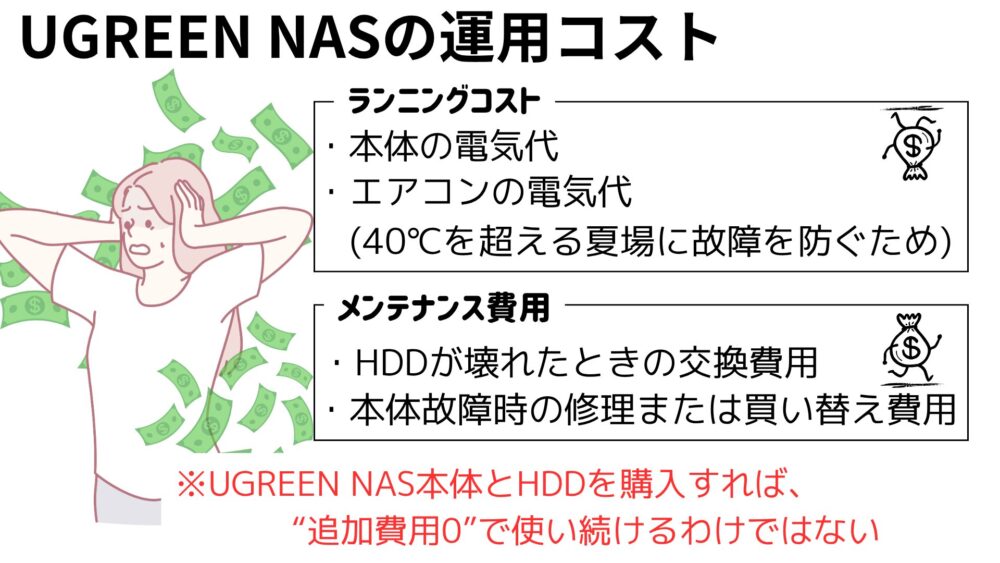
もし「ランニングコスト0に惹かれて購入を検討」している人は、“運用コストが必要”という事実を知った上で購入しましょう。
DH4300とiCloud比較(12TB)
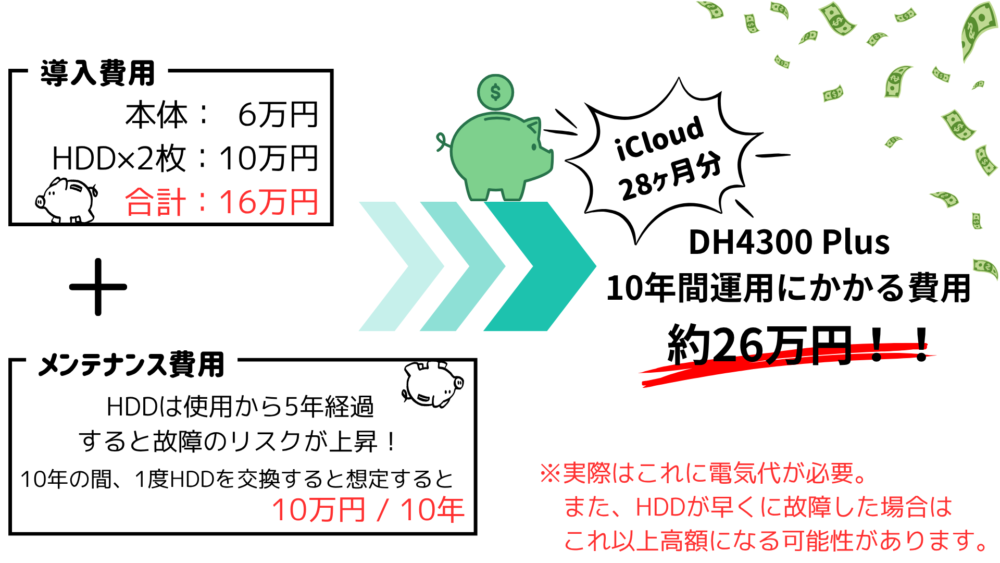
次に、僕の環境である「DH4300 Plusに12TB HDD2枚をセット」を例に、iCloudの利用料金と比較します。
- 本体価格は2026年8月の定価:6万円
(正確には¥59,880) - HDDの金額は”1枚/5万円”で計算
- 2枚のHDDでRAID1構成を想定
- iCloud(12TB)は月額9,000として計算
 ひとつ
ひとつ電気代も加えると、DH4300を10年間運用にかかる費用はiCloud3年分くらいかな?
本体故障リスクとデータ破損リスク
ランニングコストやメンテナンス費用に加えて、忘れてはいけないのが”UGREEN NAS本体の故障”と”データ破損リスク”です。
ひとつ機械である以上、いつかは壊れるよ。
・本体故障時の修理または買い替え
・万が一の場合のHDDの復旧
これらも加えると、メンテナンス費用はさらに高額になります。
「いつ来るかわからない出費」と「月に定額支払う」を比較し、どちらが自分に合っているかを考えるのも大切です。
まとめ
以上、 UGREEN NAS全モデルの比較と用途別えらび方についてでした。
UGREEN NASは豊富なラインナップが用意されており、利用する目的に応じてモデルの選択が可能です。
その一方で、「種類が多すぎてどれを買えばいいかわからない」のように悩む原因になるかもしれません。
また、
・NASとHDDは別売り
・10GbE環境はネットやそれに対応した端末が必要
といった、購入前に知っておくべき注意点もあります。
特にNAS初心者の場合、本体購入後に想定外の出費が出ないよう購入前にしっかり確認しておきましょう。
この記事が最適なUGREEN NAS選びの役に立てれば幸いです。