スマートフォンの普及により高画質な写真や動画が手軽に撮れるようになった今、
 落ち込む人
落ち込む人スマホの容量がいっぱいで写真や動画が撮れない...。
こういった"ストレージ不足"に悩む方は少なくありません。
 ひとつ
ひとつ僕もこどもが産まれてから常にストレージ不足に悩んでたよ...。
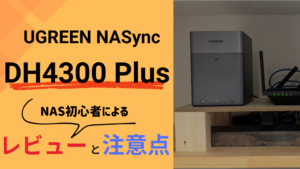
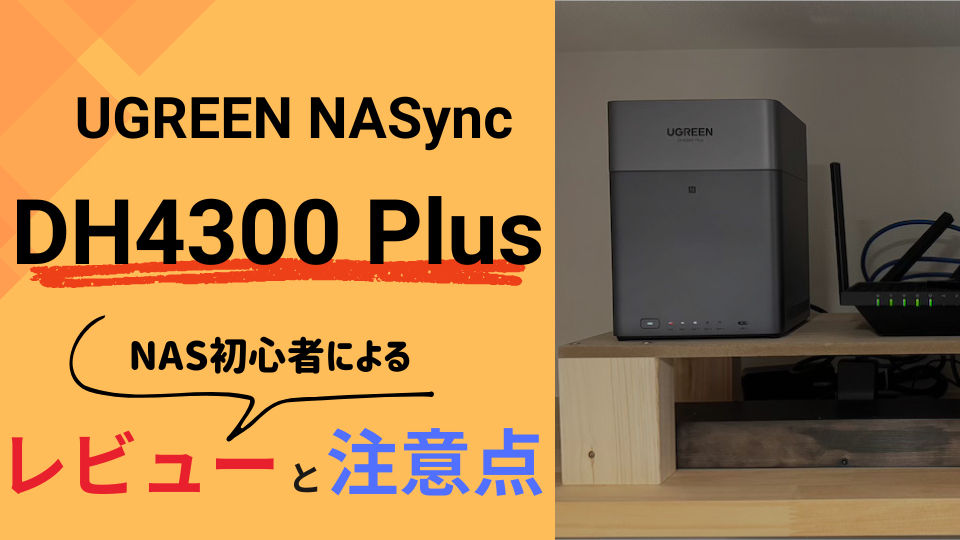
そんなストレージ不足を解消してくれるにが、"UGREEN NASync DH4300 Plus"です。
この記事では、NAS初心者の視点からDH4300 Plusを実際に使用して感じたことをレビューします。
- NAS初心者の視点から見たDH4300 Plusの使用感
- DH4300 Plusの良かった点・気になった点
- 購入前に知っておきたい注意点
- "ランニングコスト0"の真実
- 実際に必要な購入費用・メンテナンス費用


僕はNASに関する知識が乏しいボカロPで、詳しい性能の解説や他機種との比較はできません。
NAS初心者の視点から、「"DH4300 Plus"は初心者でも簡単に使えた!」という点をお伝えできればと考えております。
UGREEN NASyncとは?

UGREEN NASyncは、同等スペックの他社製品を圧倒するほど高いコストパフォーマンスを実現したNASです。
さらに専用のアプリを使用することで簡単に設定ができ、NAS初心者でも迷わず使うことができます。
 浮かれる人
浮かれる人コスパに優れて使いやすい...まさに初心者にぴったりだね。
今回、僕はNASyncシリーズの『DH4300 Plus(以下:DH4300)』を購入しました。
DH4300 Plusの特徴
DH4300は家庭や小規模オフィス環境での使用に最適なDHシリーズの第一弾として販売されました。
ひとつ2025年9月10日に発売されたよ。
DHシリーズは上位機種であるDXPシリーズより機能が制限されている分、手を出しやすい価格に抑えれらています。
 燃えてる人
燃えてる人手を出しやすい価格という点も家庭や小規模オフィスに最適だね!
DH4300 Plusは4つのHDDをセットでき、最大容量は「30TB×4台の合計120TB」です。


 ポチップ
ポチップ
その他のNASyncシリーズ
UGREENのNASyncシリーズには、DH4300 Plus以外にもさまざまな機種があります。
ひとつ性能や価格は違うけど、基本的な使い方はどれも同じだよ。
浮かれる人自分に合った機種を選べるのはいいね。
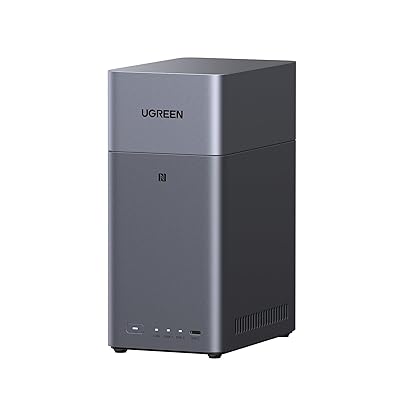
2ベイNASの『DH2300』
もし「HDDを4台もセットする予定がない」という人は、2ベイNASの『DH2300』という選択肢があります。
 お金に目がくらむ人
HDD枚数は半分だけど...価格もほぼ半額だね。
ひとつH4300 Plusよりややスペックは劣るから注意してね。
僕は2台のHDDしかセットしていませんが、今後の拡張性を考えDH4300にしました。
 ポチップ
ポチップ
上位機種の『DXPシリーズ』
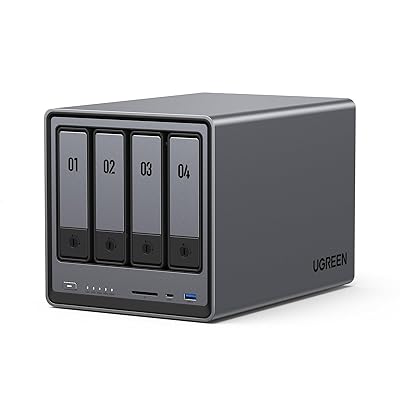
UGREENのNASには『DXPシリーズ』という上位機種があります。
機能・性能面ではDHシリーズより上ですが、同じ4ベイNASの『DXP4800』は価格がほぼ倍です。
ひとつDXPシリーズの2ベイはDH4300 Plusとほぼ同額だよ。
DHシリーズの約3ヶ月前に発売され、気にはなるもの手を出しづらい価格でした。
お金に目がくらむ人そう考えると...DH4300はお手頃価格だね。
 ポチップ
ポチップ
【NASync DH4300 Plus】使って実感したメリット5選

まずは、「NASync DH4300 Plus」を実際に使って実感したメリット5選を紹介します。
僕はiPhoneとMacを使用しており、主にこの2機種を使用してのレビューです。
ひとつAndroidやWindowsからでも同じ感覚で使えるはずだよ。
1.アプリの操作性が高く使いやすい
UGREENのNASyncには専用のアプリが用意されています。
このアプリの操作性が高く、NAS初心者の僕でも設定から操作までをアプリ上で簡単に行うことができました。
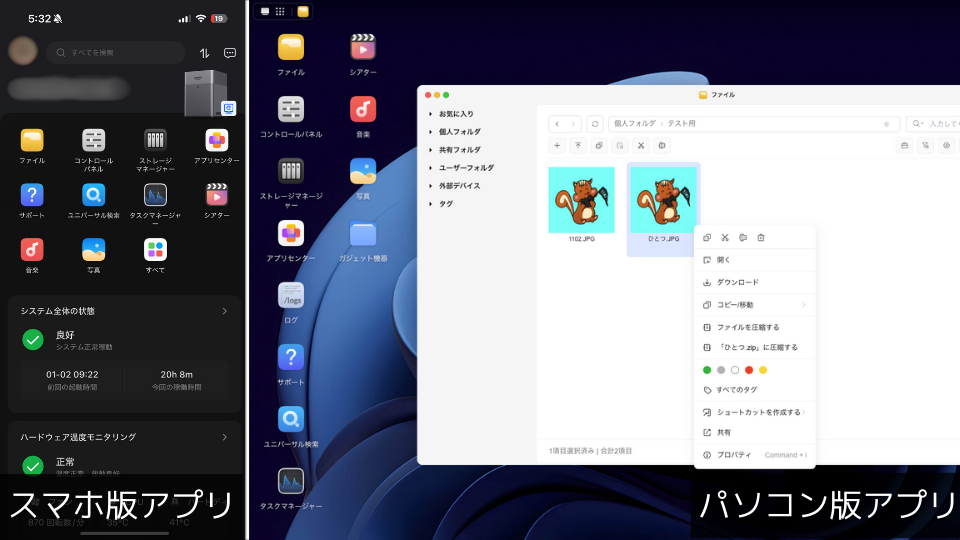
別のスマホ・パソコンを使っている感覚
アプリではあるものの、別のスマホやパソコンを使っているような感覚で扱えます。
 浮かれる人
浮かれる人普通に別のパソコンやスマホの画面みたいだね。
UGREEN NASアプリはさまざまなOSに対応しており、ここからダウンロードできます。
スマホだけで設定できる
DH4300の基本的な設定はスマホアプリからできます。
スマホアプリを開くと「まずはこれを設定して...次にこれを設定する」といった順序が明確です。
燃えてる人それに従うだけで設定ができるんだね。
「パソコンがなくてもNASの設定から使用までできる」のは、かなり衝撃的な体験でした。
ひとつ当ブログの「DH4300の使い方」を見ると、どれだけ簡単かわかると思うよ!
スマホの写真をそのまま保存できる
スマホの写真を外部ストレージに保存するには、
・スマホに外付けストレージを接続して直接移動
・写真をパソコンに移してから移動
このどちらかで行うことが多いです。
ひとつどちらにしても一手間必要だよ。
対してDH4300の場合、アプリを使用すればカメラロールの写真を直接保存できます。
しかも直感的な操作性で、イメージとしては「iPhoneのカメラロールからファイルアプリに移動させる感覚」に近いです。
浮かれる人スマホで写真や動画を撮る身としてはすごく便利だね!
データ共有がスムーズ
DH4300を導入したことで、複数デバイス間(iPhone、Mac、Windowsなど)でのデータ共有がスムーズになりました。
このブログの写真はiPhoneで撮影していますが、1記事の撮影で数十枚にのぼることも珍しくありません。
ひとつ今までは撮影した写真をAirDropでMacに送ってたよ。
フォルダの作成〜画像の保存まで可能
以下で開いているフォルダは、DH4300に関する記事執筆のために撮影した写真の保管先です。
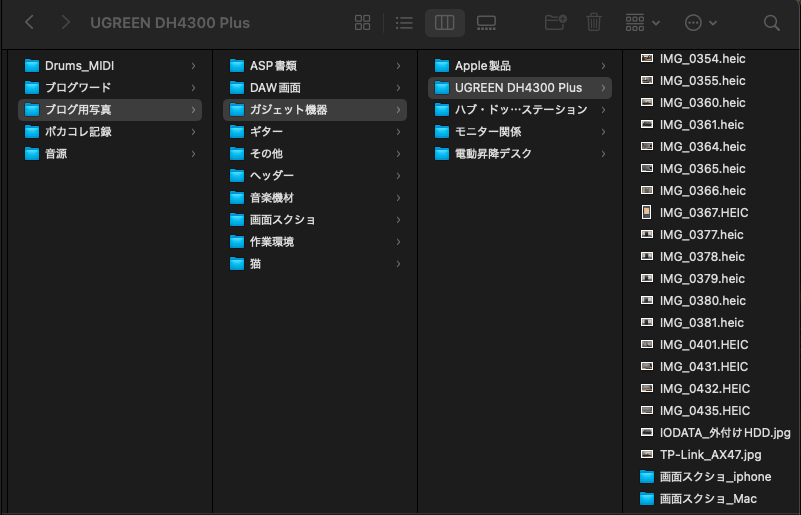
このフォルダは、iPhoneから作成〜画像の保存まで行っています。
ひとつブロガー目線ではすごく効率的!
2.外出先からのリモート接続が可能
DH4300は、"UGREENlinkリモートサービス"をオンにしておくと外出先からでもアクセスできます。
これが非常に便利で、iCloudやGoogleドライブといった"クラウドサービス"が自宅にあるような感覚です。
急な容量不足にも対応
僕はこどもたちの写真・動画を常に高画質で撮影しています。
一度遊びに行くと数GB〜数十GBになることも珍しくありません。
ひとつ多いと1日で30GB とか...笑
定期的に外付けSSDにデータを移動させていましたが、高画質で動画をたくさん撮っていると急に容量不足がやってきます。
 ちょろ
ちょろよく出先で写真やアプリの整理してたよね。
これからは外出先からアクセスできるDH4300があるので、急な容量不足にも対応してくれるはずです。
親戚との集まりに便利
数年に1度しか会わないような親戚と会ったとき、必ず話題になるのが"こどもの成長について"です。
親の立場としては「我が子のかわいい写真を全力で見せつけたい」場面でもあります。
しかし僕のiPhoneのストレージは256GB、iPhoneには数ヶ月分の写真と動画しか残っていません。
ひとつこれだと全力で見せつけられない...。
しかしDH4300を導入今の僕は、「我が子が産まれたときから昨日までの写真をどこからでもアクセスできる」という状態にあります。
我が子のかわいい写真を見せつけたい親の立場として、これほど心強いものはありません。
3.ストレスのない読み書き速度
僕は他のNASを使用したことがないので"他製品との比較"はできませんが、DH4300のデータを読み書きする速度は早く感じました。
ひとつ少なくとも「遅過ぎてストレス」って感じることはないよ。
※通信速度はネットの速度に依存
DH4300はルーターに接続しネット経由で使用する機材です。
そのため、通信速度はネットの速度に依存します。
Googleで「インターネット速度測定」と検索すると測定ができ、僕の環境での測定結果は以下でした。
| 端末 | 接続の種類 | ダウンロード | アップロード |
|---|---|---|---|
| iPhone 15Pro | Wi-Fi | 390.0Mbps | 287.4Mbps |
| Mac mini(M4) | 有線 | 601.0Mbps | 566.4Mbps |
ひとつ正直、これが早いのか遅いのかよくわかっていない...笑
僕の感じた「読み書き速度が早い」は、この環境下で感じたという点ご了承ください。
速度をはかってみた
ストレージのアクセス速度を測るソフト"Disk Speed Test"を使って実際の速度を測ってみました。
ひとつ体感的な話の前に、実際の数値を見ていくよ。
参考までに外付けHDD・SSDも測定していますが、これらのスペックについてはよくわからないので割愛します。
| 種類 | WRITE[MB/s] (書き込み) | READ[MB/s] (読み込み) |
|---|---|---|
| Mac(有線Lan)→NAS | 108.7 | 108.6 |
| Mac(無線Lan)→NAS | 33.8 | 37.6 |
| 外付けHDD | 138.5 | 127.0 |
| 外付けSSD | 963.2 | 918.6 |
感想としては、「SSDはやっ」です🥹
ひとつ正直...これも早いのか遅いのかよくわかってない(笑)
 考える人
考える人外付けHDDとNASにあまり差がないのは意外だね。
また、ルーター設置位置から僕の部屋までは距離があり、無線Lan環境で極端に遅くなっている要因になっていると思われます。
中継機等で対策すれば早くなるかもしれませんが、「何の対策もしていない環境における速度」であることをご了承ください。
写真の保存は一瞬
ひとつここからは体感的な話だよ。
画像の保存は一瞬で終わります。
iPhoneで撮影した2〜3MBの写真であれば、iPhoneから送っても1枚あたり1秒程度です。
5枚の写真(合計:13.5MB)の写真を送ると、
・無線接続したiPhone:約5秒
・有線接続したMac:1秒未満
でした。
大容量動画もそれなり
iPhoneに入っていた"8.8GB"の動画をDH4300に送ると、"3分12秒"かかりました。
浮かれる人カップラーメンと同じだね。
もちろん外付けSSDに送る速度に比べると遅いですが、「ネットに繋がったNASに送ってかかった時間」としてみると早いのではないでしょうか。
また、この3分間はアプリを閉じて別のことをしていても問題ありません。
僕の作った楽曲でも聴いてもらえれば、その間にアップロードが完了しています😎
4.ストレージの大容量化と安全性を実現
DH4300は「4つのHDDをセットできるNAS」で、最大120TB(30TBのHDD×4枚セット)という大容量を実現できます。
 驚く人
驚く人120TBはすごいね。
また、RAID機能や外付けHDDへのバックアップを行うことで、データをより安全に保管することが可能です。
DH4300導入前の環境
我が家はDH4300導入前、複数の外付けHDD・SSDにデータを保管していました。
ひとつ7台くらいに分けていたよ。
驚く人かなりの数だね。
まだすべてのデータをDH4300に移行していませんが、おそらく保有しているデータの合計は4〜5TB程です。
12TBのHDDを2枚セット
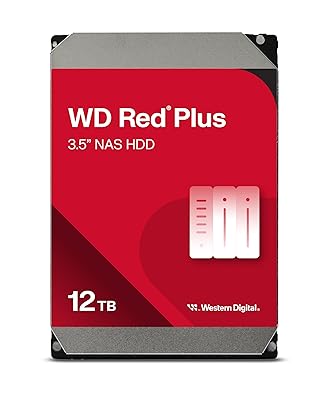
DH4300購入時、僕は12TBのHDDを2台セットしました。
ひとつこのHDDは別売りだよ。
また、実際に使用できるHDDの容量はカタログ表記より少なく、僕の12TBだと"10.8TB"です。
HDDの表記容量と認識容量が違う理由
 悩む人
悩む人どうしてカタログ表記より使用できる容量が少ないの?
ひとつメーカーが"1KB=1000B"で計算するのに対し、Windows等のOSは"1KB=1024B"で計算するからだよ。
以下のように、表記される容量が大きくなるほど容量の差分も大きくなります。
| メーカー表記の容量 | OS上の認識容量(約) | 容量の差分(約) |
|---|---|---|
| 500GB | 465GB | 35GB |
| 1TB | 931GB | 69GB |
| 2TB | 1.81TB | 190GB |
| 6TB | 5.45TB | 550GB |
| 8TB | 7.27TB | 730GB |
| 10TB | 9.09TB | 910GB |
| 12TB | 10.9TB | 1.1TB |
このあたりを踏まえ、HDDは「必要な容量より少し多い容量の購入」をおすすめします。
 ポチップ
ポチップ
RAID1で設定
僕は2台のHDDを"RAID1"に設定しています。
悩む人RAID1って何?
ひとつ2つのHDDにデータをミラーリングさせるような機能だよ。
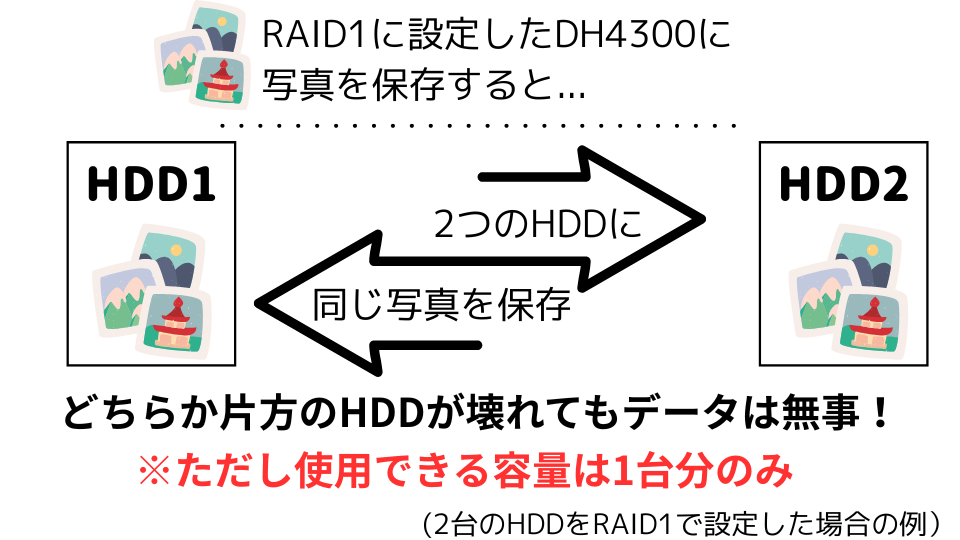 浮かれる人
浮かれる人これは安心だね!
※RAID = バックアップではない
注意点として、RAIDはバックアップに取って代わるものではありません。
家族写真や仕事データなど、特に大切なデータはRAIDで安全性を保ちつつ別のHDDにバックアップを取ることをおすすめします。
ひとつ僕も今後、そうする予定だよ。
12TB×2台にした理由
考える人どうして4枚セットできるのに2枚しかセットしていないの?
D4300購入前、「8TBのHDDを4台セットしてRAID1に設定する」つもりでした。
しかし金額をみると「8TB×4台 > 12TB×2台」であることに気づき、
ひとつ最初は12TB×2台で運用して、足りなくなったらもう2台足せば良いじゃん!
という考えで夫婦一致しました。
「今の容量が無くなってもさらに大容量化できる」
これはすべての現代人が感じる"ストレージ不足"から解消され、ストレージと一緒に心の余裕が生まれます。
ちょろ心の余裕はHDDの余裕。
5.HDD・システムの状態を簡単に確認できる
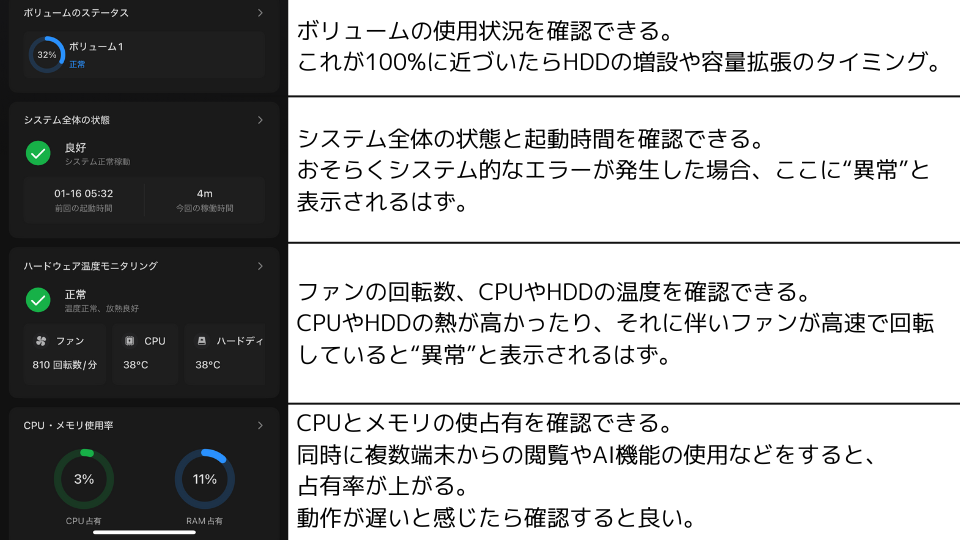
DH4300には、「HDDやシステムの状態を確認できる機能」が備わっています。
これはファイル操作などを行うUGREEN NASアプリから確認でき、NAS初心者にとってありがたい機能です。
NAS導入前に感じていた不安
僕はNAS初心者で、導入前は
「HDDが壊れたことに気づけるのか」
「HDDの温度は適度に測らないといけない?」
といった不安を感じていました。
ひとつ大切なデータが多いからね...。
iPhoneから見た画面
以下はiPhoneから見た画面と、確認できる内容です。
 ひとつ
ひとつNAS初心者にもわかりやすくてありがたい!
また、僕自身まだ使い始めて1ヶ月程度で異常やエラーを確認できていません。
そのため、"はず"や"おそらく"といった曖昧な言葉を使用しております。
燃えてる人でも「エラーが確認できていない」は、逆にいいことだよね。
【NASync DH4300 Plus】使って気になったポイント3選
 浮かれる人
浮かれる人DH4300は万能で最高だね!!
ひとつでも...やっぱり気になった点もいくつかあるよ。
1.アプリ非対応のファイル形式がある
UGREEN NASアプリには、
・写真や動画を再生できる"ビューワー"
・音源を再生できる"プレイヤー"
といった機能が内蔵されています。
しかし、すべてのファイル形式に対応しているわけではありません。
※あくまでアプリ内の話
ここで言う"表示されない"や"非対応"は、「アプリ上で確認できない」という意味を持ちます。
ひとつ基本的にどんなファイルでも扱えるよ。
DH4300は専用アプリもあり非常に優秀な機材ですが、中身は「HDDストレージ」です。
開けないファイルはNASアプリ上から端末にダウンロード、もしくはFinder(エクスプローラー)から直接操作すれば問題なく扱えます。
画像・動画・音源ファイルは対応
- 画像:jpg、png、heic
- 動画:mp4、mov
- 音源:wav、mp3
上記のようなファイルは、アプリ上で開けます。
燃えてる人よく使うファイル形式だね。
実際に開くとこんなかんじです。
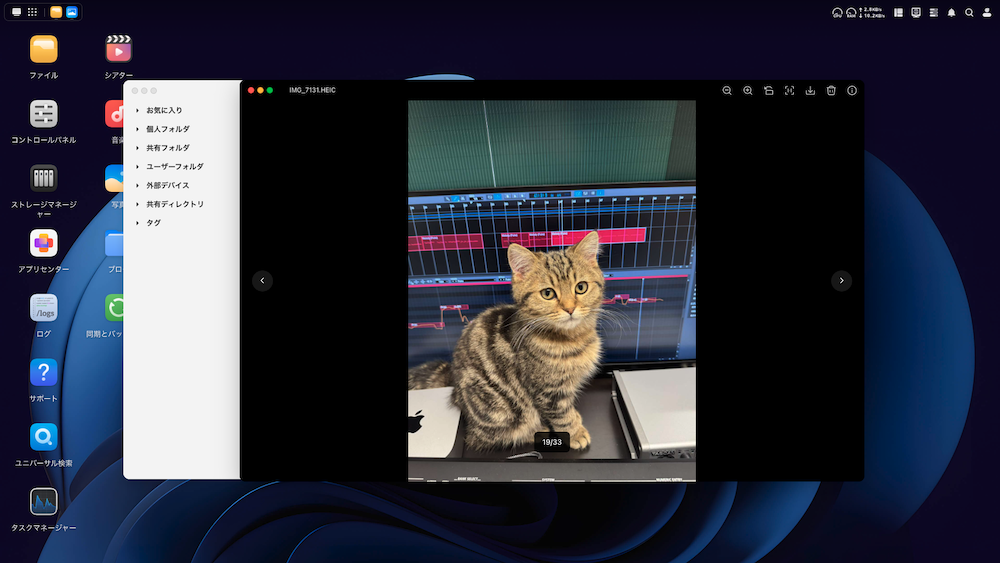
ここぞとばかりに見せびらかす我が家のかわいい猫ちゃんです。
テキストファイルの対応はOSによって異なる
考える人テキスト系のファイルはどうなの?
ひとつ使用する端末のOSによって対応状況が異なるよ。
Macではほとんどのテキストファイルを開けませんが、アプリ上で『テキストエディタ』をインストールすると開けるファイルもあります。
僕がよく使う拡張子で確認したところ、開ける・開けないファイルは以下のとおりです。
| OS | txt | html | doc | csv | |
|---|---|---|---|---|---|
| iOS | |||||
| MacOS | |||||
| MacOS (テキストエディタ有効化) |
 悔しがる人
悔しがる人MacでPDFは開けて欲しいね...。
特殊なファイルは表示されない
当ブログのテーマの通りですが、僕は「PC上で楽曲制作を行うDTM」をしています。
ひとつ"Logic Pro"というソフトを使用しているよ。
Logic Proのプロジェクトファイルの拡張子は『.logicx』ですが、アプリ上では正しく表示されません。
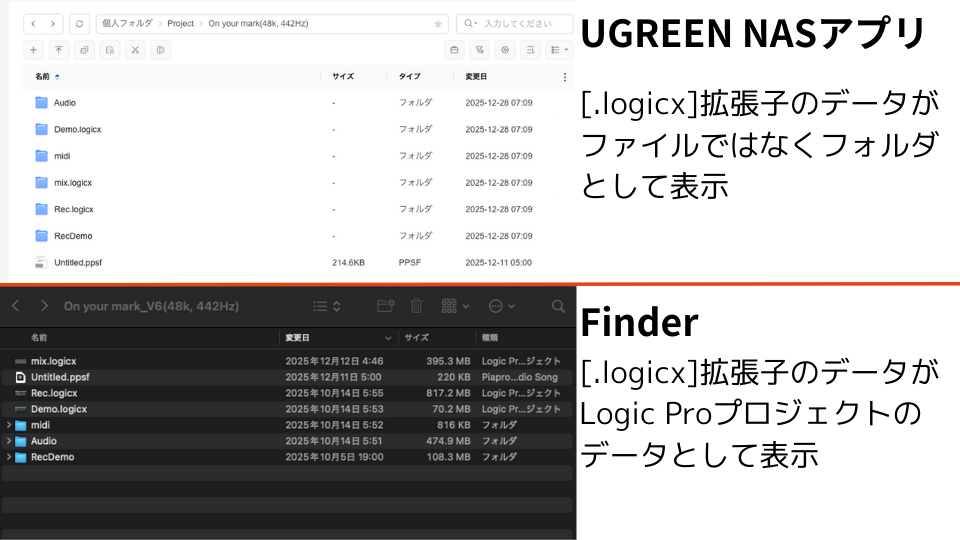
特殊な拡張子ファイルの場合、同様のことが起こるかもしれません。
考える人まぁでも...Finderから開けば問題ないね。
2."シアター"アプリの使い勝手が悪い
我が家はApple TVを使用し、U-NEXTやYouTube、NAS上のファイルを見ています。
ひとつちなみに我が家はテレビアンテナを繋げていないよ。
Apple TVのUGREEN NASアプリ
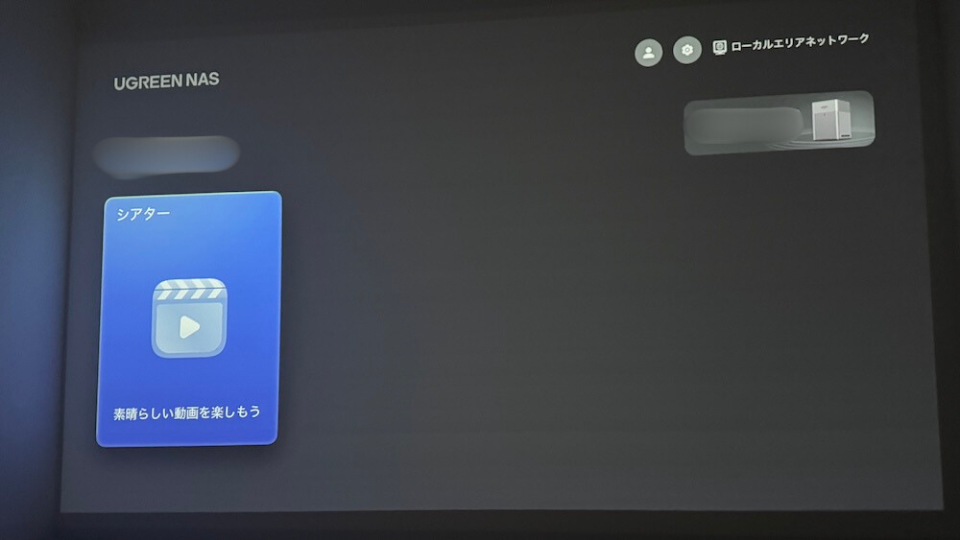
UGREEN NASアプリはApple TV用も用意されており、開くと、以下のような画面が表示されます。
 ひとつ
ひとつこのシアターを押すとよくわからないメッセージが...。
最初に開いたとき、意味がわからなさすぎて絶望しました🥹
iPhone・Mac側でシアターに動画を追加
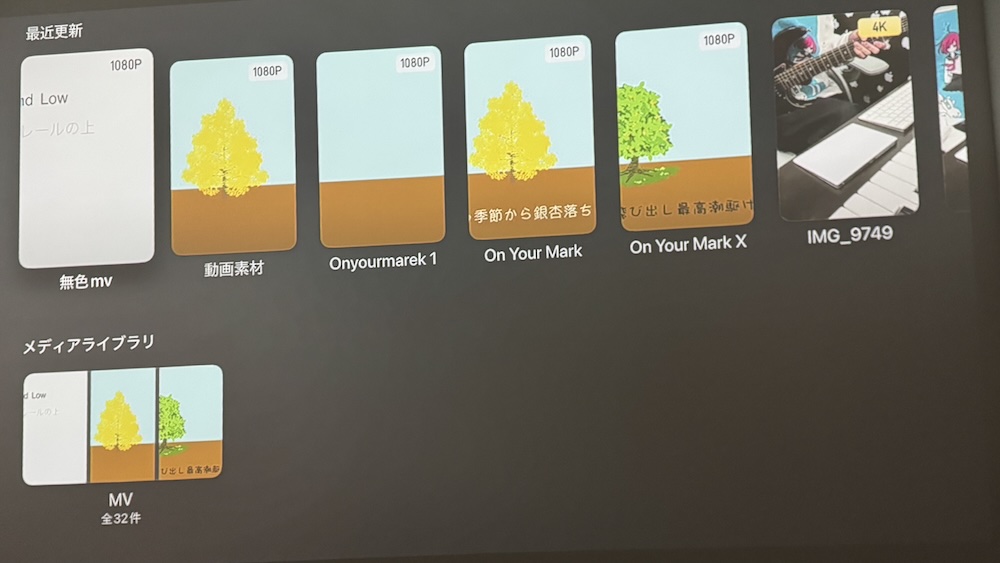
Apple TVのアプリから動画を見るには、iPhoneやMac側で"シアター"をインストールしなければなりません。
iPhoneやMacを使用しシアターアプリ上でライブラリを作成後、ようやくApple TVで動画を視聴できます。
 ひとつ
ひとつ詳しくは使い方の記事で今後解説予定!
Apple TVからは別アプリの方が良い
ぶっちゃけ、Apple TVのUGREEN NASアプリの使い勝手は非常に悪いです。
そのため僕は『VLC』というアプリを使用し、Apple TVからDH4300のファイルを見ています。
ひとつこういった"メディアプレイヤー"を使用した方が快適に見れるよ。
ただしVLCはSMBアドレスやIPアドレスから接続しなければなりません。
落ち込む人接続する難易度は上がりそうだね。
再生してみた
せっかくなので、NASアプリのシアターから僕のふざけながら作ったMVを再生してみました。
実際に使ってみると案外悪くないかもしれません(笑)
「もう少し使い勝手が良くなれば使いたい」と感じるアプリです。
今後に期待です。
ひとつこの曲のフルはこちら!!
よければ聴いてね♪
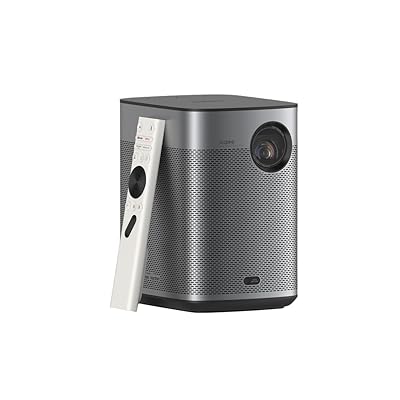
ちなみにこれはXGIMIの『halo +』というプロジェクターで再生しており、動画だとあまり大きく見えませんが約120インチの大画面です。
Harman/Kardonのスピーカーが搭載されており、音質にも優れたおすすめプロジェクターです。
 ポチップ
ポチップ
3.個人フォルダが覗ける
D4300は、UGREEN NASアプリからアクセスできるユーザーの作成ができます。
ひとつ"管理者"と"一般ユーザー"にわけて作れるよ。
管理者は複数アカウント作成でき、すべての管理者は一般ユーザーに対して権限や制限を設けることが可能です。
我が家では、
・管理者:僕と妻の2人
・一般 :こどもたち
のように作っています。
共有フォルダと個人フォルダ
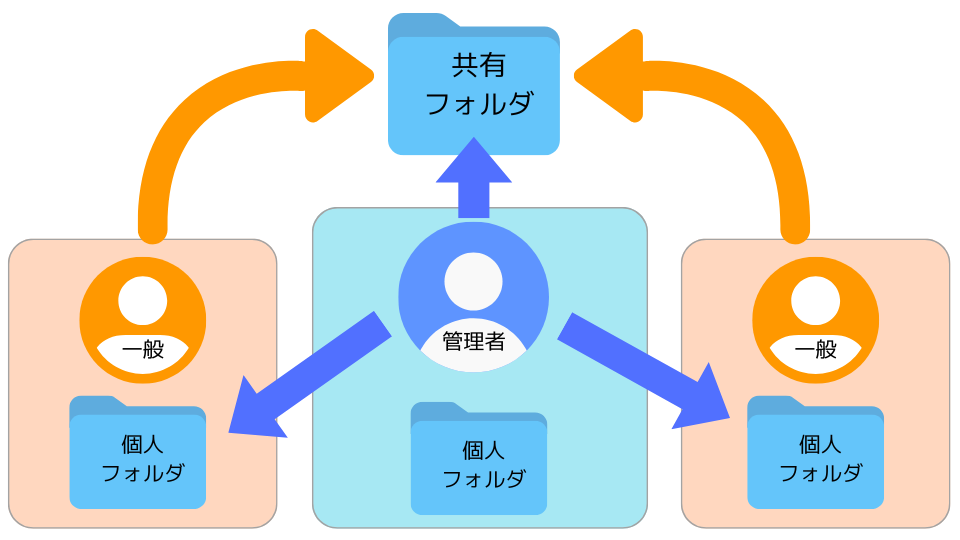
作成できるフォルダは、"共有フォルダ"と"個人フォルダ"の2種類あります。
それぞれの違いは以下の通りです。
すべてのユーザーがアクセスできるフォルダ。
管理者は一般ユーザーに対して"読み込み専用"や"アクセス禁止"といった制限を設けることが可能。
ひとつ我が家ではこども用アカウントは読み込み専用にしてるよ。
管理者は個人フォルダが見れる
考える人個人フォルダには他のユーザーに見られたくないファイルを入れられるの?
ひとつそれが...そうでもないみたい。
一般ユーザーの場合、他の一般ユーザーや管理者の個人フォルダにアクセスすることはできません。
対して管理者ユーザーの場合、他の一般ユーザーや管理者すべてのアカウントの個人フォルダにアクセスできます。
 驚く人
驚く人これは少し嫌かも...。
管理者が複数人いる場合、管理者から管理者の個人フォルダへのアクセスも可能です。
プライバシーは守りたい
UGREEN NASアプリには純正写真アプリのような使い心地のアプリが用意されています。
ひとつAI機能で人物認識とかできるよ!
スマホ内の写真をバックアップできたりと非常に便利ですが、この中に入れた写真や動画は「個人フォルダ>Photos」のフォルダに保存されます。
驚く人つまり管理者から見れちゃうんだね。
家族とはいえ、やはり見せたくないファイルはありませんか?
ちなみに僕は特にないです🤟😎
しかし、
・自分の写真を妻に見られる
・自分が妻の写真をいつでも覗けちゃう
常にこの状態というのは気分が良いものではありません。
家族とはいえプライバシーは守りたいので、「管理者・一般問わず個人フォルダにアクセスできないようにして欲しかった」と感じます。
※もし方法があれば教えてください
もしかすると、僕がたどり着いていないだけで「管理者でも個人フォルダにアクセスできないようにする方法」が存在するかもしれません。
そのような方法を知っている方がいましたら、ぜひ「Xアカウント」のDM等で教えていただけると幸いです。
ひとつその方法をこのブログでも紹介させて欲しい!
【NASync DH4300 Plus】購入前に知っておくべき注意点

最後に、DH4300 Plusを購入する前に知っておくべき注意点を紹介します。
HDDは別売り
UGREENの『Nasync DH4300 Plus』は、HDDをセットして使う"NASケース"です。
ひとつHDDは内蔵されていない、つまり別売りだよ
DH4300 Plusだけでは使えない
DH4300はHDDをセットしなければ使えません。
2026年1月現在、DH4300は5万5千円前後での販売ですが
燃えてる人5万5千円でNAS環境が作れる!!
と思い購入すると、さらなる出費に頭を抱えることになります。
ポチップ
HDDの価格は"容量×枚数"
HDDは購入する人によって値段は異なります。
僕はPC用である『WD Blue』を購入しましたが、NAS用である『WD Red』の場合、容量と枚数から計算すると以下のようになります。
ひとつ2026年1月の公式サイトにある価格から計算しているよ。
| 容量 | 1枚 | 2枚 | 3枚 | 4枚 |
|---|---|---|---|---|
| 2TB | ¥23,100 | ¥46,200 | ¥69,300 | ¥92,400 |
| 4TB | ¥29,260 | ¥58,520 | ¥87,780 | ¥117,040 |
| 6TB | ¥36,960 | ¥73,920 | ¥110,880 | ¥147,840 |
| 8TB | ¥43,340 | ¥86,680 | ¥130,020 | ¥173,360 |
| 10TB | ¥56,320 | ¥112,640 | ¥168,960 | ¥225,280 |
| 12TB | ¥60,280 | ¥120,560 | ¥180,840 | ¥241,120 |
| 14TB | ¥66,440 | ¥132,880 | ¥199,320 | ¥265,760 |
| 16TB | ¥73,260 | ¥146,520 | ¥219,780 | ¥293,040 |
| 18TB | ¥83,160 | ¥166,320 | ¥249,480 | ¥332,640 |
| 20TB | ¥89,320 | ¥178,640 | ¥267,960 | ¥357,280 |
考える人これにDH4300の金額を足したものが"導入費用"だね。
ポチップ
2025年末からHDDの価格が高騰
2025年末からHDDの価格が高騰しています。
今後下がる見通しが付いていないどころかさらに高騰する予測されているようです。
悩む人なんだか買いづらいね。
買うなら"今"か"数年後"
HDDは時期によって多少の価格変動がありますが、僕が購入した『WD Blue 12TB』はこの3ヶ月でほぼ倍になっています。
僕が購入した1ヶ月前と比べても、1万円の値上がりです。
さすがに「今が買い時」とは思いませんが、
驚く人すぐにNASが欲しいけど、どうしよう。
こう考えている方は、今後も高騰する可能性を考え"今すぐ購入"をおすすめします。
対して、「少し気になっている」という程度の人は、数年待ってからの購入がおすすめです。
ひとつ急いでいないなら今の金額で購入しない方が絶対に良い...。
"ランニングコスト0"は語弊がある
このレビュー記事を見てくださり、ここまで読んでくれた方は『DH4300 Plus』の購入意思がそれなりにある方だと思います。
おそらく他の方の記事やYouTubeも見ているのではないでしょうか。
ひとつ僕も購入前、たくさんのブログやYouTube動画を参考にしたよ。
その中で"高確率"で言われていたことは、
「クラウド費用がいらずランニングコスト0」
です。
メンテナンス費用が必要
D4300は「自宅にクラウドストレージがあるような感覚」で使用でき、クラウドサービスのサブスクから解放されます。
ひとつこれは事実。
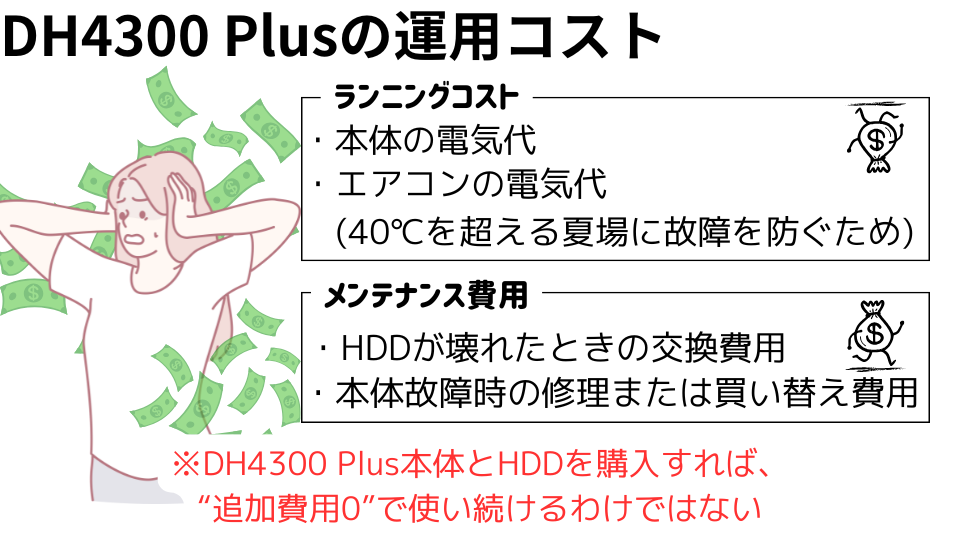
しかし実際には、以下のような"運用コスト"が必要です。
 落ち込む人
落ち込む人確かにランニングコスト0は語弊がありそうだね。
もし「ランニングコスト0に惹かれて購入を検討している」という人は、"運用コストが必要"という事実を知った上で購入しましょう。
ひとつ購入後、「こんなはずじゃなかった...」ってならないようにね!
クラウドサービスの料金
近年さまざまなクラウドサービスが存在しますが、ここではAppleユーザーの僕として一番馴染みの良い『iCloud』の料金を見ていきす。
2026年1月現在、Appleの『iCloud+』の月額利用料金は以下のとおりです。
| 50GB | 200GB | 2TB | 6TB | 12TB |
| ¥150 | ¥450 | ¥1,500 | ¥4,500 | ¥9,000 |
驚く人12TBにすると9千円もするんだね。
DH4300とiCloud比較(12TB)
次に、僕が組んでいる12TBを例に、iCloudとの利用料金を以下の条件に基づいて比較します。
- 本体価格は2026年1月現在の定価である6万円
(正確には¥59,880) - HDDの金額は"1枚/5万円"で計算
(ここ数ヶ月の中間をキリよく抽出) - 冗長性を考慮し、2枚のHDDでRAID1構成を想定
まず導入費用(イニシャルコスト)は、
本体(定価):6万円 + HDD(2枚):10万円 = 15万円
考える人iCloudで元を取るまで17ヶ月かかるね。
もちろん使い方や個体によって変わりますが、"HDDは5年が寿命"とよく言われます。
仮に「10年間に1度HDDを交換する」と想定した場合
10年間運用にかかるメンテナンス費用 = 10万円
ひとつイニシャルコストと合わせると25万円だよ。
燃えてる人てことは...iCloud約28ヶ月分だね。
これに電気代を加えて考えると、
「DH4300を10年間運用するための費用 = iCloud(12TB)×2年半分」
くらいでしょうか。
本体故障リスクとデータ破損リスク
ランニングコストやメンテナンス費用に加えて、忘れてはいけないのが"DH4300本体の故障"と"データ破損リスク"です。
ひとつ機械である以上、いつかは壊れるよ。
・本体故障時の修理または買い替え
・万が一の場合のHDDの復旧
これらも加えると、メンテナンス費用は高額です。
こういった「いつ来るかわからない出費」と「月に定額支払う」を比較し、どちらが自分に合っているかで導入を考えると良いかもしれません。
クラウドサービスもNASも一長一短
落ち込む人けっきょく、クラウドサービスとNASどっちが良いんだろう。
クラウドサービスとNASは一長一短あり、それぞれの長所は以下のとおりです。
ひとつ何を優先するかで選ぼう!
- ハードの購入・設定が不要
- 初期費用がほぼゼロ
- 管理・メンテナンスを考えなくて良い
- 自宅の回線状況に左右されない安定したアクセス
- データ破損リスクが低い
考える人どちらも良いところがあるんだね。
また、お金や手間のことを考えずに言うと、「基本的なデータはNAS上で管理し、その上で大事なデータをクラウドにバックアップ」がベストです。
最大120TBの意味
DH4300は"最大120TB"と大々的に言われています。
これはDH4300に30TBのHDDを4枚セットしたときの容量です。
驚く人30TBってすごいね。
30TBのHDDは高額
30TBのHDDは12TBとは比較にならないほど高く、2026年1月時点ではシーゲートの30TBが18万円で売られています。
4枚で72万円です🥹
ひとつちなみに12TBは6万円くらいだよ。
家庭での利用を想定されているDH4300において、72万円も出して120TB環境を作れる人は少ないのではないでしょうか。
120TBでの使用は危険
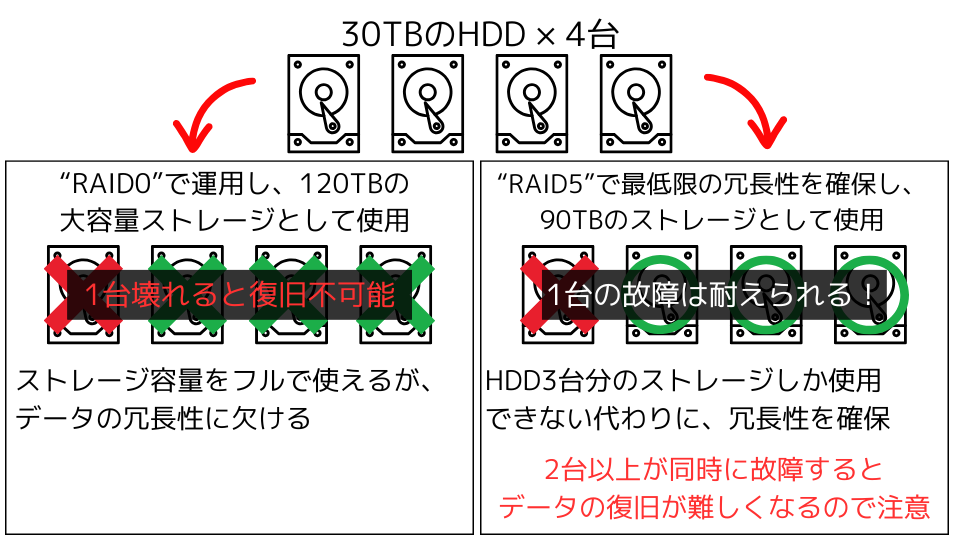
30TBのHDD×4枚で120TBの大容量ストレージを構築することは可能ですが、データの冗長性は確保できません。
ひとつ最低限の冗長性を確保するには、RAID5で運用しよう。
RAID0とRAID5を比較すると以下のようになります。
 落ち込む人
落ち込む人1台壊れると復旧できない...RAID0は怖いね。
ひとつ容量は1台の4倍だけど、壊れるリスクも4倍だよ。
まとめ
以上、『UGREEN NASync DH4300 Plus』を実際に使って感じたレビューと、購入前に知っておきたい注意点についてでした。
まだ使いはじめて1ヶ月程度ですが、すでに生活の一部に溶け込んでおり「買ってよかった」と感じる商品です。
とはいえ、本体とHDDを購入すると非常に高額なうえ、いつくるかわからない"メンテナンス費用"も考える必要があります。
ひとつ中には「クラウドの方が自分に合ってる」って人もいるはずだよ。
対して、
「常に容量不足に悩んでいる」
「クラウドのサブスク契約から解放されたい」
こう考える人にはおすすめです。
この記事が「DH4300導入を悩んでいる方の参考」になれば幸いです。
ポチップ
ポチップ