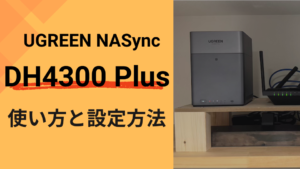
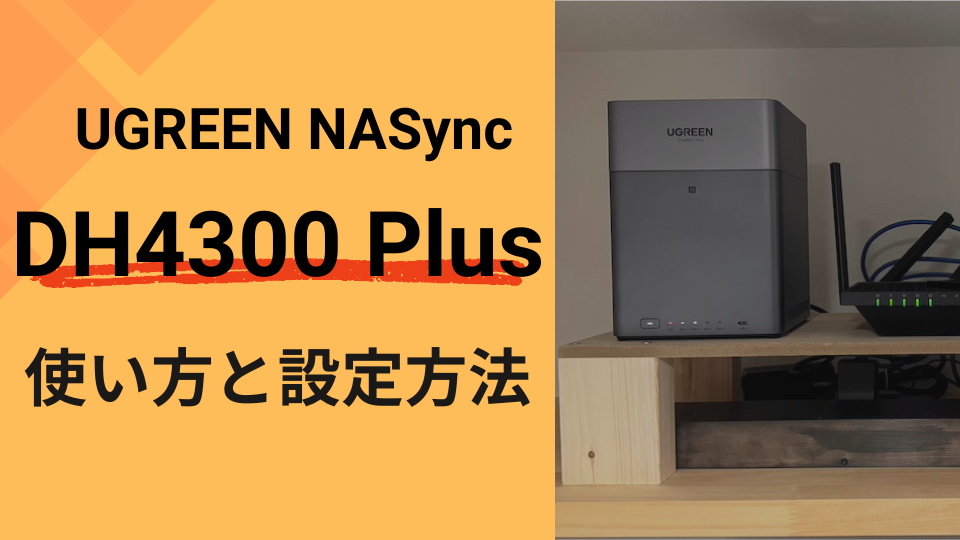
UGREENから発売されたNAS『DH4300 Plus』は、コスパに優れNAS初心者でも手を出しやすい商品です。
さらに直感的に使用できる"UGREEN NASアプリ"が非常に優秀で、初心者でも迷わず使用できます。
 ひとつ
ひとつNAS初心者の僕でも簡単に使えたよ!
この記事では、NAS初心者でもわかりやすいように『DH4300 Plus』の設置・設定方法、アプリを活用した使い方を詳しく解説します。
- DH4300 Plusの特徴
- DH4300 Plusの設定方法
- DH4300の使い方
(随時更新中!) - HDDのセット方法
- NASの設置方法と注意点


当記事は初心者にもわかりやすいように解説しており、非常に長い記事になっています。
部分的に知りたい情報がある場合は"目次"から飛ぶことをおすすめします。
UGREEN NASync DH4300 Plusの特徴
『UGREEN NASync DH4300 Plus(以下:DH4300)』は、家庭用やNAS初心者向けに設計されたNASです。
「DHシリーズ」の第一弾として2025年9月10日に発売されました。
4つのHDDを格納できる4ベイNASで、最大容量は「30TB×4台の合計120TB」になります。


 ポチップ
ポチップ
設定が簡単
"NAS"と聞くと、「難しいネットワーク設定をこなし会社のオフィス等で使用する機材」というイメージがあるかもしれません。
 悩む人
悩む人設定が難しくてパソコンに詳しくないと使えない機材ってイメージ...。
しかしDH4300は専用のアプリを使用することで、通常のNASより簡単に設定し使用できます。
外出先でもアクセス可能
DH4300は家の中はもちろん、ネットがつながる環境であれば外出先からでもアクセス可能です。
ひとつもちろん通信量はかかるから注意しよう。
想定できる便利な場面として、以下のような状況が考えられます。
- 親戚の集まりで昔の写真を見せる
- 電車移動時などに過去の写真を見て思い出に浸る
- 外出先のホテルやカフェで仕事の書類を確認、編集
アプリが優秀
UGREENのNASは、以下のOSに対応した専用のアプリが用意されています。
- Windows
- Android
- Android TV
- MacOS
- iOS(iPhone)
- Apple tvOS
僕はMacとiPhone、Apple TVで使用しましたが、MacとiPhoneアプリは非常に使い心地が良かったです。
悩む人Apple TVは良くなかったの?
ひとつちょっとイマイチかな。
DH4300 Plusの開封〜設定方法
次に、DH4300の開封〜設定方法までを解説します。
購入したもの
開封の前に、実際に購入したものを紹介します。
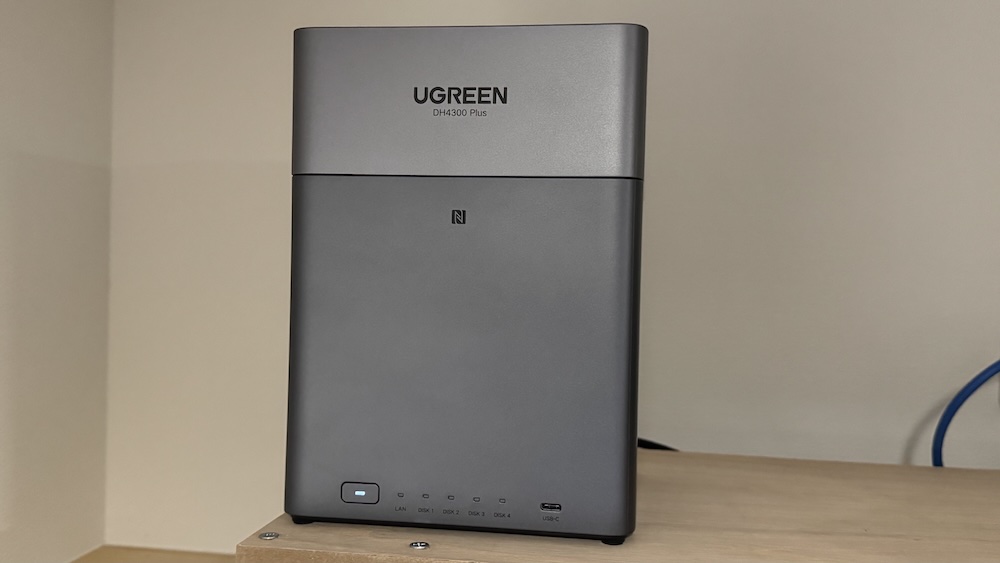
NASync DH4300 Plus
 燃えてる人
燃えてる人メインのNASだね!
設置して使用している状態での写真ですが、これが『NASync DH4300 Plus』です。
あまり写りが良くありませんが、スタイリッシュでリビングにも馴染みそうなデザインをしています。
ポチップ
12TB HDD ×2枚
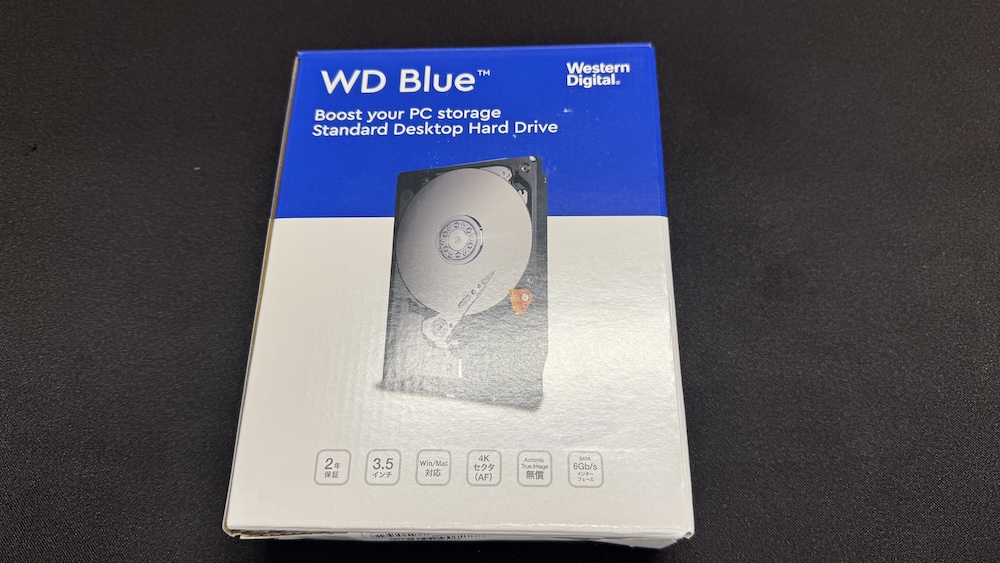
- Western Digital Blue HDD
- 容量:12TB
- サイズ:3.5インチ
- 回転速度:7200RPM
- 書き込み方式:CMR
DH4300にはHDDが付属しておらず、別途購入しなければなりません。
 驚く人
驚く人本体だけでも高いのにHDDまで買わないといけないんだね。
僕が購入したのはWestern Digital(以下:WD)の12TBのHDD2枚です。
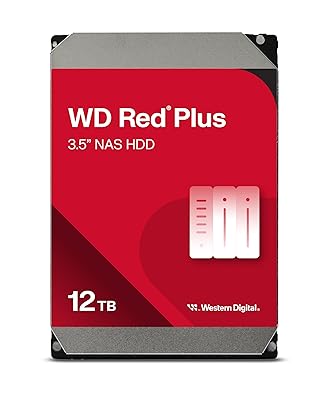
WDのNAS用HDDはパッケージが赤色ですが、僕はPC用の青色パッケージのHDDを購入しました。
ひとつ必要だと思う容量+αのHDDを購入するのがオススメ!
 ポチップ
ポチップ
 ポチップ
ポチップ
開封
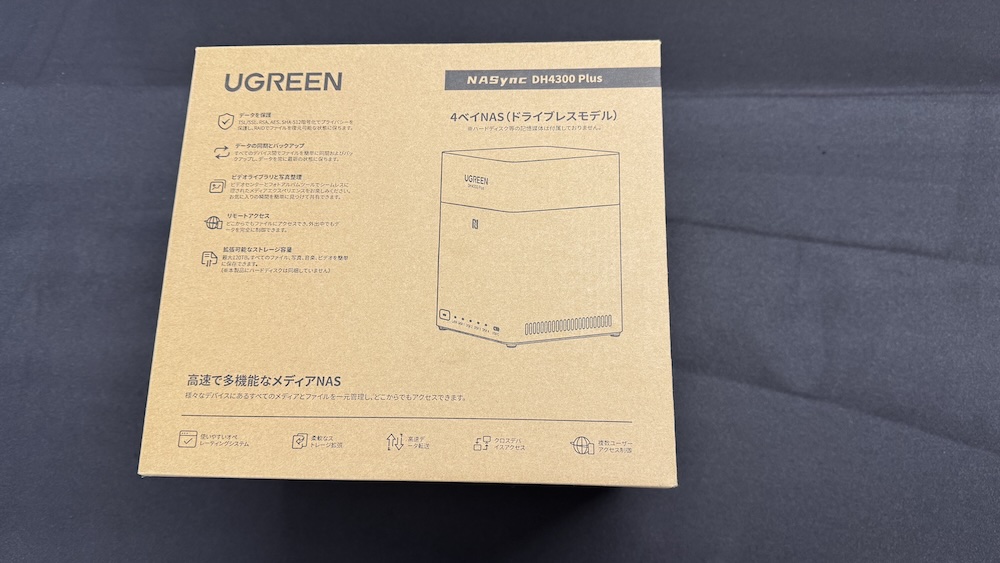 ひとつ
ひとつこれは開封前の外箱だよ。
箱の中身はこんなかんじです。
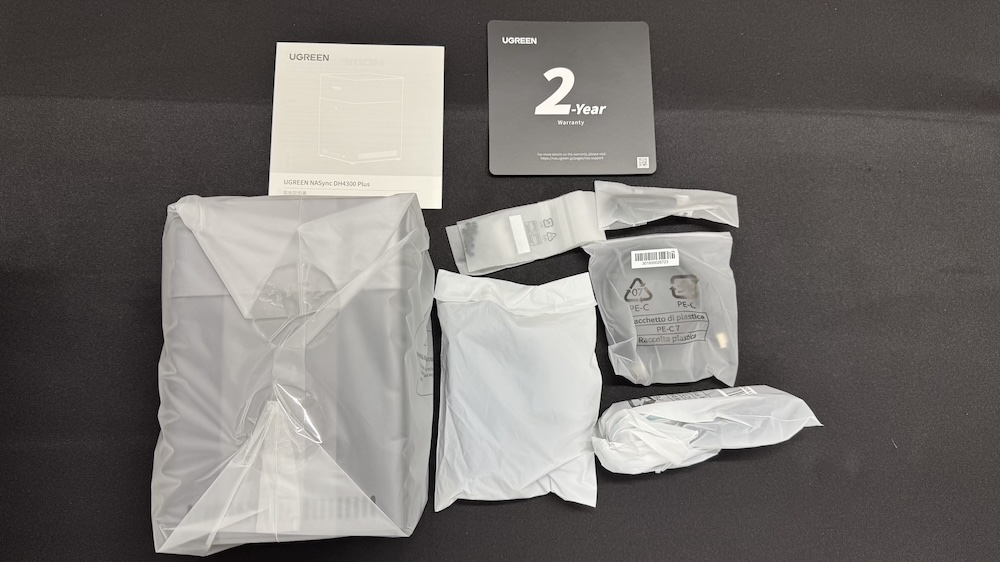
開封後:本体
まずは本体から見ていきましょう。
 燃えてる人
燃えてる人スタイリッシュなデザインだね。
前面には電源ボタンとtype C端子、LANやHDDの状態がわかるステータスインジケーターがあります。
背面には以下の端子が搭載されています。
- HDMI出力
- USB 3.2 ×2
- イーサネット(2.5GbE)
- 電源ケーブル接続部
開封後:付属品

 浮かれる人
浮かれる人ドライバーも付いているのは親切だね!
HDDには2種類のサイズ(2.5インチと3.5インチ)があり、HDD固定ネジはそれぞれに対応したネジが付属しています。
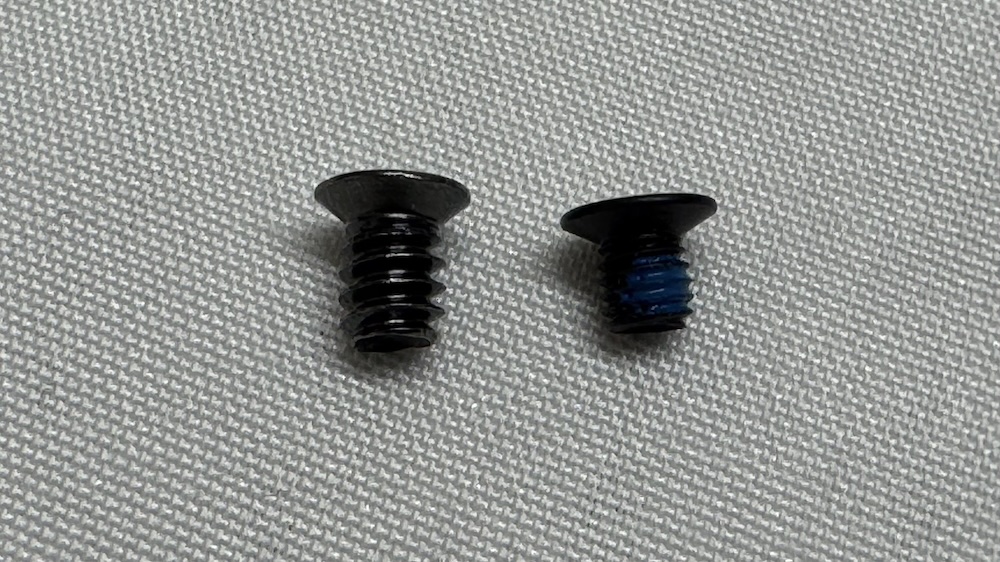
使用するHDDのサイズに合ったネジを使用しましょう。
HDDをセット
DH4300を使い始める前に、まずはHDDをセットしましょう。
僕は「後からHDDを追加するとどうなるか」を知りたかったため、まずは1枚のみセットします。
蓋を開ける
本体を見ると、上部の「UGREEN DH4300 Plus」と書かれた部分の色が少し違います。
この部分はマグネットで脱着できるようになっており、上に引っ張ると中のドライブベイ(HDDをセットする場所)が現れます。
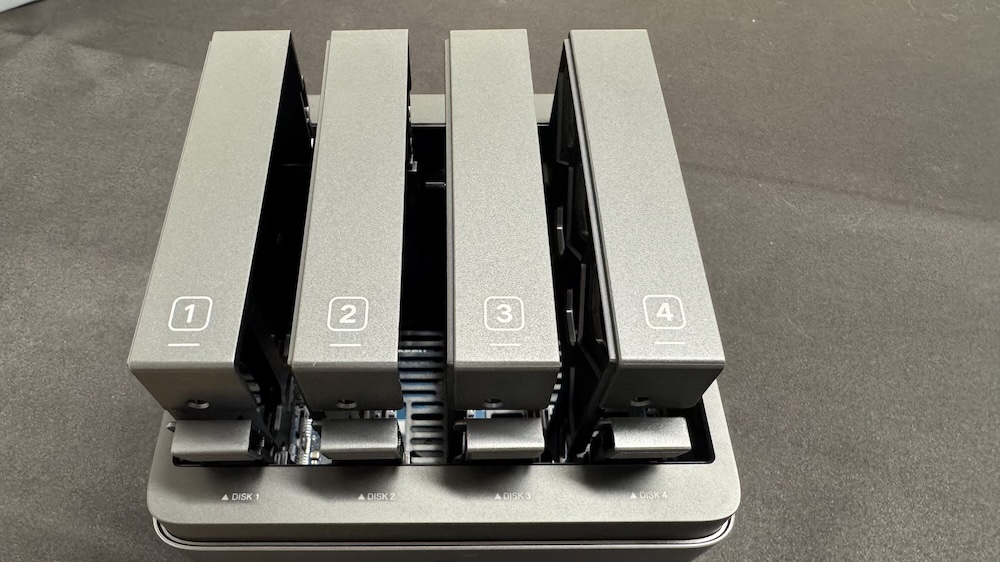 浮かれる人
浮かれる人工具要らずで簡単だね。
1〜4の数字が書かれた部分が取り外せるようになっており、その中にHDDをセットします。
ひとつ両側に付いているツメを持ちながらはずしてね。
蓋の脱着が簡単な反面、上部を持ちながら運ぶと蓋が外れて本体が落下する恐れがあります。
持ち運び時は下から支えるように持ちましょう。
HDDを固定
HDDをセットする部分を取り外し、HDDを固定します。
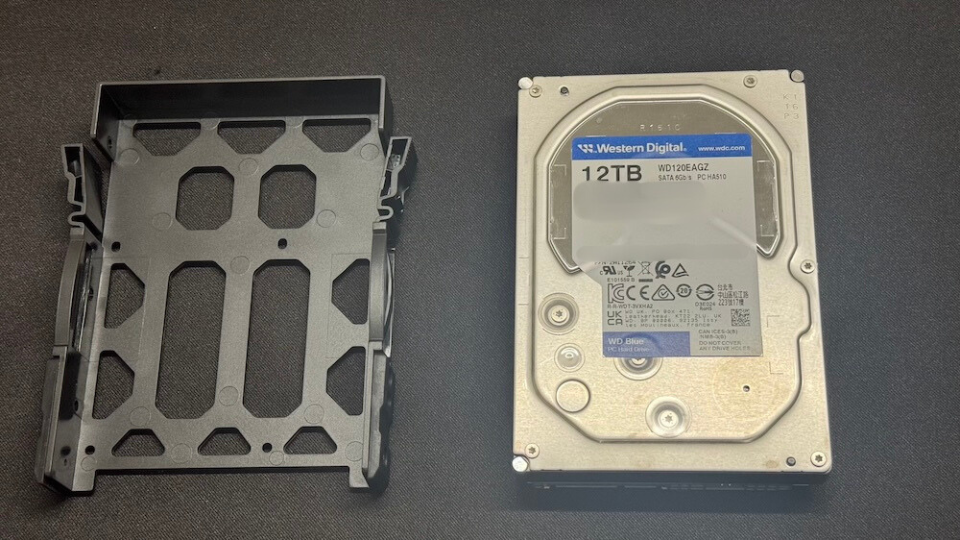
ケースにHDDを嵌めたら、付属のネジとドライバーを使用して固定しましょう。
固定するネジは合計4カ所で、
・2.5インチ:底面部に4カ所
・3.5インチ:左右に2カ所ずつ
です。
僕の使用したHDDは3.5インチで、左右2カ所ずつネジ穴(赤丸部)があります。
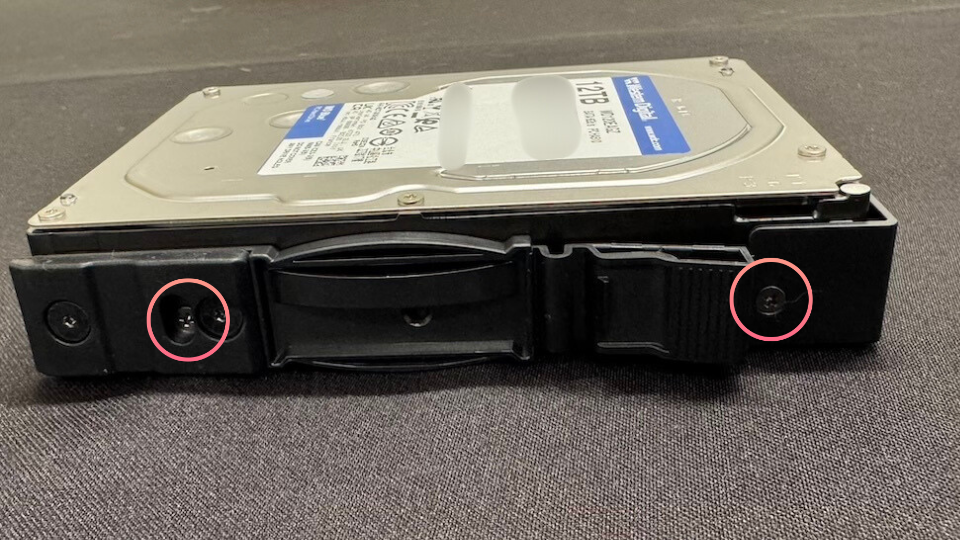
ネジを締め込んだらHDDの固定完了です。
ドライブベイにセット
HDDを固定したら、ドライブベイにセットします。
ひとつこの段階では①のみセットしているよ。
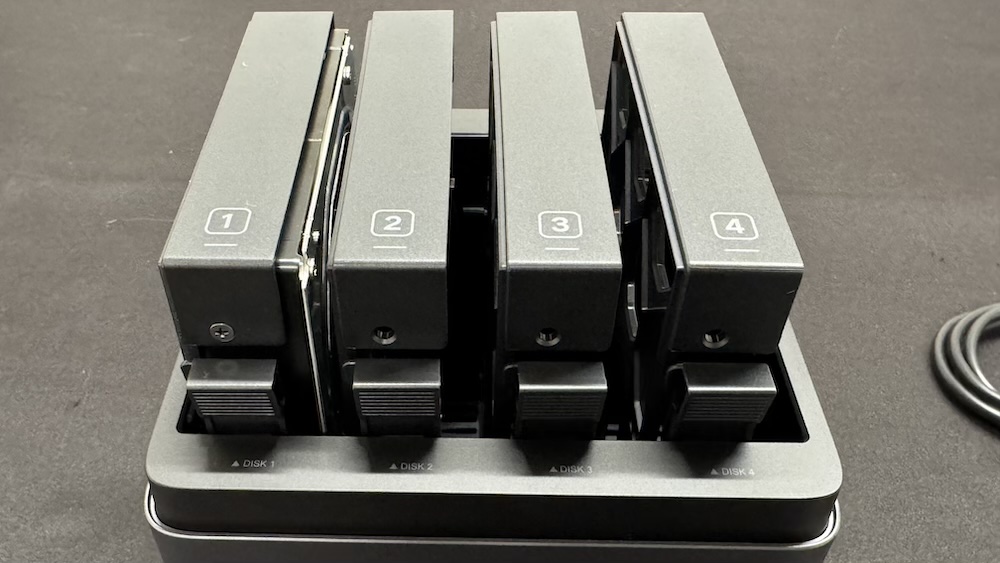
セットしたら蓋を閉じ、準備完了です。
電源を入れる
HDDのセットが完了したら、電源を入れます。
LANケーブルが届く位置で接続
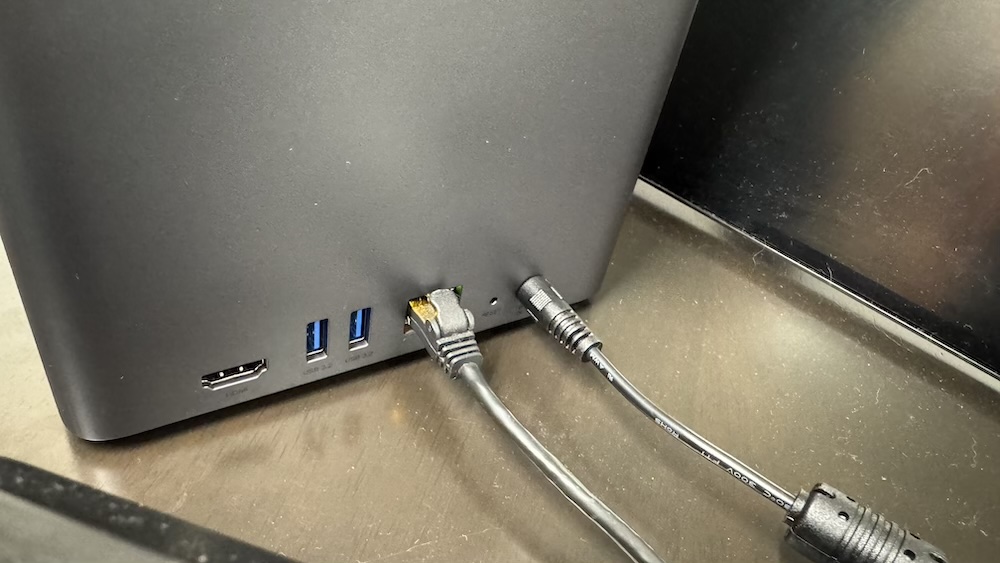
HD4300は有線LANを必ず接続する必要があるので、LANケーブルが届く位置に配置しましょう。
また、僕はこの記事を書くにあたって検証や写真撮影をするためこの段階ではデスク上への仮置きです。
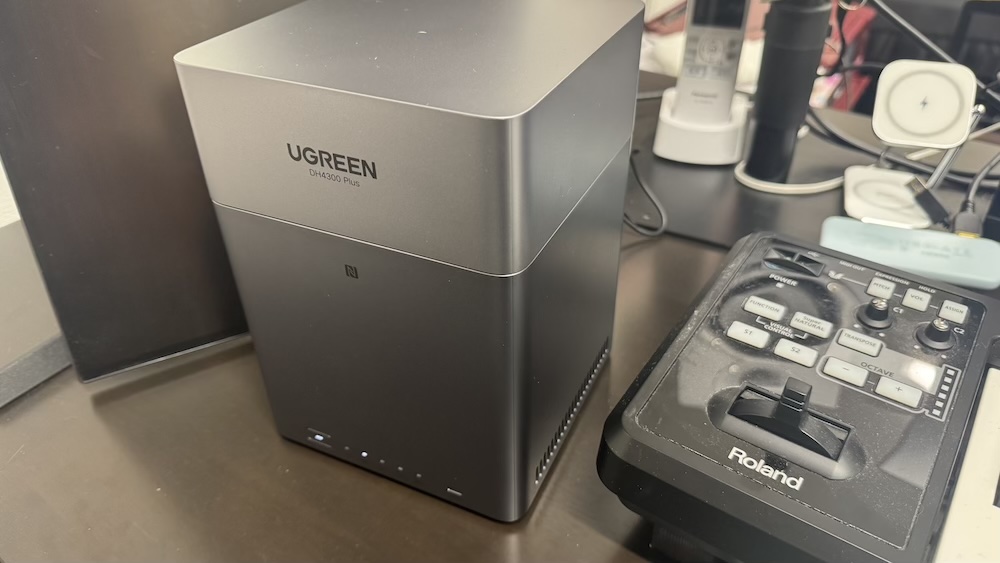
設置における注意点もいくつかありますので、詳しくは後述します。
電源ボタンは前面
電源は本体前面にあり、押すと起動します。
しばらく待つと以下の写真のように[LAN]と[DISK1]のステータスインジゲーターが白く点灯します。
ひとつ2枚入れていたら[DISK2]も点灯するよ。
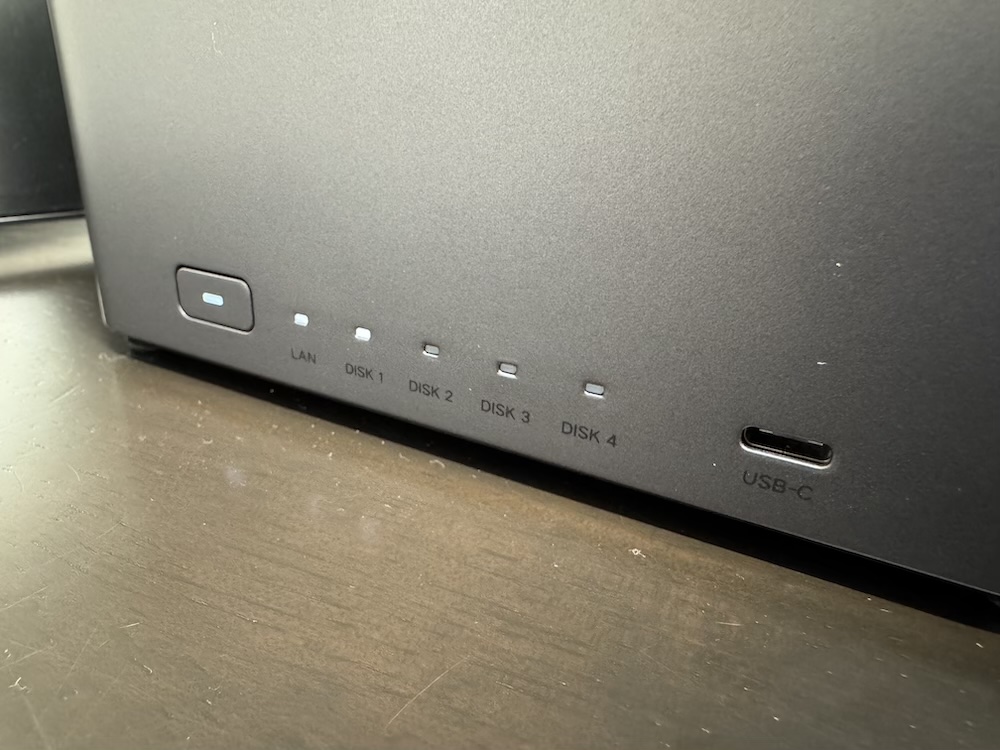
これでDH4300が使用可能な状態になりました。
スマホでデバイス設定
次に、スマホを使用してDH4300の設定をします。
ひとつもちろんパソコンからでも設定できるよ。
アプリをインストール
まずはUGREEN NASアプリをインストールしましょう。
WindowsやMacなどのパソコンからはもちろん、iPhoneやAndroidといったスマホからでも設定が可能です。
僕はiPhoneで設定を行ったので、ここでは「iPhoneアプリでの設定方法」を解説します。
デバイスを登録
まずはアプリを開き、新しいデバイスの登録を行います。
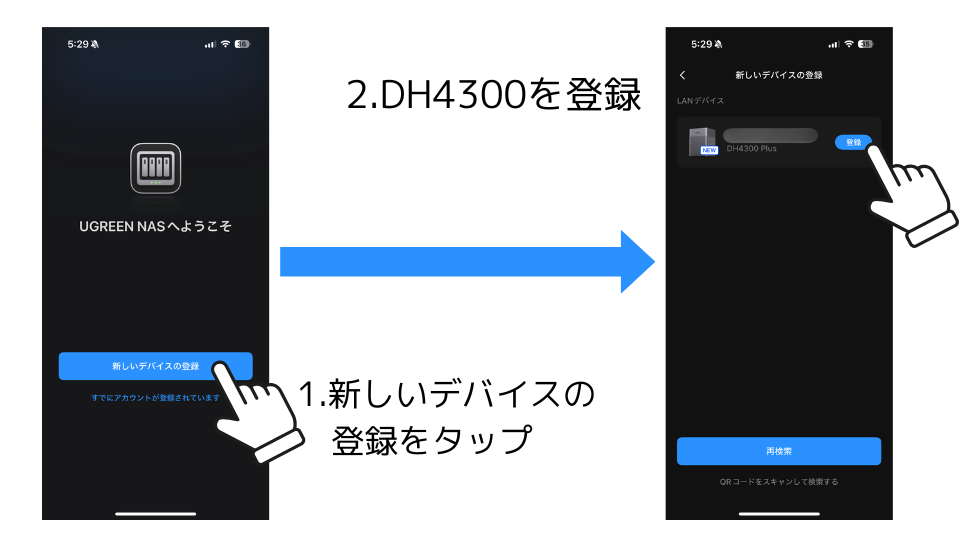
このとき、以下が満たされた状態でないと新しいデバイスとして表示されないので注意しましょう。
- DH4300の電源がON
- DH4300とスマホが同じネットワークに接続されている
管理者アカウントの作成
ひとつ次は管理者アカウントの設定をするよ。
アカウント名とパスワードは、DH4300への接続時に使用します。
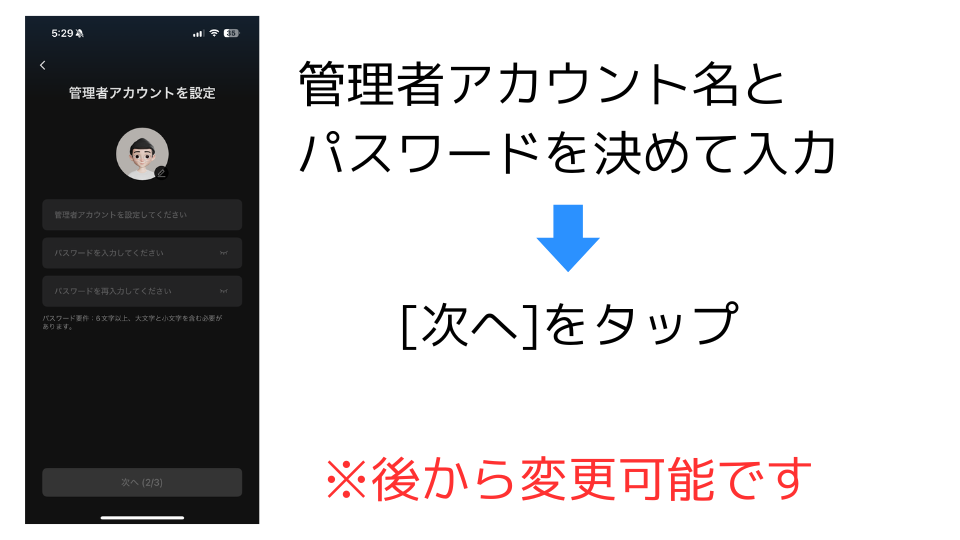
ストレージプールの作成
悩む人ストレージプールって何?
ひとつ複数のHDDをまとめて、ひとつのストレージ領域として扱う仕組みのことだよ。
ここでは、使用するHDDとRAIDタイプを選択します。
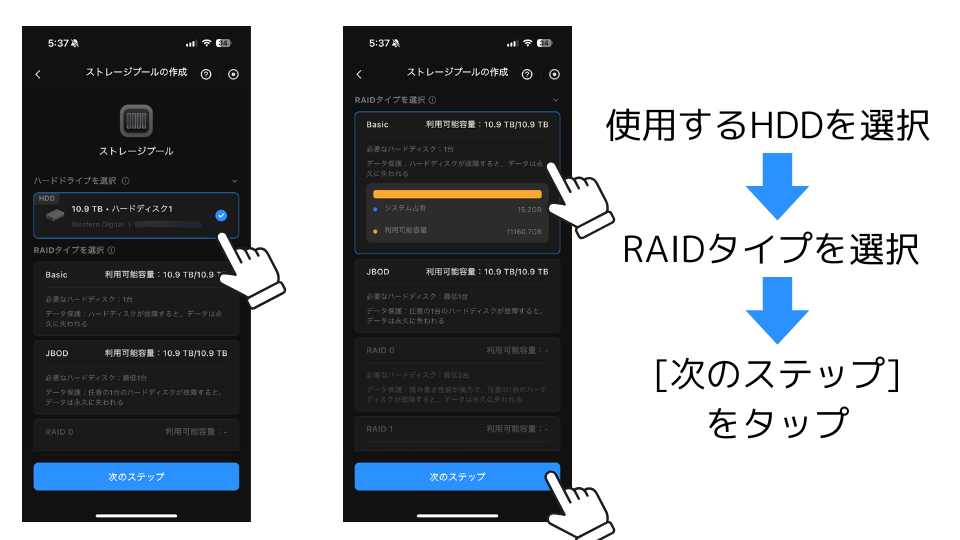
この時点ではHDD1枚しか使用していないので、RAIDは設定せず"Basic"に設定しました。
RAIDについては、バッファロー公式サイトにてわかりやすく解説されていますので、そちらをご確認ください。
ボリュームを作成
最後に容量の割り当てとファイルシステムを選択し、ボリュームを作成します。
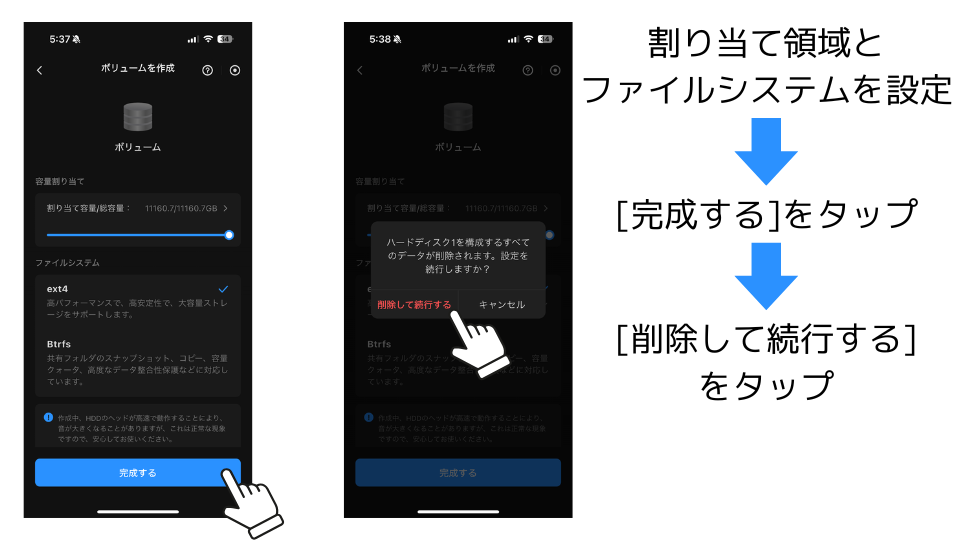
上記は初期設定で、
・容量をすべて割り当て
・ファイルシステムは「ext4」
となっています。
ひとつ特にこだわりがない人はこのまま完成しちゃおう。
設定が完了し[完成する]をタップすると、「データが削除されます」といったアラートが表示されます。
なんとなく怖い警告ですが、HDDをNASとして使用するためにすべてのデータを削除しなければなりません。
恐れず[削除して続行する]をタップし進めましょう。
ひとつこれでDH4300の設定が完了だよ。
本体の設置
次に本体の設置方法についてです。
 考える人
考える人設置っていっても、ただ置くだけでしょ?
ひとつ何点か注意した方が良いポイントがあるよ。
我が家の設置例
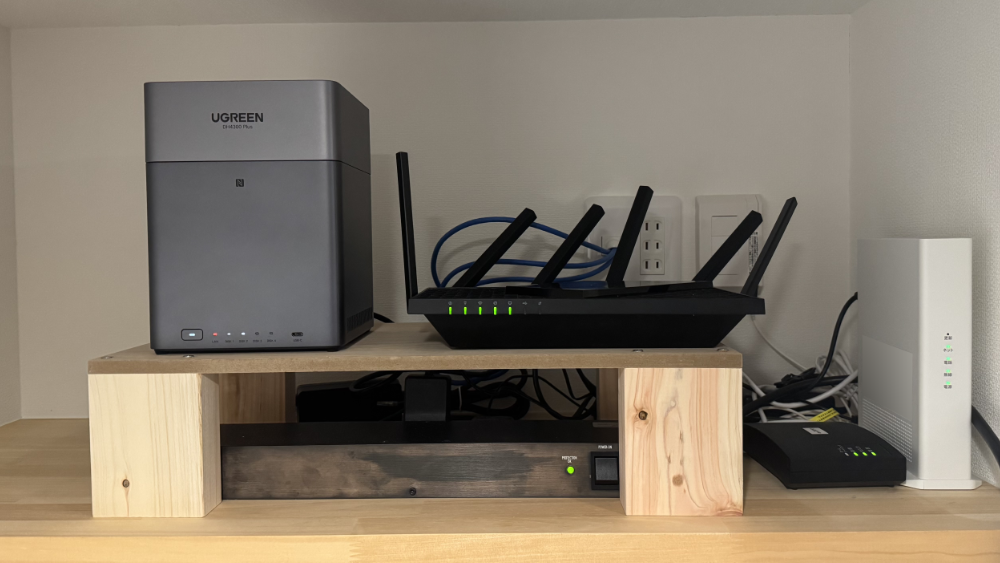 ひとつ
ひとつ我が家はこんなかんじに設置したよ。
DH4300とルーターが置いてある台は、ダイソーで木材を購入してのDIY作品です😎
LANケーブルの接続
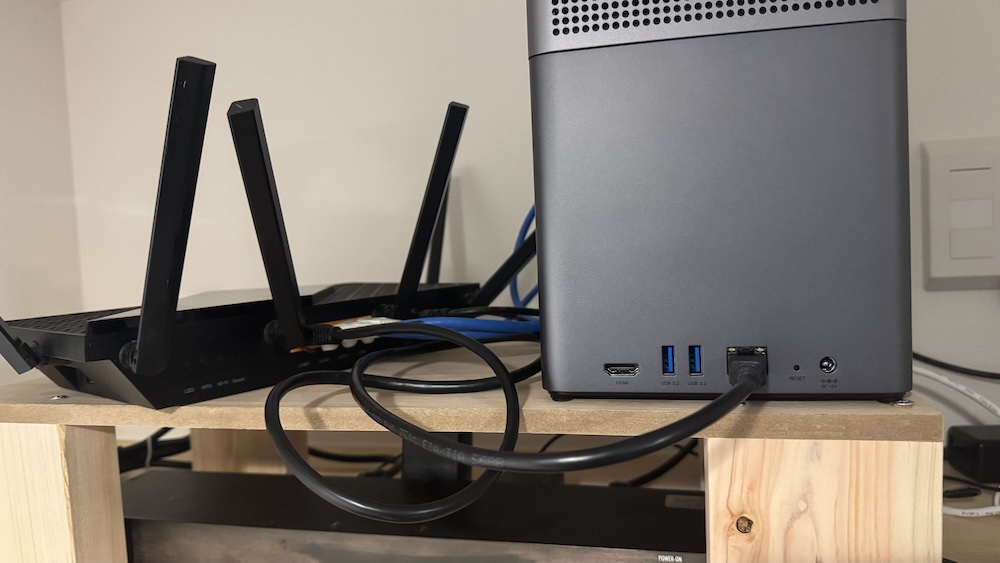
DH4300を使用するには、LANケーブルを接続しなければなりません。
設定時は壁にあるLANコンセントから接続していましたが、実際の使用環境ではルーター直挿ししています。
ひとつわかりづらいけど黒いLANケーブルでつながれているよ。
よくDH4300のレビューにもよく書かれていますが、付属のLANケーブルは短い(おそらく1メートル程度)です。
ルーターとDH4300を1メートル以上離して設置する場合は、別途LANケーブルを用意しましょう。
 ポチップ
ポチップ
電源ケーブルの接続
「雷が鳴り始めたらパソコンの電源を消す」といった話を一度は聞いたことがあるのではないでしょうか。
これは雷による過電流でパソコン本体や内部のHDD(SSD)の故障を防ぐためです。
考える人つまり...HDDを使うNASも注意しなければいけないんだね。
HDDを過電流から守るために、サージフィルタ機能の付いた電源タップから電源を取ることをおすすめします。
 ポチップ
ポチップ
もっと安全に使いたい方向け
HDDにとって雷による過電流と同じくらい危険なのが、「使用中の急な停電」です。
サージフィルタ機能で過電流は防げますが、停電は防げません。
驚く人それは怖いね...。
UGREENのNASには、急な停電時に有効な無停電電源装置(UPS)が販売されています。
ひとつ停電した時、無停電電源装置のバッテリーで強制シャットダウンを防げるよ。
UGREEN NASの無停電電源装置は、停電時に自動でシャットダウンし電源復帰時は自動でNASを起動させるといったことが可能です。
より安全に使用したい人は、こちらの購入も検討しましょう。
 ポチップ
ポチップ
設置における5つの注意点
次に、DH4300設置時の注意点を5つ紹介します。
衝撃や振動が多い場所は避ける
HDDは精密機器のため、衝撃や振動に弱いです。
食器棚の上など、頻繁に振動が発生する場所への設置は避けましょう。
落下防止
HDDは高所から落下させると故障のリスクがグッと高まります、というか高確率で壊れます。
DH4300を高い場所に置く場合、落下防止措置を行いましょう。
そういう僕は高い位置に配置しており、まだ落下防止措置を取っていません🥹
ひとつ大きな地震がきたらヤバイかも...。
壁・家具から離して設置する
DH4300は電源を切らない限り24時間フル稼働する機器です。
驚く人過酷な労働環境だね。
壁や家具に密着して設置すると内部やHDDの温度が上がり、結果的に故障のリスクを高めてしまいます。
背面や側面は、できる限りの空間を確保しましょう。
ひとつ特に背面の排気口付近は空間を確保しよう。
直射日光を避ける
直射日光が当たると、特に夏場は高温になります。
DH4300が高温になると、中にあるHDDも高温になりかねません。
考える人HDDが高温になるといけないの?
HDDは40℃前後が理想とされており、50℃や60℃を超えての使用は故障のリスクが上がります。
ひとつ高温多湿を避けた場所に設置しよう!
動作音が気にならない場所
DH4300はファンの音やHDDの動作音が割と大きいです。
リビングなどの生活音がする環境であればほとんど聞こえません。
しかし寝室やデスク周囲に配置すると、人によっては動作音が気になる可能性があります。
ひとつ僕は3日くらいデスクに置いてたけど、かなり気になったよ。
DH4300 Plusの使い方

次に、DH4300の使い方についてです。
僕自身まだ使い始めたばかりであり、わかっていない部分や試していない部分も多くあります。
ひとつ新しい発見があれば、随時更新するよ。
ポチップ
\DH4300の使い方もくじ/
メイン画面(iPhone)
まずはメイン画面からアクセス・確認できる機能についてです。
DH4300の設定が完了すると以下の画面が表示され、さまざまな機能へのアクセスできます。
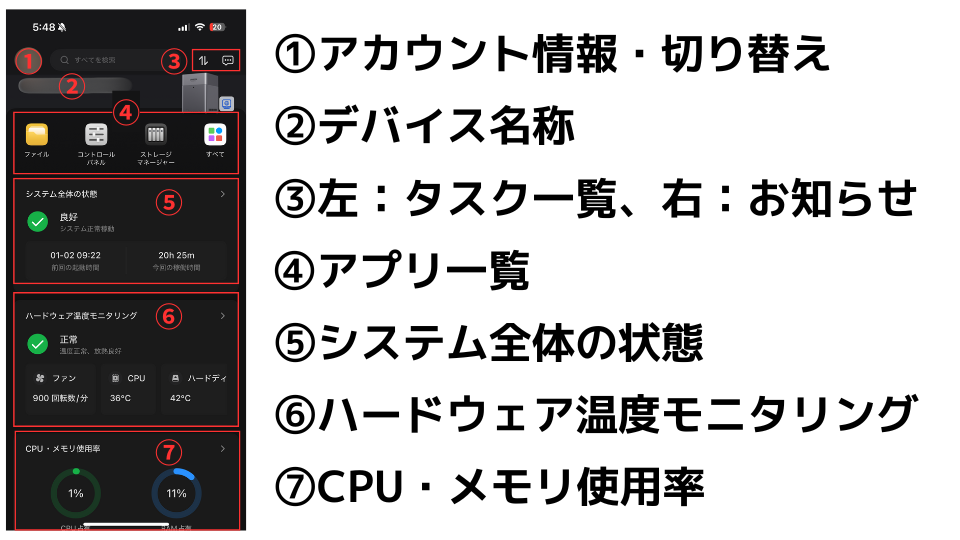
一番下まで下がると[トップページカードの管理]と書かれた部分があり、そこでメイン画面に表示するカードの編集が行えます。
ひとつトップページカードは[システム全体の状態]とかのことだよ。
詳しく見る
①アカウント情報・切り替え
自身のアカウントの設定とアカウントの切り替えが行えます。
アカウントによって読み書きやアクセス制限などが設けられますので、必要に応じて切り替えましょう。
ひとつこどもに見せるときは編集できないようにする、とかできるよ。
②デバイス名称
モザイクをかけており見えませんが、ここにはデバイスの名称が表示されており、タップするとデバイス情報画面に遷移します。
デバイス名称やデバイス情報ページに表示される「UGREEN Link ID」は、他の端末からアクセスする際に必要となる情報です。
③タスク一覧とお知らせ
2つのアイコンが表示されていますが、左側が「タスクセンター」右側が「お知らせ」です。
ここでは主に以下の情報を確認できます。
- ファイルのアップロード状況
- スマホへの保存状況
④アプリ一覧
ここが通常のNASと大きく異なる点で、「UGREEN NASアプリ内」でさまざまなアプリを使用できます。
驚く人アプリ内でアプリ!?
ひとつ言葉だとわかりづらいけど、すごく便利なアプリが揃っているよ。
アプリの紹介については、当記事で随時更新します。
⑤システム全体の状態
システムが正常に動いているかと、前回の起動時間とそこからの稼動時間が記載されているカードです。
何かしらのシステムエラーが発生すると、ここに表示されるのではないかと思われます。
タップするとデバイス名やデバイスの所有者、商品型番やシリアル番号等が確認できます。
ひとつここからデバイス名の変更もできるよ。
⑥ハードウェアの温度モニタリング
ファンの回転数、CPUやハードディスクの温度をモニタリングできるカードです。
HDDは40℃前後が理想とされており、50℃を超えると寿命が縮まり60℃を超えると故障のリスクが出てきます。
ひとつ温度管理はHDDの寿命を伸ばすために大切だよ。
温度変化をスマホからリアルタイムで確認できるため、異常に高くなったときは対策を行いましょう。
⑦CPU・メモリ使用率
CPUとメモリの使用率を確認できるカードです。
複数端末から同時アクセスする場合や大量のデータを書き込む場合などに、「挙動が安定しない」と感じたら確認するといいかもしれません。
我が家のように、
・数名(2〜3人程度)で使用
・同時に大量のデータを読み書きしない
といった用途の場合、あまり気にしなくても問題ありません。
メイン画面(Mac)
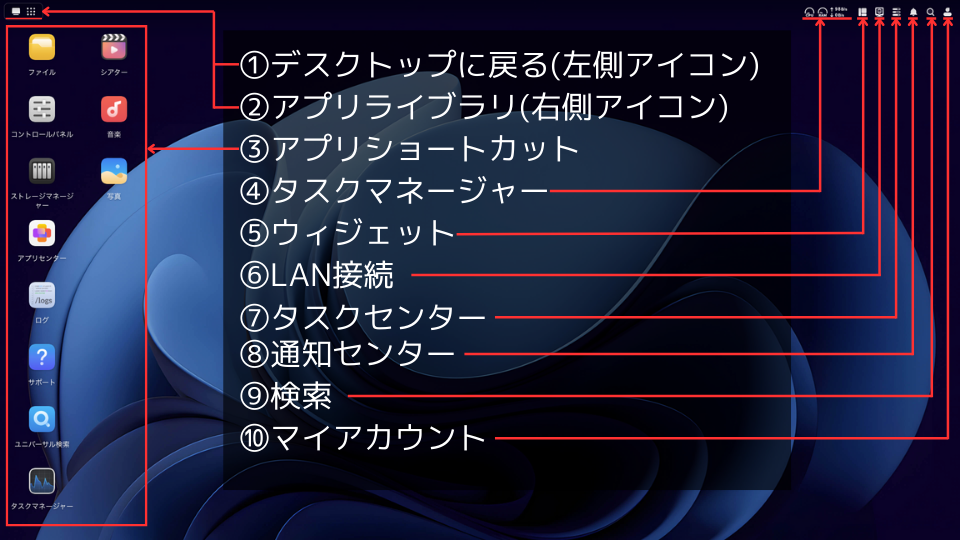
以下はMacのUGREEN NASアプリ画面です。
それぞれクリックすると、さまざまな機能へアクセスできます。
 無心な人
無心な人すごく見覚えのある背景画像だね。
ひとつ初期設定ではこれだけど、変更できるよ。
表示される内容は違いますが、基本的な機能はiPhoneと変わりません。
また、右上のメニューバーは表示する項目をカスタマイズできます。
詳しく見る
①デスクトップに戻る
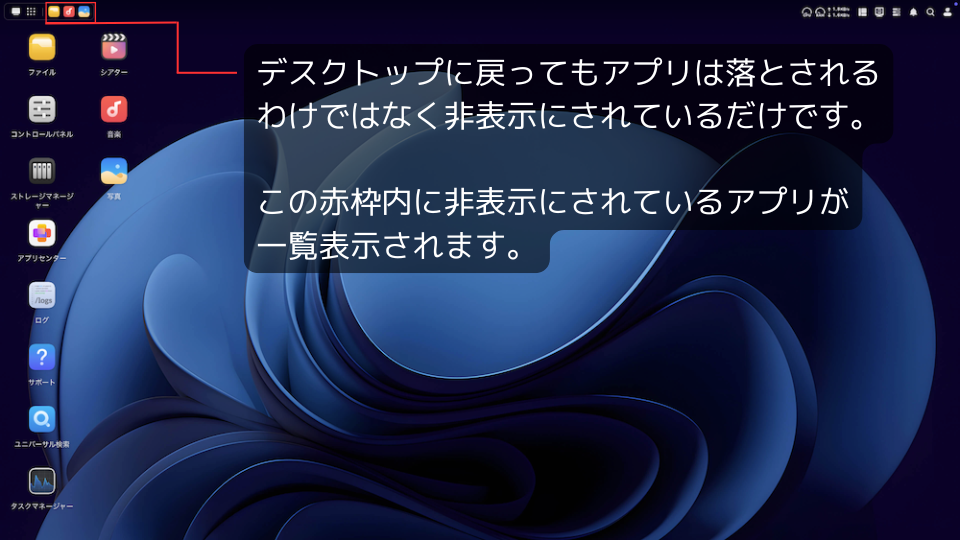
UGREEN NASアプリには「ファイル」「音楽」などのアプリが用意されており、開くと別ウィンドウで表示されます。
その状態でこのアイコンをクリックすると、すべてのウィンドウを隠してデスクトップに戻ることが可能です。
②アプリライブラリ
インストールされているアプリの一覧です。
デスクトップにショートカットを配置していなくても、この一覧から開けます。
③アプリショートカット
初期設定では「デスクトップにショートカットを自動的に作成する」になっています。
ひとつアプリをインストールしたら自動的にショートカットが作られるよ。
このショートカットは後から削除・追加ができます。
④タスクマネージャー
ここにはCPUとGPUの使用率、アップロードとダウンロード速度が表示されています。
ダブルクリックで[タスクマネージャー]が開きます。
ひとつ仕様かバグかわからないけど、何故かここだけダブルクリックしないと開かない。
タスクマネージャーではCPUやGPU、メモリやハードディスクの状態を確認できます。
やや上級者向けの機能であり、パソコンに詳しくない人はあまり意識しなくても問題ありません。
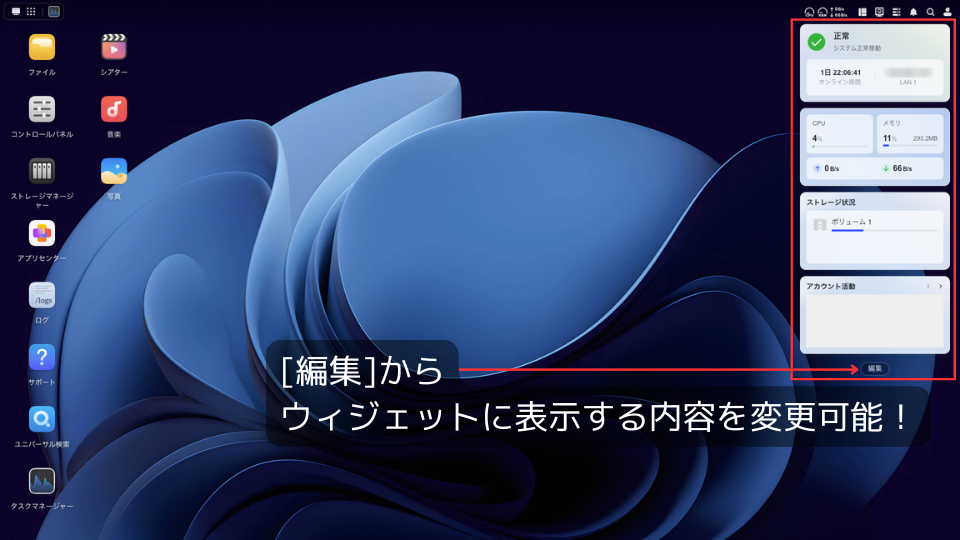
⑤ウィジェット
ウィジェットはiPhoneアプリの[トップページカード]と似たような機能です。
個人的には「あまり使わない機能かな」と感じました。
⑥LAN接続
カーソルをここに乗せると、DH4300のIPアドレスがツールチップとして表示されます。
ここはクリックしてもダブルクリックしても何も開きません。
⑦タスクセンター
クリックで[タスクセンター]が開き、現在のタスクや完了したタスクの確認ができます。
燃えてる人iPhoneアプリにも似た機能があったよね!
⑧通知センター
ファイルのアップロード状況やデバイス更新のお知らせといった通知が表示されます。
ひとつiPhoneアプリの通知と同じだよ。
⑨検索
クリックすると検索窓が表示され、ワードを入れて検索するとファイルやディレクトリ(フォルダ)の検索結果が返ってきます。
しかし、検索に引っかかる内容と引っかからない内容があり、正直使い勝手はよくありません。
検索されるファイルやディレクトリの範囲があるのかもしれませんが、その条件がよくわかりませんでした。
⑩マイアカウント
クリックでアカウントの情報やアカウントの切り替えができる画面が表示されます。
その他、現在のバージョンが確認や再起動やシャットダウンが可能です。
データの共有(iPhone)
iPhoneからDH4300とデータ共有するには、UGREEN NASアプリの[ファイル]を使用します。
iPhoneには写真や動画を保存するアプリとして「写真」「ファイル」があり、どちらからでもアップロードとダウンロードが可能です。
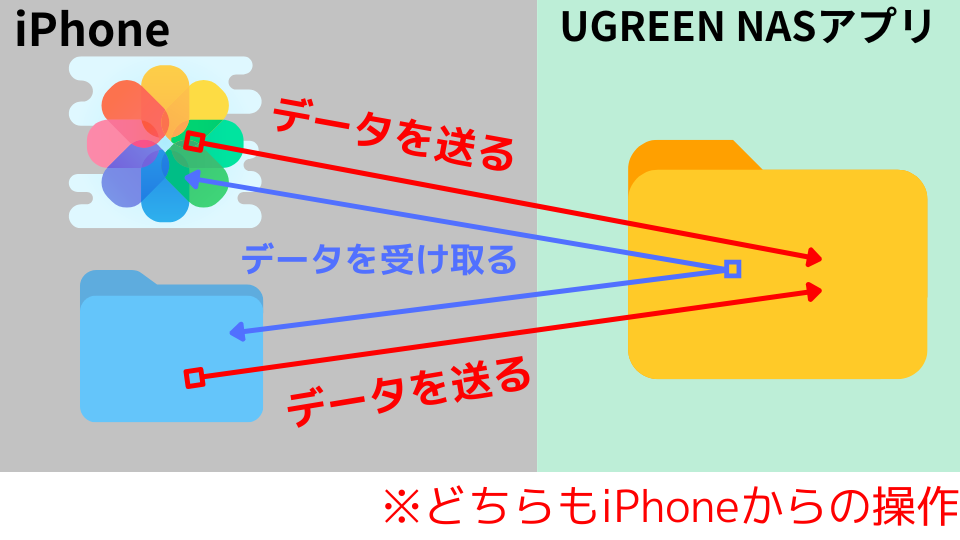
データをアップロード
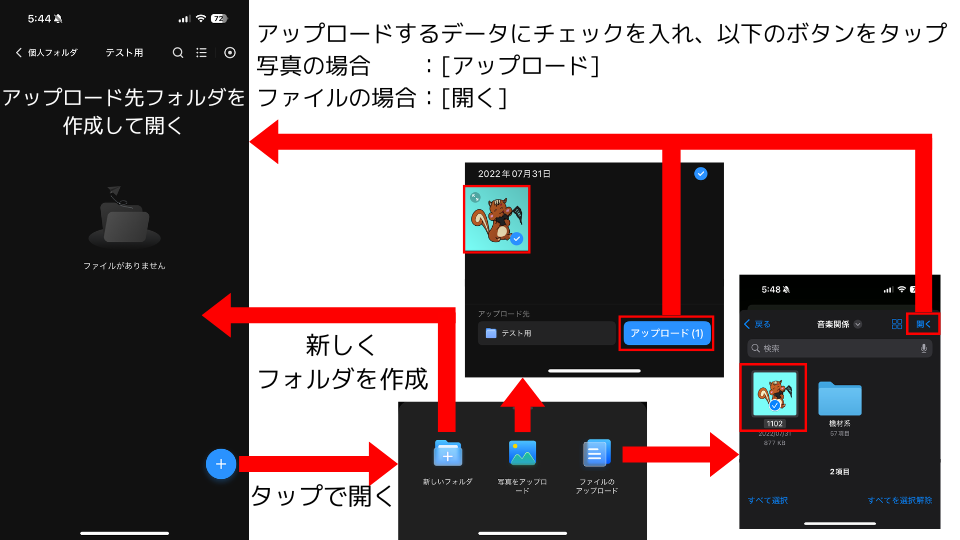
iPhoneからDH4300にデータをアップロードする手順は、以下のとおりです。
 驚く人
驚く人これだけ!?
ひとつそう、これだけ。
タスクセンターを確認し、アップロードが完了していればOKです。
これは仕様かバグかわかりませんが、
・写真内の全てのデータ
・ファイルのフォルダ内のすべてのデータ
これらアップロードすると、アップロード先に「最近の項目」というフォルダが自動作成されそこに保存されます。
ひとつ個人的に少し迷惑な機能に感じたよ...。
また、データをアップロードしてもiPhoneのデータは削除されません。
データをダウンロード
DH4300からiPhoneにデータをダウンロードする手順は、以下のとおりです。
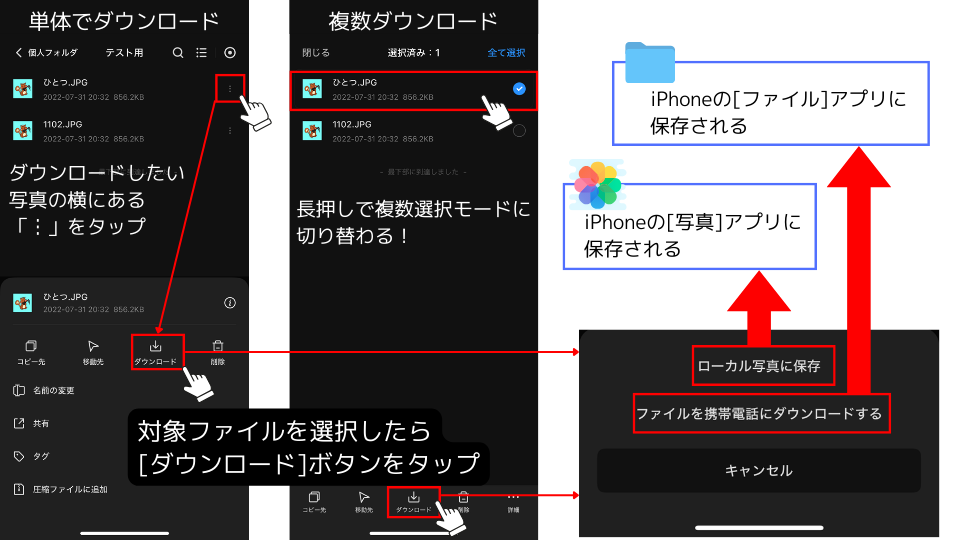
ファイルにダウンロードした場合、「iPhoneファイルアプリのブラウズタブ」から開ける以下のパスに保存されます。
ひとつ複数枚ダウンロードしても全部ここに保存されるよ。
また、データをダウンロードしてもDH4300のデータは削除されません。
ダウンロードの注意点
写真と動画(拡張子が「jpg・png・HEIC・MOV・mp4」のファイル)は、iPhoneの写真アプリにダウンロード可能です。
対して写真や動画以外の「写真アプリから見れないファイル」は、ダウンロード時に保存先を聞かれずすべてファイルアプリにダウンロードされます。
考える人例えばどんなファイル?
ひとつWAVやMP3といった音声ファイル、PDFとかだよ。
データの共有(Mac)
MacからDH4300とファイル共有するには、UGREEN NASアプリの[ファイル]とMacの[Finder]を使用します。
データをアップロード
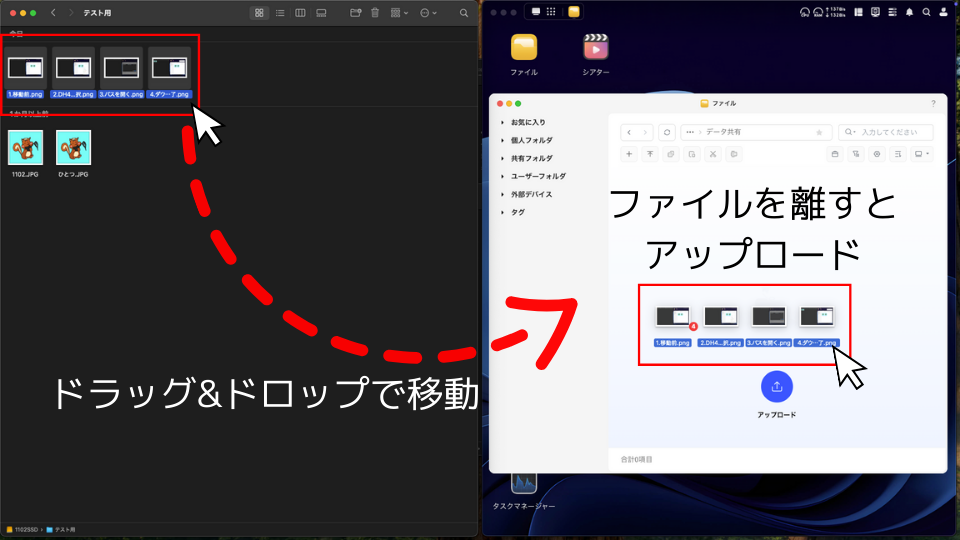
iPhoneからDH4300にデータをアップロードする方法は2つあります。
ひとつまずはドラッグ&ドロップでアップロードする方法だよ。
 燃えてる人
燃えてる人直感的な方法だね。
ひとつもう一つはファイル選択ダイアログから選択する方法!
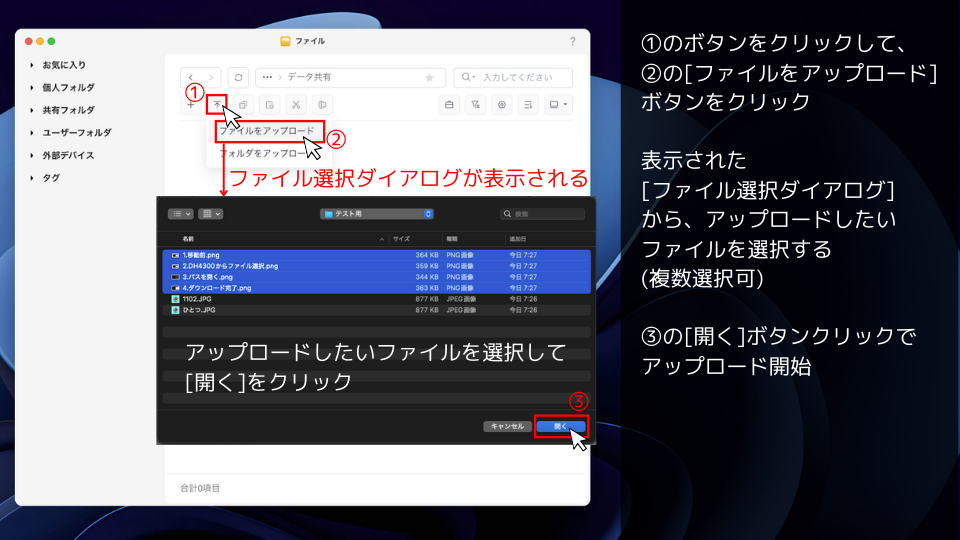
どちらからでも同じようにアップロードできます。
画面サイズが大きい、もしくはデュアルモニターの人は画面を並べてドラッグ&ドロップ、画面が小さい人は選択ダイアログからが効率的かもしれません。
データをダウンロード
DH4300からMacにデータをダウンロードする手順は、以下のとおりです。
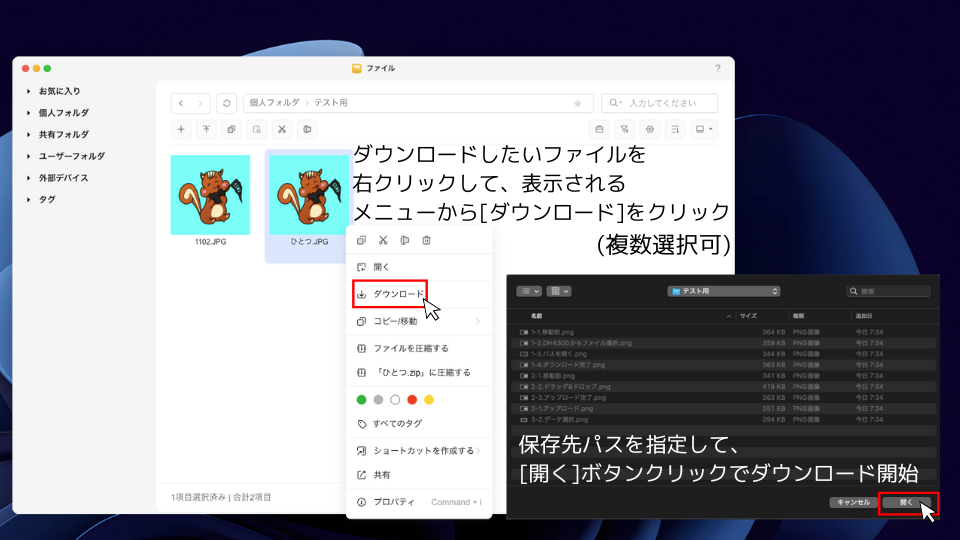
ここが少し不便な点ですが、「UGREEN NASアプリのファイルからデスクトップ等にドラッグ&ドロップでデータをダウンロード」はできません。
これができれば非常に便利だなと感じます。
ひとつ今後のアップデートに期待!
Finderから接続(Mac)
DH4300はUGREEN NASアプリを通さず、Finderから直接ファイルの共有ができます。
燃えてる人使い慣れたFinderで操作できるのは嬉しいね!
DH4300にあるファイルの読み込みや、MacにあるデータのアップロードをFinderからできます。
ひとつ外付けHDDみたいな感覚で使えるよ。
ただし"smbアドレス"や"サーバー"といったNAS初心者には聞きなれない用語が出てくるため、ややハードルが高いです。
smbアドレスを確認
はじめに、Finderからアクセスするために必要な「smbアドレス」を確認しましょう。
UGREEN NASアプリの[コントロールパネル<ファイルサービス]で、以下の画面が表示されます。
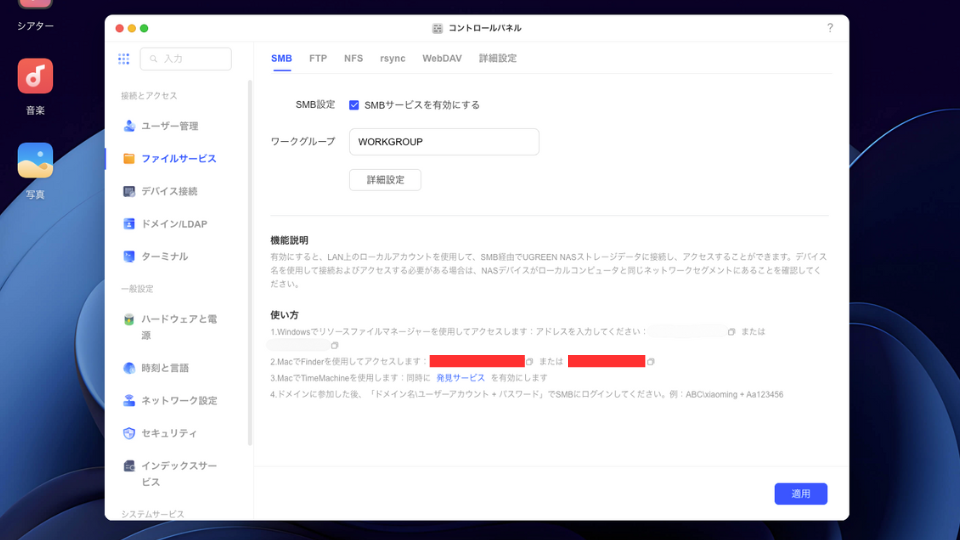 ひとつ
ひとつ"SMBサービスを有効にする"はチェック状態にしてね。
画像の赤色で塗りつぶした部分にsmbアドレスが記載されているので、横のからアドレスをコピーしておきましょう。
・smb://DH4300PLUS-〇〇〇
・smb://192.168.〇.〇〇〇
この2つの形式がありますが、どちらでも接続できます。
Finderからの接続手順
Finderを開き、以下の手順でDH4300へ接続できます。
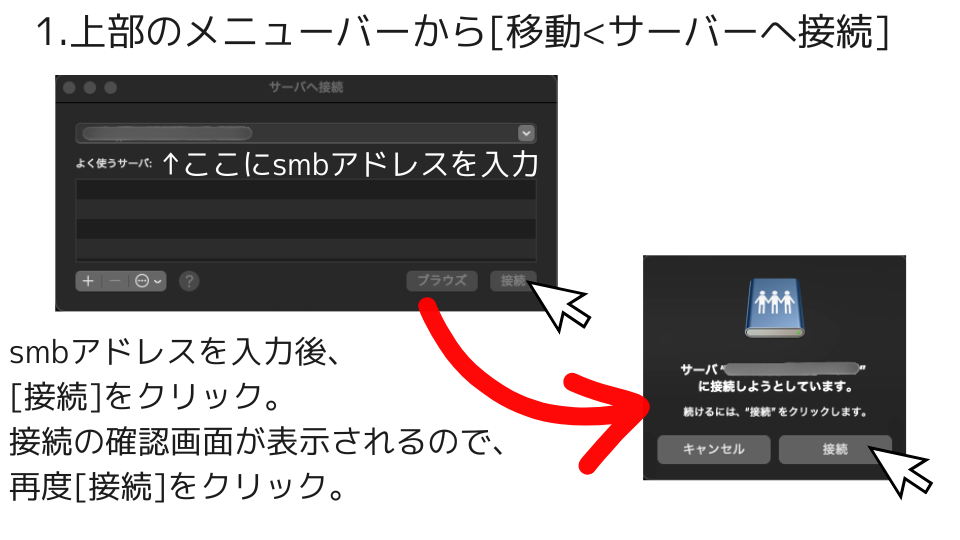
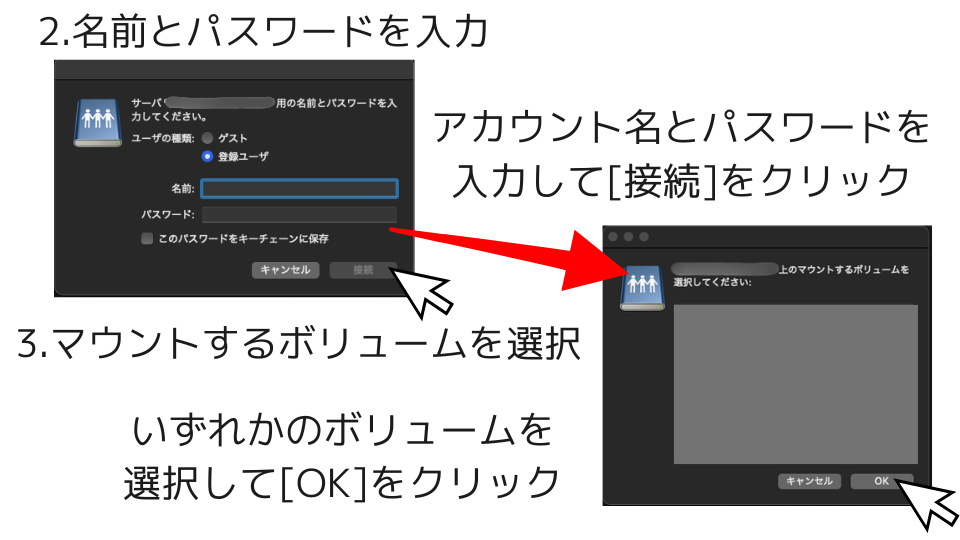
名前とパスワード入力画面で、「このパスワードをキーチェーンに保存」にチェックを入れておくと、次回から名前とパスワードを入力せず接続できます。
※Finderからでしか見れないデータがある
写真や動画ファイルは問題ありませんが、UGREEN NASアプリからは正しく見れないファイル形式のデータも存在しました。
僕は普段『Logic Pro』というソフトでDTM(PCを使った楽曲制作)をしていますが、これのプロジェクトファイルの拡張子は[.logicx]です。
UGREEEN NASアプリからは、この[.logicx]ファイルが見れません。
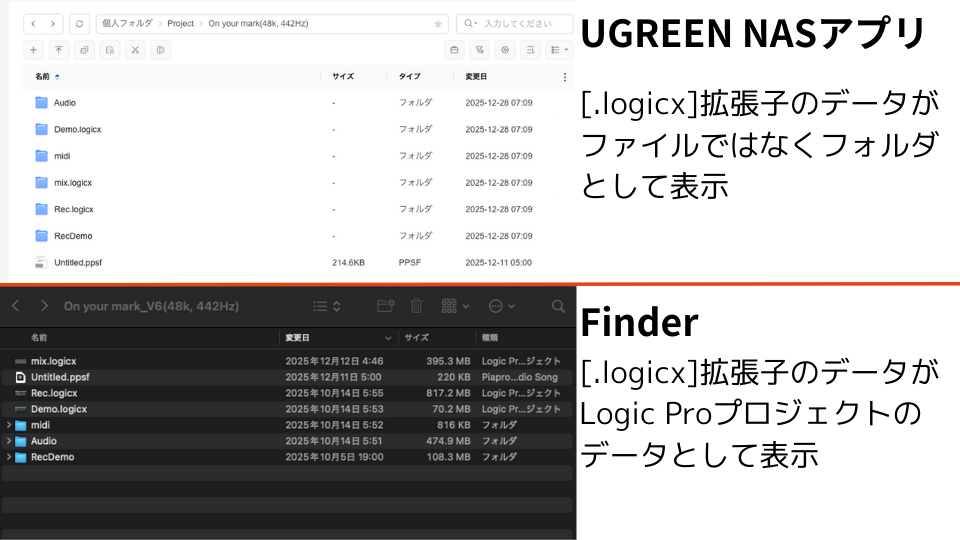
ちなみにNASアプリでこのフォルダを開くと、Finderでlogicxファイルの「パッケージの内容を表示」から開いた内容が表示されました。
おそらくこれは「DH4300のOSがLogicプロジェクトに対応していない」ことが原因です。
ひとつLogic ProはMac専用のソフトだよ。
「Finderやエクスプローラーからは開けるけどUGREEN NASアプリからは開けない」
こういったファイルは他にもあるのではないかと考えられます。
外部ストレージからデータ移動
DH4300は外部ストレージを接続できます。
悩む人外部ストレージって何?
ひとつ外付けのHDDDやSSDのことだよ。
僕はDH4300導入前に使用していた外付けHDDを接続し、中のデータをDH4300へ移動させました。
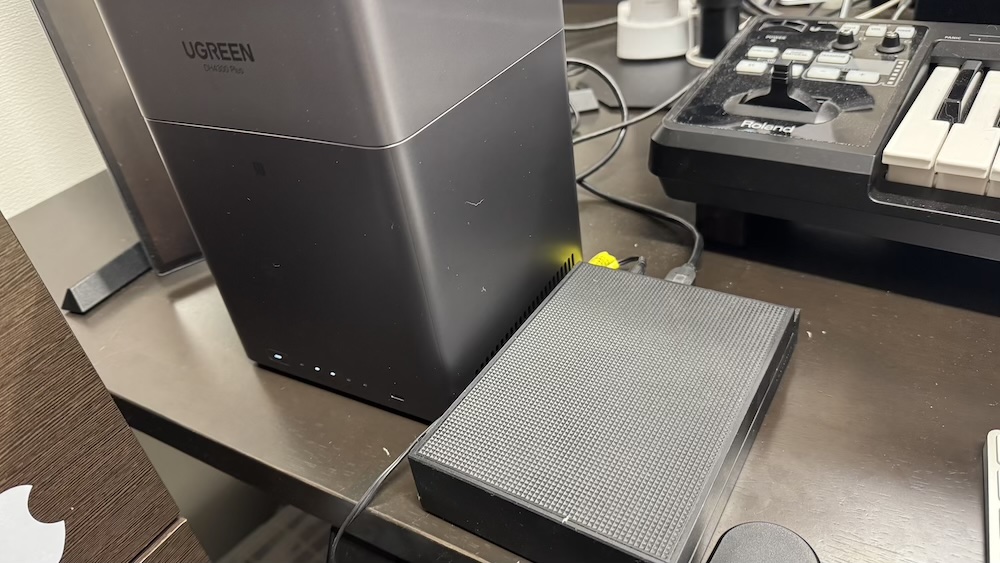
実際に速度を検証したわけではありませんが、Wi-Fi経由でデータを移動するより早い...はずです。
ひとつHDDからNASへ移す速度の測定方法がわからなかった...。
接続方法
外部ストレージの接続は、パソコンへ接続接続する手順と変わりません。
DH4300全面のtype-C、もしくは背面のType-AにUSBで接続しましょう。
ひとつ僕は背面にtype-Aで接続しているよ。
接続の確認
DH4300に外部ストレージを接続したら、UGREEN NASアプリのストレージマネージャーから[外部ストレージの管理]を開きましょう。
正しく接続されていれば、ここに外部ストレージ情報が表示されます。
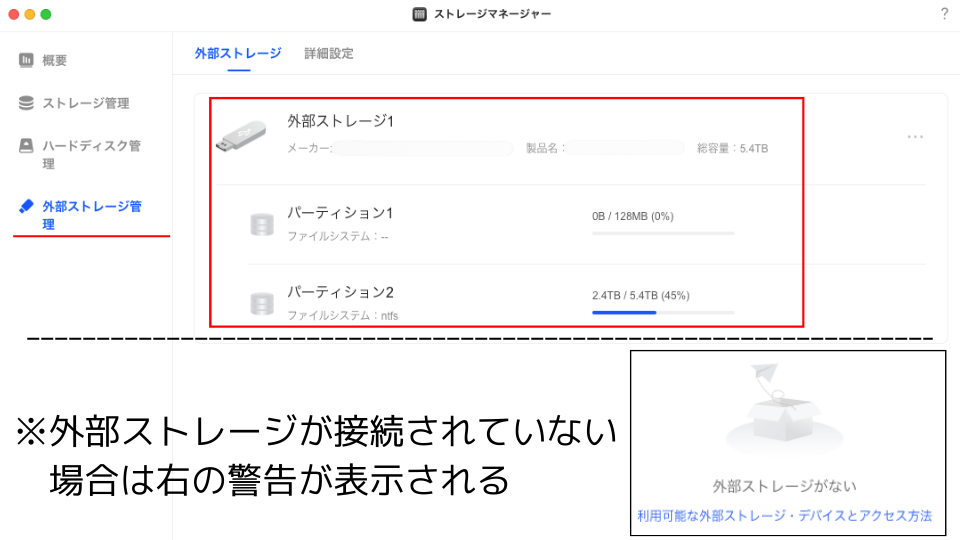
もし「外部ストレージがない」と表示された場合は正しく接続されていません。
・USBケーブルが正しく接続されているか
・電源が入っているか
などを確認しましょう。
ファイルから開く
接続が確認できたら、UGREEN NASアプリのファイルを開きましょう。
左メニューにある[外部デバイス]を開くと、接続されている外部ストレージが表示されます。
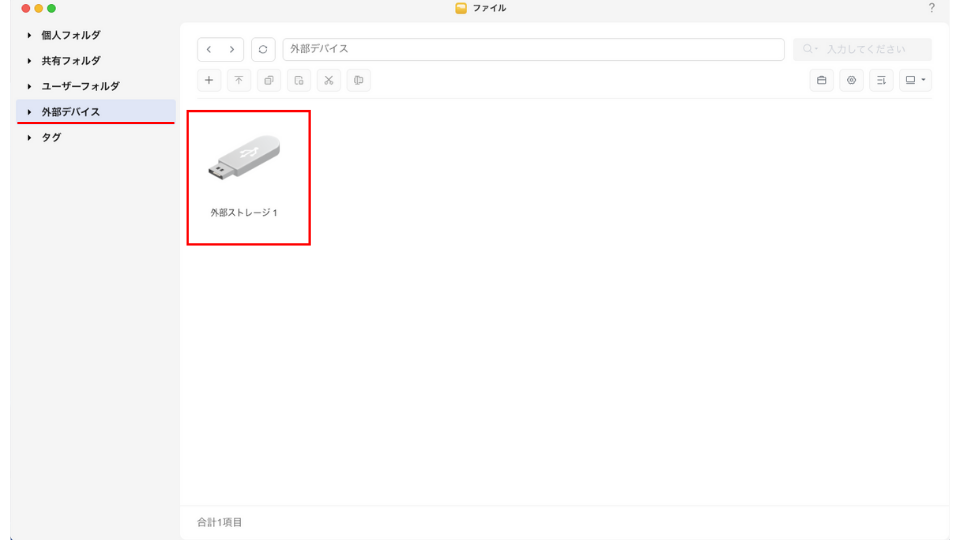
外部ストレージを開くと、NAS内のファイルと同じように外部ストレージ内のデータを扱うことができます。
また、これはFinderからDH4300に接続して開くことも可能です。
ファイルの移動
UGREEN NASアプリのファイルは、複数開くことが可能です。
Finderやエクスプローラー同様、移動させたいファイルと移動先をそれぞれファイルから開き、ドラッグ&ドロップで移動できます。
浮かれる人慣れ親しんだ方法で移動できるんだね。
※ファイル移動はコピーではない
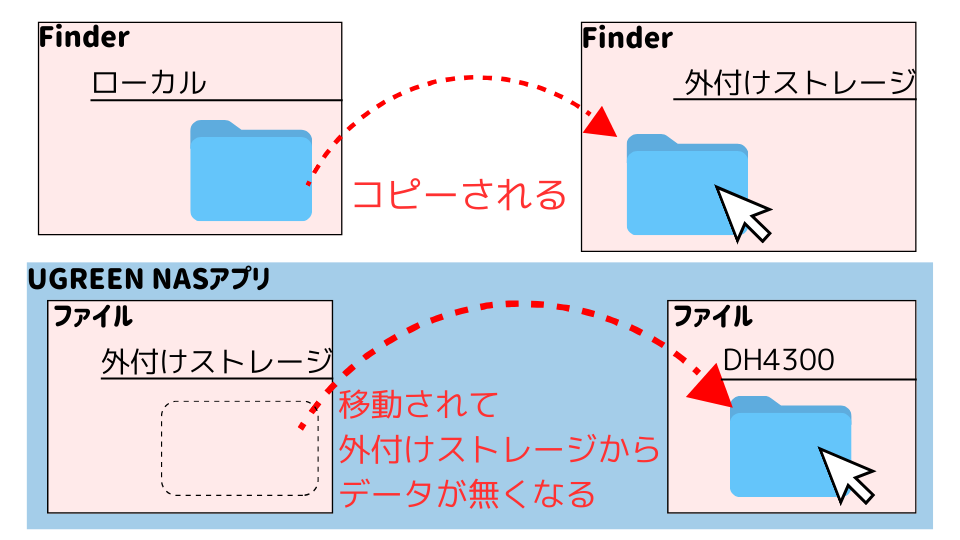
Finderやエクスプローラーで外部ストレージからローカル内にドラッグ&ドロップでデータを移動させると、"移動ではなくコピー"されます。
一方UGREEN NASアプリで同様の操作をすると、コピーではなく移動されます。
 考える人
考える人移動だと何か問題があるの?
ひとつ移動中に何かトラブルが起こるとどちらからもデータが無くなるリスクがあるよ。
驚く人!!!!!
僕は大量のデータを移動させる途中、この仕様に気付きました。
気付いてからは正常に移動されるか心配で気が気ではありませんでした🥹
ファイルのコピー
外付けストレージからDH4300へデータを移動させる際、時間はかかるかもしれませんがデータの安全性を考えると"移動"より"コピー"がおすすめです。
ひとつデータの移動を確認してから元データを削除した方が安全だよ。
UGREEN NASアプリのファイルで、
1.コピーしたいファイルを右クリック
2.
3.コピーするをクリック
この手順で以下の画面が表示されます。
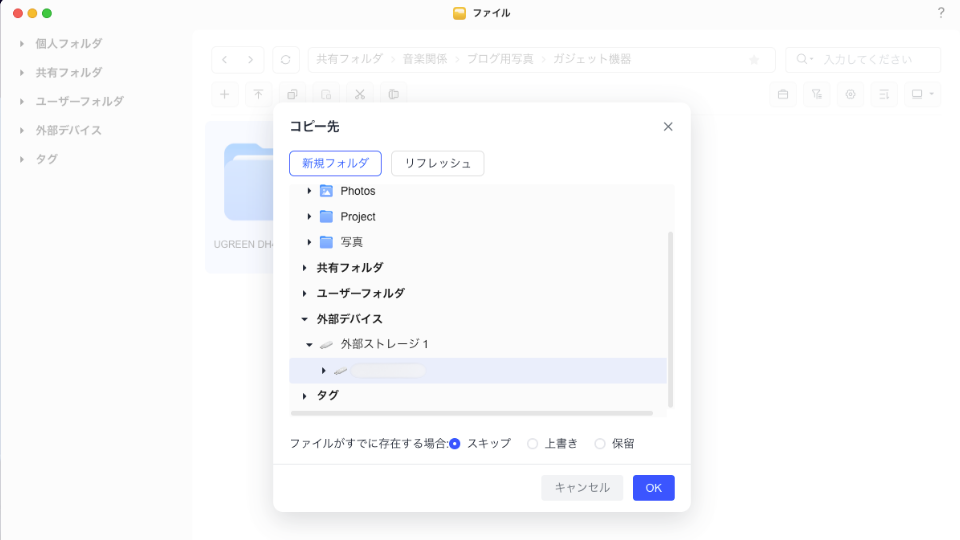
逆方向ではありますが、上記画面で[OK]をクリックするとDH4300から外部ストレージにデータがコピーされます。
シャットダウンと再起動
DH4300本体からは電源のON/OFFしかできませんが、UGREEN NASアプリからだとシャットダウンだけでなく再起動が可能です。
ただし、UGREEN NASアプリから電源をONにすることはできません。
本体からシャットダウン
本体左端にある電源ボタンを"約5秒間"長押しすると、電源がシャットダウンされます。
 浮かれる人
浮かれる人すごく簡単だね。
iPhoneからシャットダウン・再起動
iPhoneからシャットダウンまたは再起動を行にはUGREEN NASアプリを使用します。
手順は以下のとおりです。
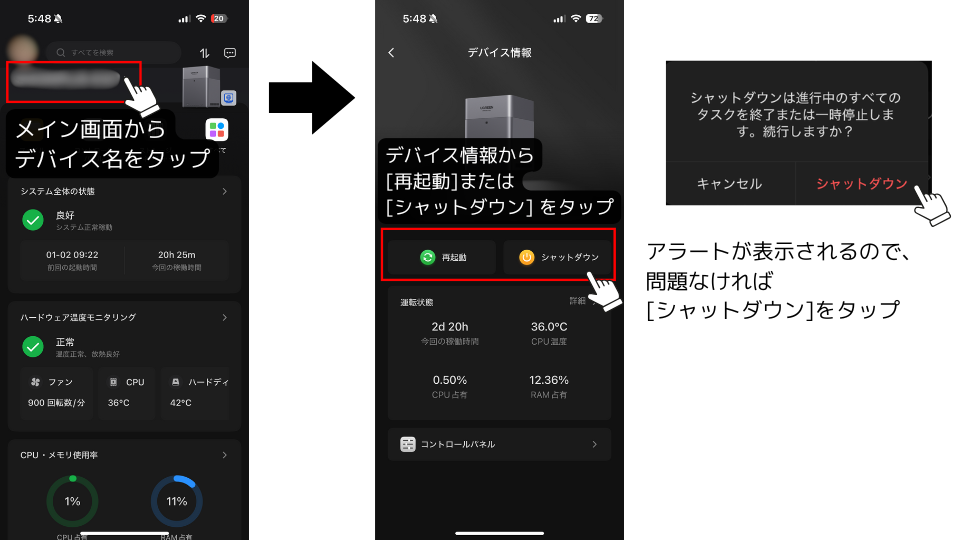
iPhoneからシャットダウン・再起動
iPhone同様、Macからシャットダウン・再起動を行うにはUGREEN NASアプリを使用します。
手順は以下のとおりです。
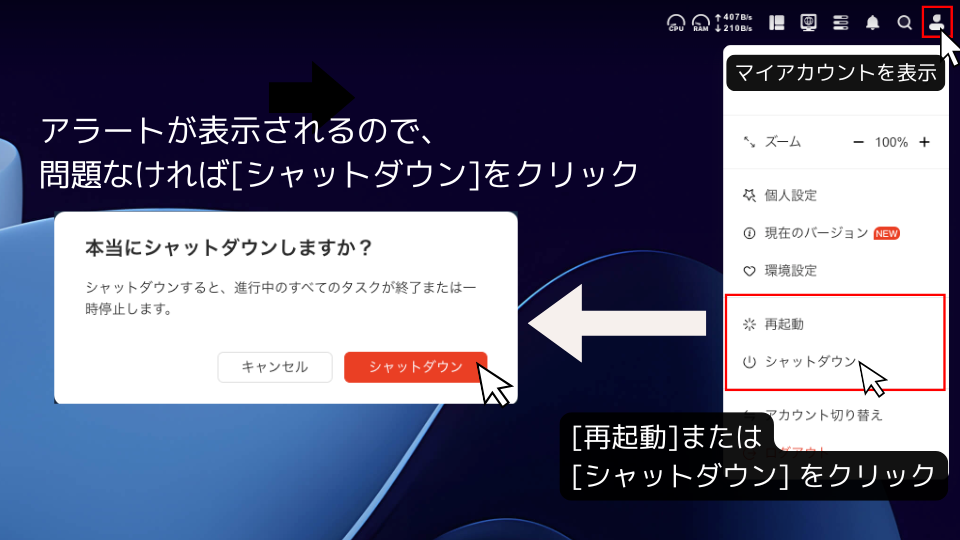
本体から電源ON
DH4300の電源をONにするには、本体左端の電源ボタンを押します。
ひとつ長押しの必要はないよ。
電源がオンになると、ビープ音が1回鳴ります。
また、電源のONは本体からのみ可能でUGREEN NASアプリからは行えません。
HDDの追加
DH4300は4つのHDDをセットできる4ベイNASです。
この4つのHDDは最初から入れておかなければならないわけではなく、"必要に応じて後から追加"できます。
ひとつHDDは別売りだよ。
ポチップ
HDDセットの流れ
僕はもともと12TBのHDD2枚をセット予定でしたが、「後からHDDを使いするとどうなるか」が知りたかったので以下の流れでセットアップを行いました。
もちろんこの通りにしなければならないわけではなく、2枚セット予定の方は最初から2枚入れた方が良いです。
電源を入れる前に、12TBのHDD1枚をセット。
DH4300本体のセットアップを実施。
この時点では1枚のHDDしかセットしていないため、RAIDは設定せず"Basic"で設定。
10GB未満の仮データをDH4300に保存。
これはHDDを使いでセットした際、中のデータに支障が出ないかを確認する用のデータ。
最初に入れた12TBのHDDと同じものを追加でもう1枚セット。
セット時は電源をシャットダウンしておく。
RAID設定を"Basic"から"RAID1"に変更。
[STEP3]まではすでに終わっているので、ここからはSTEP4とSTEPP5の方法を解説します。
HDDをセットする
まずは追加するHDDをセットしましょう。
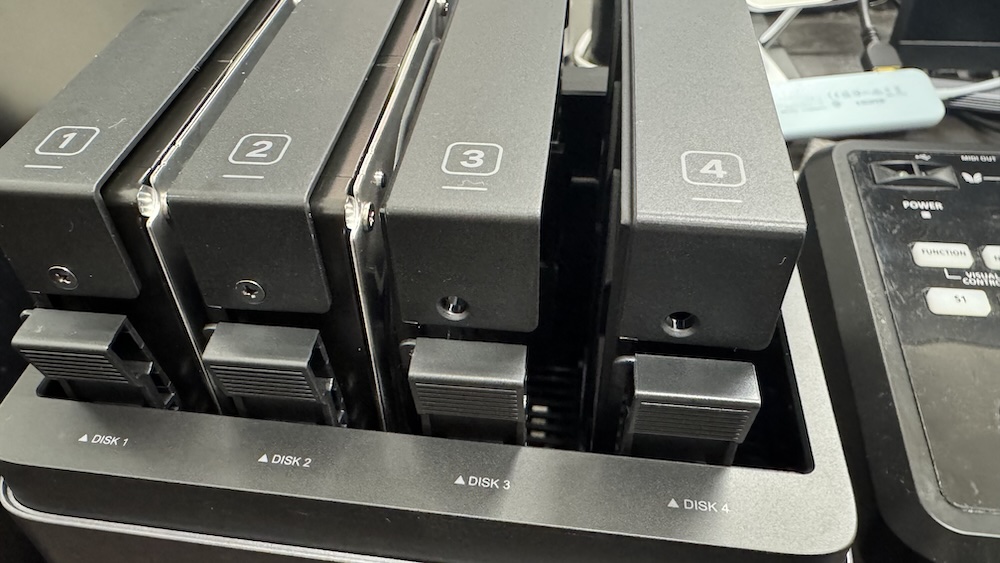 燃えてる人
燃えてる人HDDが2枚になったね!
HDDを追加でセットする際、DH4300の電源を必ずシャットダウンしましょう。
セット方法とシャットダウンの方法は記事内で解説済みです。
ひとつ下のリンクから確認できるよ。
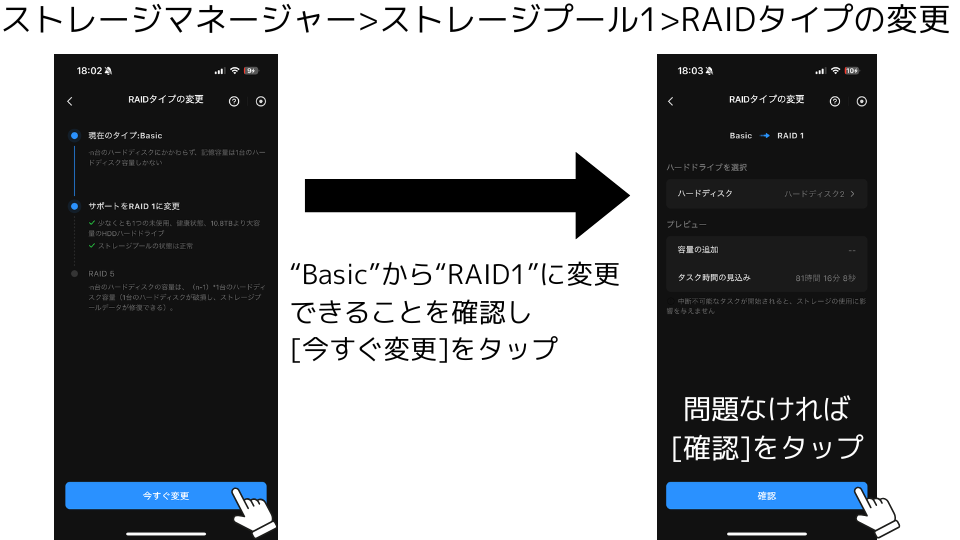
RAIDタイプの変更
僕は12TBHDD2枚をRAID1(ミラーリング)で組む予定だったので、RAID設定の変更を行いました。
確認し忘れていましたが、RAIDタイプを変更しない場合はこのまま24TB(12TB×2枚)のNASとして使用できるはずです。
ひとつ3枚目を入れるときに試すね!...多分早くて3年後くらいだけど(笑)
RAIDタイプの変更は以下の手順で行えます。
 驚く人
驚く人そんなに時間かかるんだね。
薄く表示されていますが、もう1枚HDDを追加すると選択肢として"RAID5"も出てきます。
ひとつHDD2枚だとRAIDは0(JBOD)か1しか設定できないよ。
"RAID0"と"RAID1"の違い
この記事でRAIDについて詳しい解説はしませんが、「RAID0とRAID1の違い」をざっくりと見ると以下のようになります。
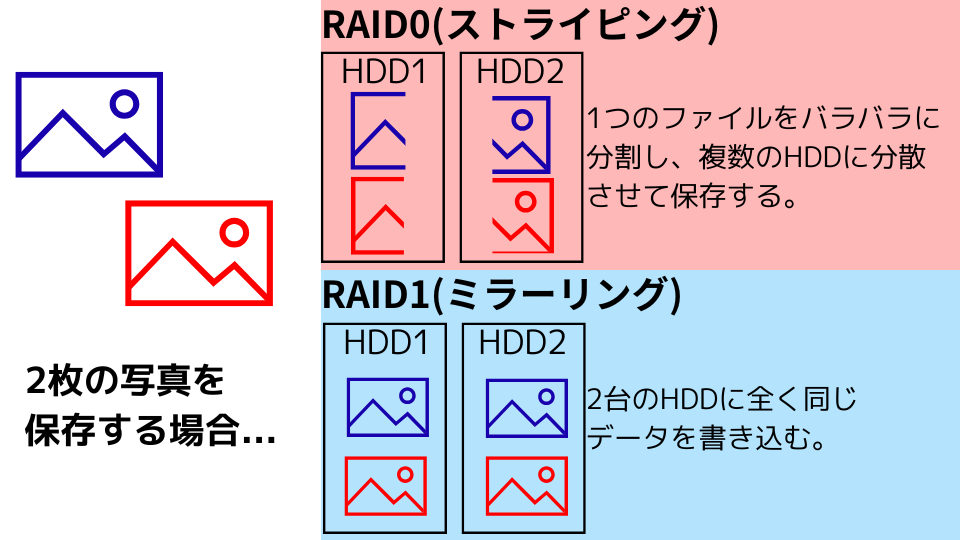
RAID0はHDD2枚分のデータ容量をフルで活用でき処理速度の高速化を図れる一方、どちらか片方のHDDが壊れるとすべてのデータを失う恐れがあります。
対してRAID1はHDD1枚分のデータ容量しか扱えませんが、片方のHDDが壊れてもデータは無事です。
ひとつRAID1でも2枚壊れたらすべてのデータを失っちゃうよ。
12TBHDDを2枚の場合だと、
RAID0:24TB使えるけど1台壊れるとデータを失ってしまう
RAID1:12TBしか使えないけど片方壊れてもデータは無事
といったイメージです。
データの効率化と安全性、どちらを優先したいかでRAID方式を選びましょう。
考える人ここは慎重に選ばないといけないね。
RAID設定の変更にかかった時間
RAID設定に取り掛かる前、タスク時間の見込みとして表示されていた時間は"81時間16分8秒"です。
驚く人恐ろしい時間だね。
実際に始めると"残り時間の予想:15時間4分"と表示され、実際そのくらいで完了しました。
ひとつ進捗率を定期的に確認していたけど、こんなかんじだったよ。
| 時間 | 進捗率 | 残り時間 |
|---|---|---|
| 18時 | 0% | 15時間4分 |
| 20時半 | 18.8% | 11時間2分 |
| 4時(翌日) | 64.4% | 6時間12分 |
| 8時 | 87.3% | 2時間47分 |
| 11時半 | 完了 | - |
この時間はRAIDの種類やストレージ要領、すでに保管されているデータ量によって左右されると考えられます。
ちなみに20時半の次が4時という変な時間なのは、僕の睡眠時間がこれだからです🥹
仮データの存在確認
"Basic"から"RAID1"に変更する前に入れておいた仮データはすべて無事でした。
ひとつ逆に消えていたら困るけど...笑
まとめ
以上、UGREEN NASync DH4300 Plusの使い方と設定方法についてでした。
NASと聞くと「パソコンに詳しい人でないと扱えない専門的な機材」という印象があるかもしれません。
しかしDH4300 Plusは初期設定から基本的な操作をスマホアプリで完結でき、専門的な知識がなくても使えます。
ひとつ「NAS = 難しい」を良い意味で覆してくれるNASだよ。
また、HDDの状態や温度をアプリから確認できるなど、初心者でも安心して運用できる管理機能が用意されている点も大きなメリットです。
DH4300は、
・これから初めてNASを導入する人
・インターネットに関する知識がない人
・NAS = 難しそうと敬遠していた人
こういった人でも最初の1台として選びやすいNASだと感じました。