
Logic Proで楽曲制作を行なっていると、
 落ち込む人
落ち込む人プロジェクト容量が大きすぎてストレージが足りない...。
といった経験はないでしょうか?
通常であれば数MB〜多くても数GBですが、10GB近く膨れる場合もあります。
そこでこの記事では、Logic Proでプロジェクト容量が増える原因と減らす方法について解説します。
 ひとつ
ひとつ容量を半分以上、削減できるかもしれないよ。
特にギターや歌等問わず、録音する人は必見です。
プロジェクト容量の目安

 考える人
考える人プロジェクトの容量ってどのくらいが普通なの?
Logic Pro(以下:Logic)に限らず、DAWのプロジェクトは「このくらいの容量が普通」と明確には言えません。
ひとつ扱うデータの種類や楽曲の長さ、トラック数によって変わるよ。
ここで紹介するのは、あくまでプロジェクト容量の"目安"です。
プロジェクトが「適正サイズ」か「肥大化しすぎ」かの判断材料にしてください。
打ち込みメインの楽曲
 燃えてる人
燃えてる人ダンスミュージックやヒップホップが当てはまるね。
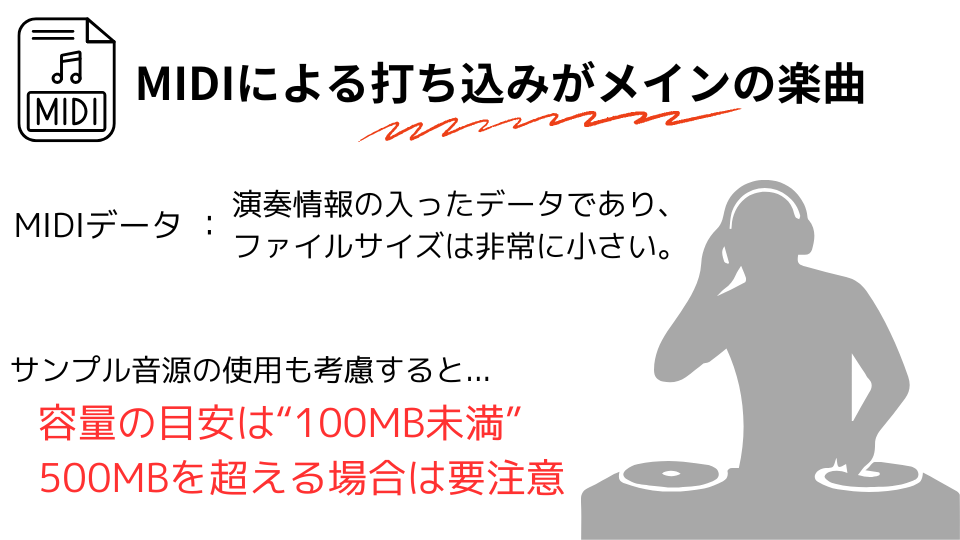
MIDIは演奏情報を記録するファイル形式で、非常に小さいデータです。
打ち込みメインの楽曲プロジェクトの容量は100MB未満に収まることが多く、500MB以上だと肥大化しすぎかもしれません。
ひとつ代わりに音源プラグインを使うから、メモリ負荷が大きいよ。
ただし、音源を取り込むタイプのサンプラーを使用する場合は容量が大きくなる可能性があります。
一部に生楽器・ボーカルを含む楽曲
 ひとつ
ひとつポップスやロックが当てはまるよ。
 歌う人
歌う人歌い手も当てはまりそうだね。
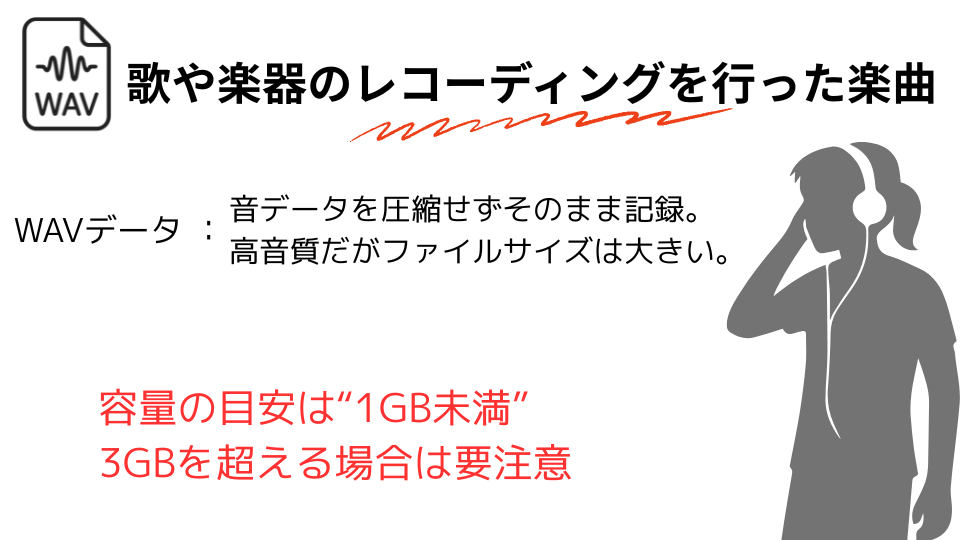
レコーディングを行うと、プロジェクト容量は跳ね上がります。
オーディオファイル(主にwav)はMIDIと比べると容量が大きく、プロジェクトファイルを肥大化させる大きな要因です。
とは言え、壮大すぎる楽曲でない限り3GBを超えることはほとんどありません。
プロジェクト容量が肥大化する原因
 考える人
考える人どうしてプロジェクト容量が大きくなるの?
ひとつオーディオファイルが多くなるからだよ。
肥大化の正体は"オーディオファイル"
プロジェクトファイル肥大化の正体は"オーディオファイル"です。
オーディオファイルの種類
考える人オーディオファイルって"mp3"とか"wav"とかいろいろあるよね。
オーディオファイルは以下の3種類に分類され、それぞれ特徴や容量が異なります。
| 種類 | 主な形式 | 特徴 | 容量 |
|---|---|---|---|
| 非圧縮 | WAV | 圧縮をしていない 標準的データ | 約50MB (48kHz/24bit/ステレオ) |
| 可逆圧縮 | FLAC | 劣化がないように 圧縮したデータ | 約25MB (ロスレス圧縮) |
| 非可逆圧縮 | MP3 | 小容量に圧縮したデータ | 約4MB (192kbps) |
| (MIDI) | mid | 演奏情報を デジタル化したデータ | 約0.05MB |
※MIDIは参考に載せたものであり、オーディオファイルではありません。
DTMで扱うのはWAV
燃えてる人プロジェクト容量を減らすにはMP3を使えばいいんだね!
ひとつ残念ながらDTMでは一番大きいWAVを使うよ。
DTMではより良い音を使用し楽曲制作を行うため、圧縮がされていないWAVファイルを使用します。
落ち込む人それで容量が大きくなってしまうんだね。
Logicで録音するとAIFFとして保存
Logicで録音を行った場合、WAVではなく"AIFF"という形式で保存されます。
考える人WAVとは違うの?
AIFFはAppleが開発したオーディオファイル形式で、WAVと同じ圧縮されていないオーディオファイルです。
Apple製品との相性は良い反面、古いWindowsやアプリによっては読み込めない可能性があります。
ひとつコラボするときは汎用性の高いWAVを使った方が無難だよ。
AIFFは当記事でも登場しますが、「音質面やファイルサイズはWAVとほぼ同じ」と思ってください。
WAVとMIDIでの容量比較
「3分の楽曲を10トラック分使用した」と仮定した場合、その容量は以下のようになります。
| 形式 | 1トラック分 | 10トラック分 |
|---|---|---|
| MIDI | 0.05MB | 0.5MB |
| WAV (モノラル) | 50MB (48kHz/24bit/ステレオ) | 500MB |
これに管理ファイル数KB〜数MB分を上乗せしたものが、プロジェクトの全体容量です。
考える人プロジェクトファイルの大部分はオーディオファイルになりそうだね。
フリーズ機能の使用
「打ち込みメインの楽曲は容量が大きくならない」と解説しましたが、フリーズ機能を多用すると容量が肥大化します。
フリーズ機能でシステム過負荷を回避
音源・エフェクト問わずプラグインを多用し、「システム過負荷」の警告が出たことはありませんか?
ひとつ僕が昔使っていたMacbookでは頻発していたよ。
一時期よくXでネタにしていましたが、以下ポストのような警告です。
これはプラグインの処理がCPU性能を上回っているときに出る警告で、各トラックをフリーズで回避できる場合があります。
フリーズ機能の仕組み
 悩む人
悩む人"フリーズ機能"って何?
Logicでの再生時、リアルタイムでシンセやエフェクトの計算を行っています。
この計算処理による負荷がCPUの限界に達することが、"システム過負荷"の原因です。
落ち込む人だからプラグインを刺しすぎると過負荷になるんだね。
そこでフリーズを実行すると、Logicが裏で対象トラックをオーディオファイルとして書き出し、再生時はそのファイルを流すだけに切り替わります。
ひとつオーディオを流すだけだから、処理は軽くなるよ。
フリーズ機能でプロジェクト容量が増える
 浮かれる人
浮かれる人フリーズはCPU負荷を下げる魔法みたいな機能だね。
ひとつでも使い過ぎには注意だよ。
フリーズ機能はトラックの情報をオーディオファイルに変換する機能です。
トラック数が多くなるほど作成されるオーディオファイルが増え、プロジェクト容量の肥大化につながります。
フリーズで増える容量を確認
試しに"A4の音1小節"のMIDIファイルを作成し、SERUM2をインサートしたトラックに90小節ループさせてみます。
.png) ひとつ
ひとつこれでプロジェクト容量は521KB(0.521MB)だよ。
このトラックをフリーズすると...
69.2MBになりました😎
単純計算で、フリーズ前から見て138倍です。
 驚く人
驚く人トラック数が増えるとどんどん大きくなりそうだね。
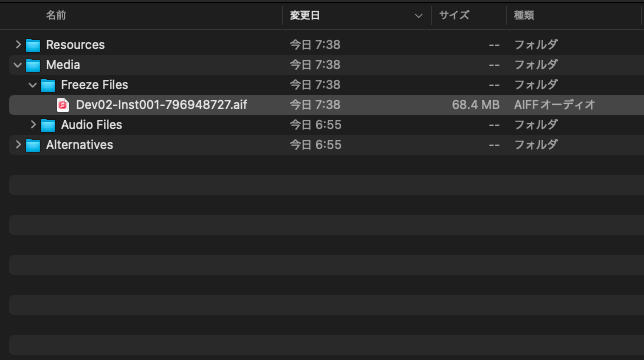
ちなみにフリーズされたオーディオファイルは68.4MBでした。
不要データの蓄積
オーディオファイルが増えるほどプロジェクト容量も増えますが、
驚く人そこまでファイル多くないのに容量が大きい...。
という事態に陥ったことはないでしょうか。
特にギターや歌といった"録音"をすると経験しがちです。
テイクの残骸
Logicで録音する際、数回〜数十回撮り直すことが多いと思います。
ひとつ僕も何回も撮り直しているよ。
このとき、
・いらないテイクのオーディオファイルを削除
・[Command+Z]でやり直す
といった操作を行うことが多いです。
これらの操作で削除したテイクは、実は残骸として裏に残っています。
考える人その残骸の蓄積が容量肥大化につながるんだね。
非破壊編集
非破壊編集とは、元のデータを直接編集せず再生時リアルタイムで編集処理を反映させる手法です。
Logicには音源編集・補正機能が搭載されており、これらは非破壊的に行われます。
ひとつ僕もよく使っている機能だよ。
大袈裟な例ですが、10秒の録音×10テイクをパンチインで切り貼りした場合、以下のようになります。
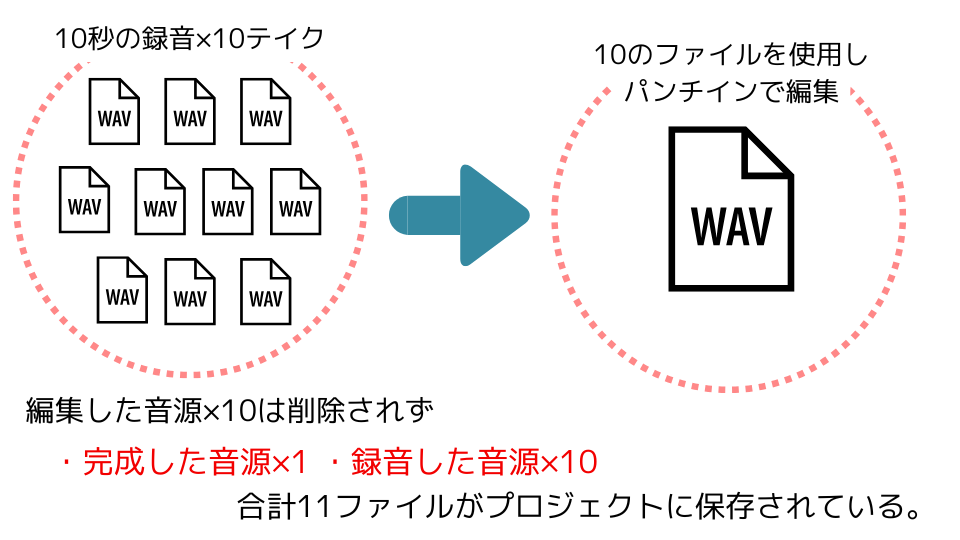
不要データ = ゴミデータではない
これらの残骸データはただのゴミデータではなく、いざというときに役立つバックアップデータです。
例えば、
驚く人いいテイクが撮れたのにcommand+zで戻ってしまった。
 悔しがる人
悔しがる人さっき消したテイクが一番良かった...!
落ち込む人編集したけど変になったから戻したい。
こういった場合の救済処置として役立ちます。
とはいえ、プロジェクト容量を大きくしてストレージを圧迫させるのも問題です。
プロジェクト容量を削減する方法
それでは実際に参考用プロジェクトを使用し、容量を削減する方法について解説します。
もう気づいているかもしれませんが、その方法は「オーディオファイル残骸の削除」です。
ひとつ10GB近く膨れ上がったプロジェクトを、限りなく0にするよ。
参考プロジェクト
この記事での参考プロジェクトは、現在取り組み中の『ボカデュオ2026』参加曲のギター録音用プロジェクトです。
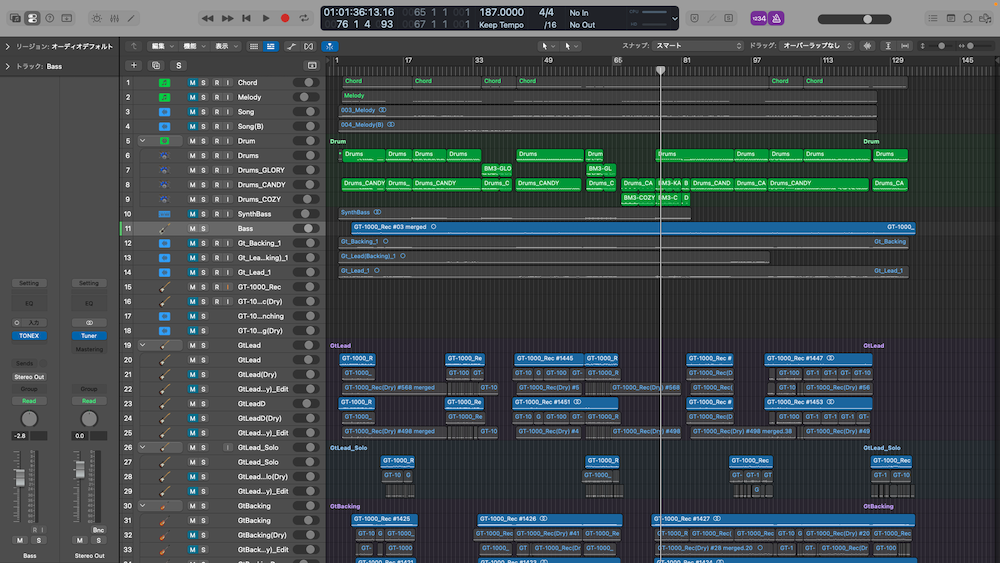
いいかんじに容量が膨れ上がり、この記事にぴったりのプロジェクトになりました😎
録音方法
細かい録音方法は都度変わりますが、僕は以下の流れで録音を進めています。
ウェット(エフェクトのかかった音)とドライ(エフェクトのかかっていない音)を同時に録音
ドライ音を別トラックにコピーして結合・編集処理。
編集したドライ音をリアンプ。
ひとつ録音やリアンプはBOSS GT-1000を使っているよ。



プロジェクト設定
僕が録音用プロジェクトに設定しているサンプリングレートは、96kHzです。
考える人普通は44.1とか48kだよね。
サンプリングレートが上がると「滑らかで高品質な録音が可能」と言われますが、その分データ容量も大きくなります。
ひとつ正直、僕の耳では違いがわからないけど...。

削減前容量の確認
容量削減前のプロジェクトサイズは、9.5GBです。
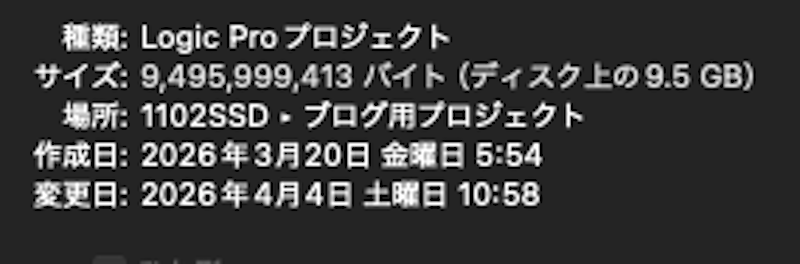 驚く人
驚く人かなり大きいね。
ひとつサンプリングレートが48kHzだったら半分くらいになるよ。
ここから、この中身をすべて削除し限りなく0にしていきます。
※削除は自己責任で
繰り返しになりますが、ここで解説する方法は「プロジェクト内のファイルをすべて削除してサイズを0に近づける」です。
・トラック上からのファイル削除
・Finderからデータを直接削除
といった方法も紹介しますが、適切に行わなければ大切なファイルを削除しかねません。
大切なファイルが消えてしまった場合の責任は取れませんので、内容をよく読み自己責任でのデータ削除をよろしくお願いいたします。
MIDIデータを削除
まずは、一番影響の少ないMIDIデータの入ったトラックを削除します。
対象はドラム4トラック+ドラム用バストラックです。
結果は...
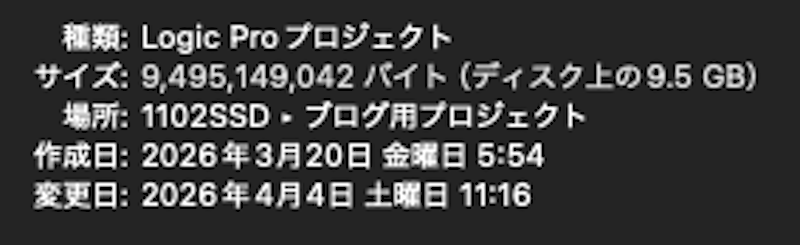
0.8MB削減🥹✌️
ひとつMIDIデータがいかに小さいか、改めてわかったよ。
他のトラック全部消す
次に、思い切ってすべてのトラックと中身を削除します。
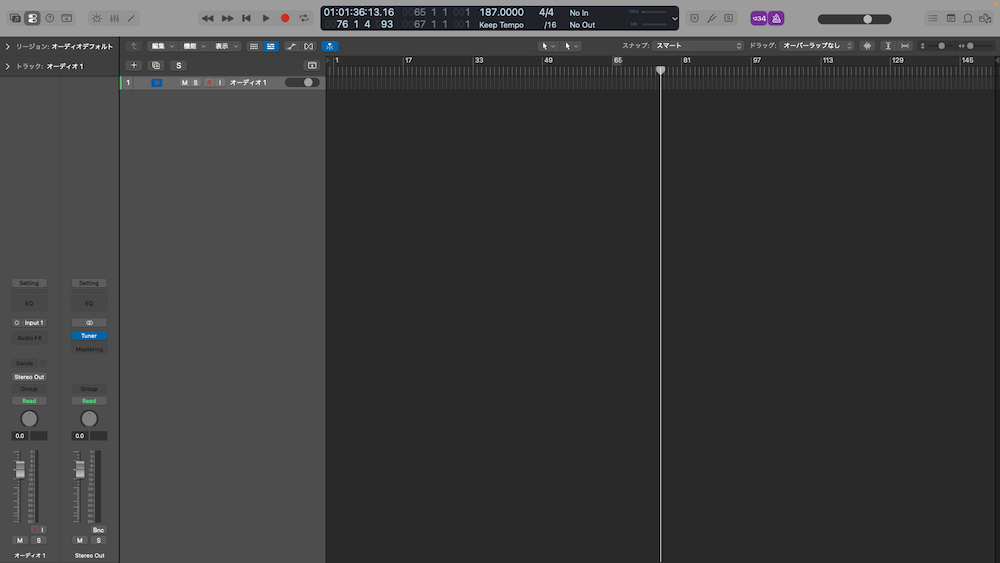
トラック削除の結果
ひとつこれでどのくらいになったと思う?
考える人全部消したから、限りなく0に近づくんじゃないの?
結果は...
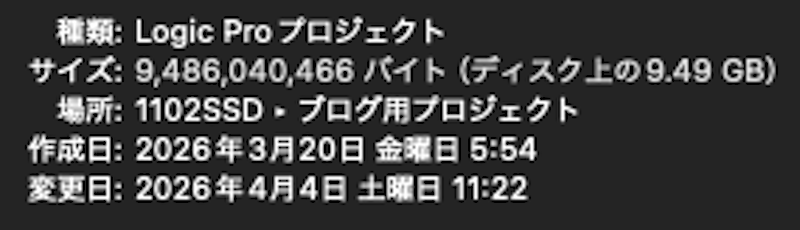
なんと9MBの削減です😎👍
驚く人少なっ。
トラックから削除されたデータは?
この結果から、「トラックから削除してもオーディオファイル本体は削除されない」ことがわかりました。
悩む人だったら消えた9MBは何?
憶測ですが、トラック削除で削減された9MBは
・オーディオが入っていたリージョン
・プラグインの情報ファイル
です。
オーディオファイルの保管場所
悩む人一体どこにオーディオファイルが隠れているの?
ひとつパッケージ内容の表示から確認できるよ。
パッケージの内容から確認できる
Logicのプロジェクトは、ダブルクリックで開けます。
しかし実は、プロジェクト右クリックから[パッケージの内容を表示]で中身の確認が可能です。
ひとつ中身は直接触らないでね。
その中の[Media > Audio Files]に、プロジェクト内で使用したオーディオファイルが保管されています。
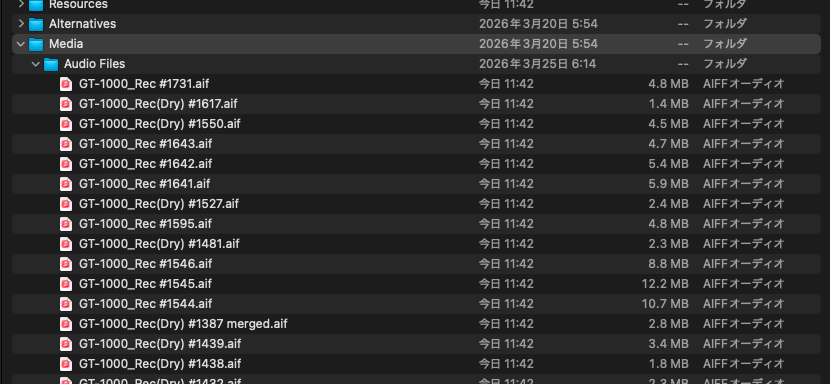
Logicをパッケージではなくフォルダ形式で保存した場合も、同じようにプロジェクトのパッケージ内に保管されるそうです。
このデータを削除した場合
Audio Filesに入ったファイルをすべて削除すると、プロジェクト容量は限りなく0に近づきます。
今回は「すべてのファイルを削除してサイズをほぼ0にする」が目的ですので、このまま全消去しても問題ありません。
ひとつでも実際にすると、必要なファイルまで消えちゃう。
※直接触るとプロジェクトが壊れる
Audio Filesに限らず、パッケージ内のファイルは触らないようにしましょう。
プロジェクト内で使用しているデータを直接消してしまうと、立ち上げ時に以下の警告が発生します。
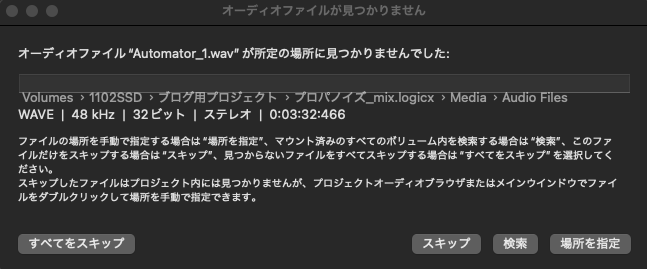
これは、
 怒る人
怒る人ファイルがあるはずのAudio Filesの中にファイルがない💢
と、怒られて発生する警告です。
壊れたプロジェクトを立ち上げると
先ほどの警告が出ても、[すべてスキップ]でプロジェクトは立ち上がります。
立ち上がったプロジェクトは、以下のように「リージョンはあるけど中身のオーディオファイルがない」という状態です。
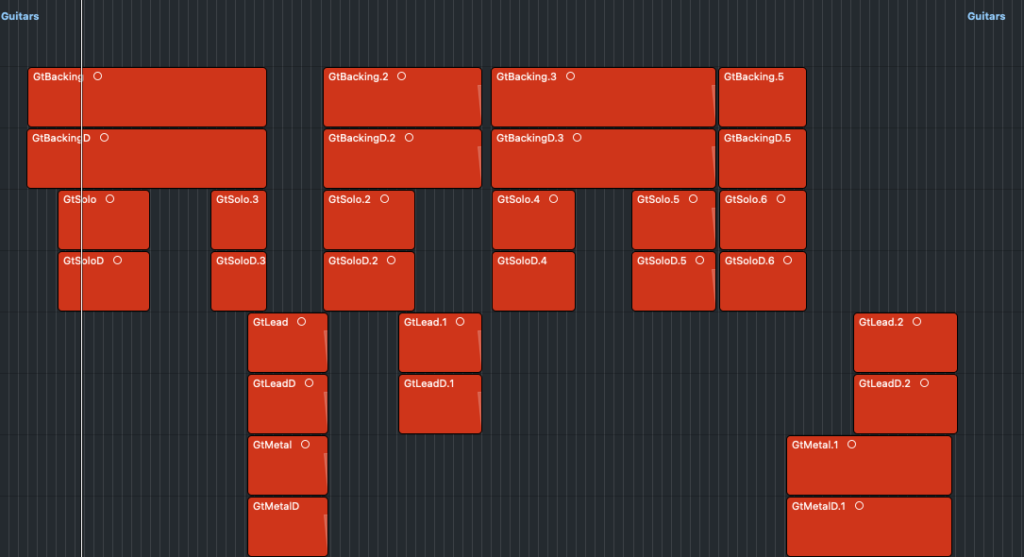 ひとつ
ひとつもちろん、音も再生されないよ。
Finderから必要なファイルまで削除すると、このようにプロジェクトを壊してしまう恐れがあります。
そのため、データは後述する方法でLogicから安全に削除しましょう。
バックアップを削除
オーディオファイル削除の前に、バックアップから削除します。
バックアップデータはそこまで大きなデータではありません。
ひとつ一応解説するけど、削除しないことをおすすめするよ。
バックアップとは?
Logicにはバックアップ機能が備わっており、プロジェクトを保存されている以前のものに戻すことが可能です。
編曲やミックスをしていると、
落ち込む人編集前の方が良かったかも。
といったケースがあり、そういった場合にバックアップ機能が役に立ちます。
ひとつ僕もたまーに戻すことがあるよ。
[プロジェクトを整理]画面の表示
燃えてる人バックアップはどこから削除できるの?
ひとつ[プロジェクトを整理] って画面から削除できるよ。
[プロジェクトを整理]画面は、以下の流れで表示できます。
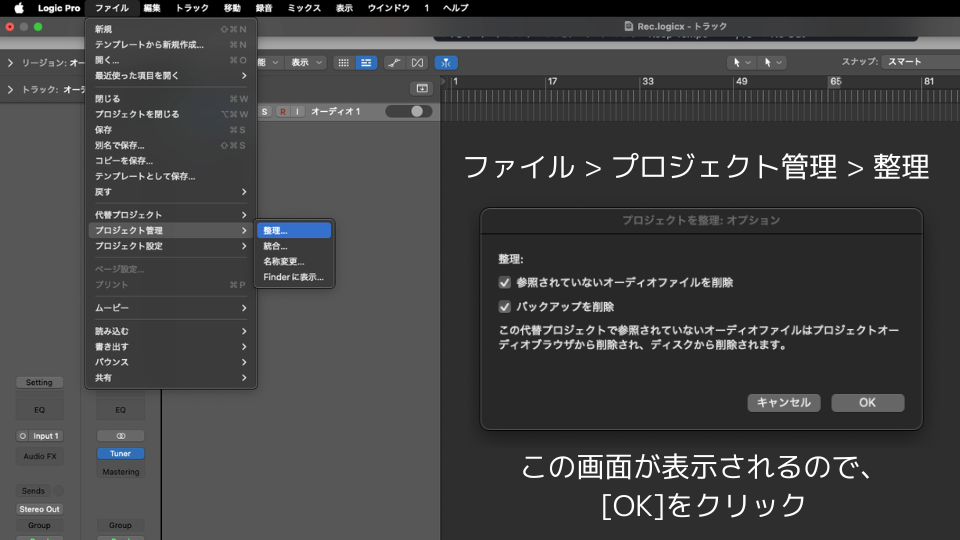
OKをクリックで、オーディオファイルやバックアップの削除が可能です。
バックアップを削除
ひとまずバックアップのみ削除したいので、[参照されていないオーディオファイルを削除]のチェックを外しOKをクリックします。
すると結果は...
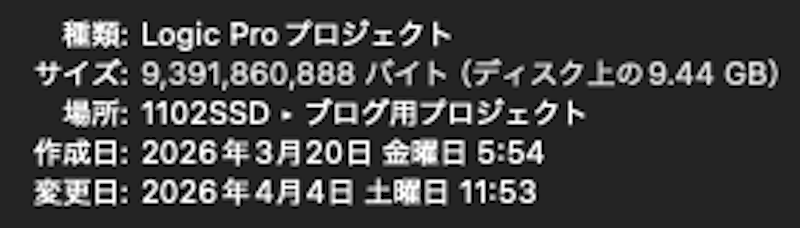
なんと!過去最大の94MBの削減🥳🤟
 無心な人
無心な人とはいっても、大したサイズではないね。
パッケージ内容から確認
先ほど削除したバックアップは、[パッケージの内容を表示]から[Alternatives > 000 > Project File Backups]で確認できます。
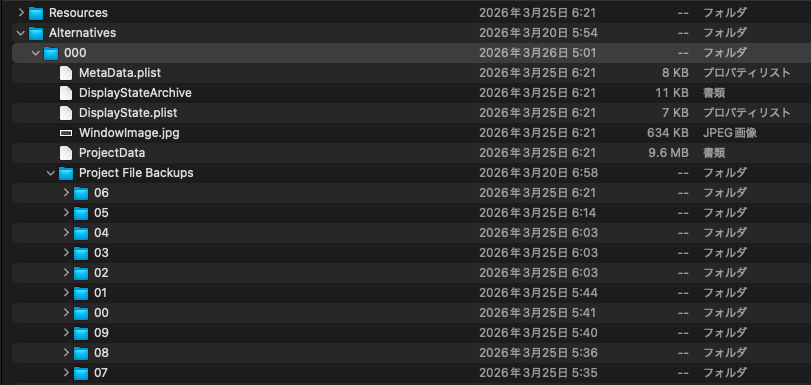 ひとつ
ひとつこれは削除前の状態だよ。
考える人これが削除されるんだね。
参照されていないオーディオファイルを削除
次は本題、オーディオファイルの削除です。
ひとつここから一気に容量が小さくなるよ!
[プロジェクトを整理]画面の表示
バックアップ削除時に開いた[プロジェクトを整理]画面を再度開きましょう。
[参照されていないオーディオファイルを削除]にチェックを入れOKで、以下の画面が表示されます。
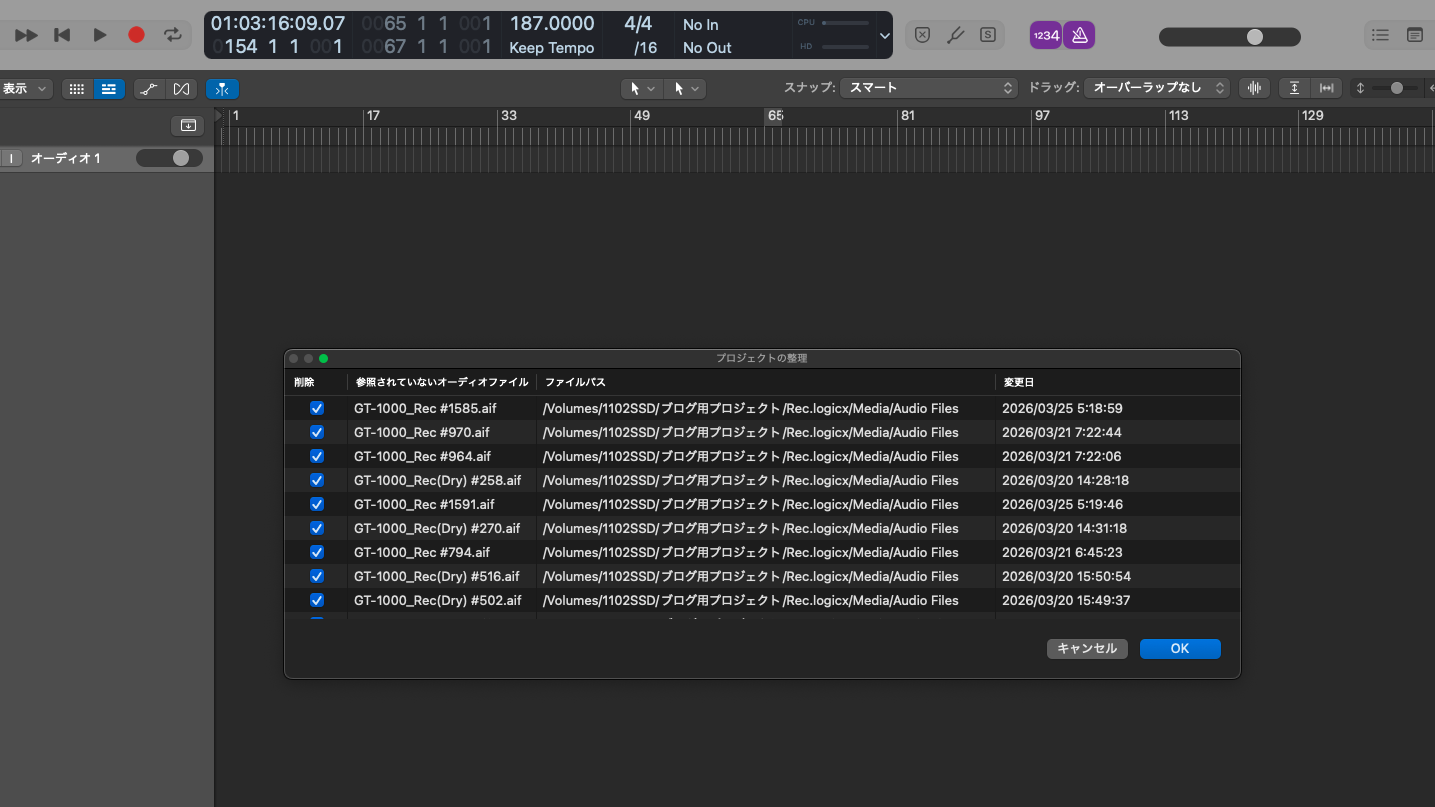
このファイルたちを削除すると...
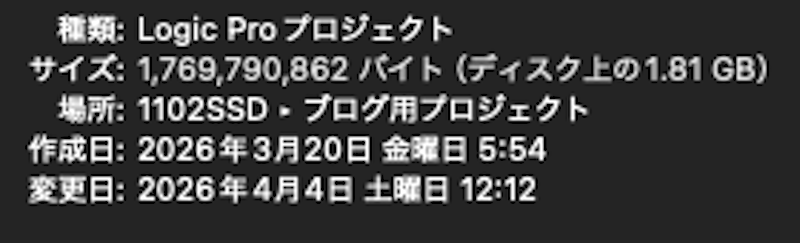
なんと約7.6GBも削減されました💃💃
参照されていないデータとは?
考える人参照されていないデータって何なの?
ひとつプロジェクト内のどこからも使われていない残骸ファイルだよ。
録音したファイルやサンプル等、プロジェクトで使用されたオーディオファイルの保管先は[Audio Files]です。
ここにはプロジェクト内で使用されていないファイルも、"残骸ファイル"として残り続けます。
[参照されていないオーディオファイルを削除]で行われる処理は、「Audio Filesにあるけどプロジェクト内で使われていないファイルを削除」です。
まだ参照されているデータが存在
ここまでの流れで、
9.6GB→1.8GBまで削減されました。
ひとつ少なくなったように感じるけど、1.8GBもそれなりの大きさだよ。
「残りの1.8GBは何処へ?」となりますが、これはやや複雑です。
すべてのオーディオファイルが削除されていない
先ほど見たパッケージ内容の[Media > Audio Files]ですが、実はまだ174個のファイルが残っています。
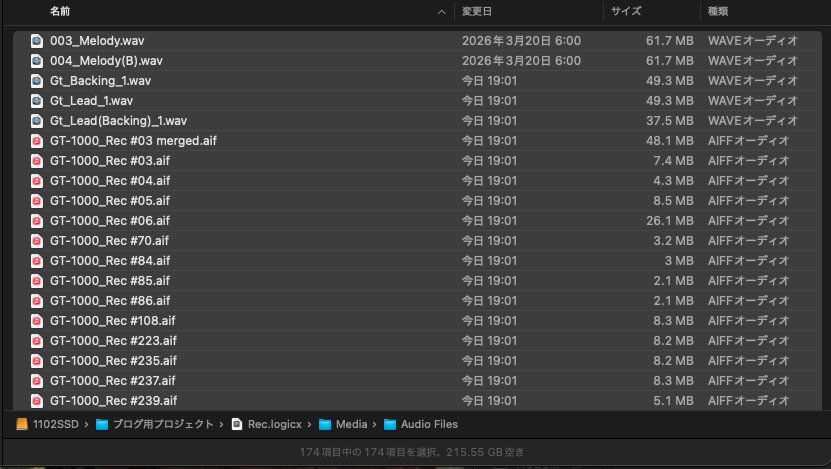
先ほど"参照されていない項目"はすべて削除しました。
つまりここに残っている174個のデータは「まだどこかで参照されている」ということです。
プロジェクトブラウザ
考える人残りのファイルはどこで参照されているの?
ひとつプロジェクトブラウザで参照されているよ。
プロジェクトブラウザは以下の方法で開けます。
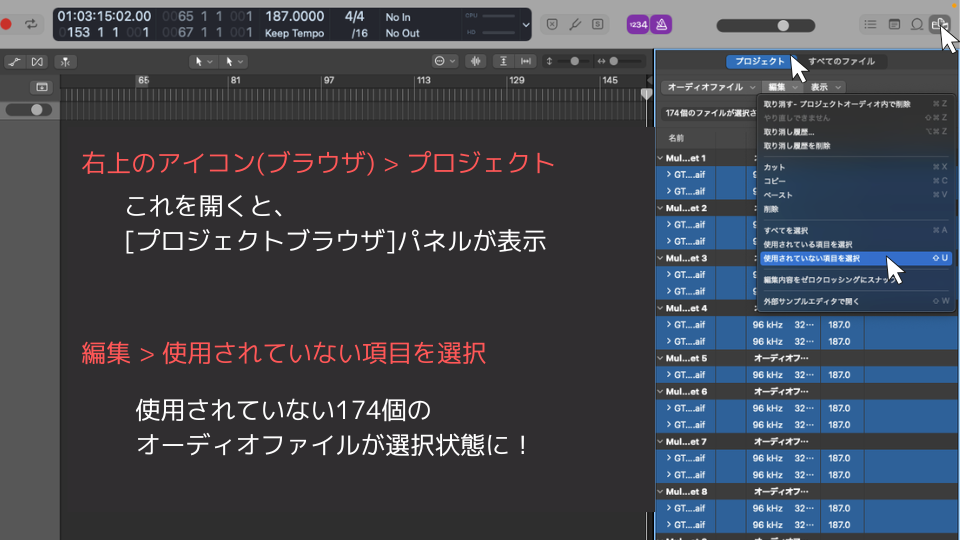
[使用されていない項目を選択]を押すと、「Audio Filesにあるけどトラックでは使用されていないファイル」のみ選択可能です。
トラック上のオーディオは「すべて削除済み = 使用されていない」ですので、表示されるすべてのオーディオファイルが選択されます。
ひとつFinderから見たのと同じ。
驚く人さっきと同じ174個だ!
おそらくこの174個のファイルは、先ほどトラック上から削除したファイルではないかと思います。
プロジェクトブラウザから削除
燃えてる人ということは、このファイルを削除すれば容量はほぼ0になるんだね。
と、思ってしまいそうですが結果は...
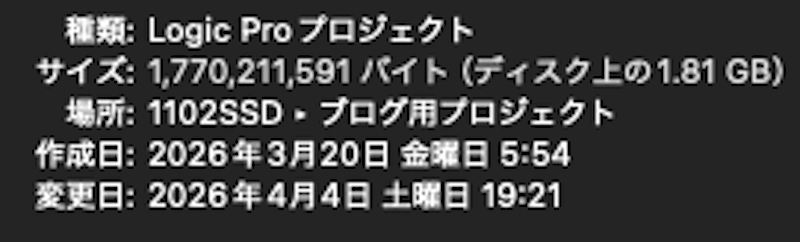
0.4MB増えたwww
え、なんで?
参照されていないファイルとして保持
なぜ容量が増えたのかわかりませんが、気を取り直して続けましょう。
悩む人削除したはずなのに...どこにいったの?
ひとつ次は「参照されていないファイル」として残るよ。
パッケージ内容の[Media > Audio Files]を確認すると、変わらず174個のファイルが存在したままです。
燃えてる人つまり、もう一度プロジェクトを整理すればいいんだね!
プロジェクト管理から再度整理する
先ほど開いた[プロジェクトを整理]画面を再度開き、[参照されていないオーディオファイルを削除]にチェックを入れてOKを押します。
ひとつここで解説している内容だよ。
再度削除を実行すると...
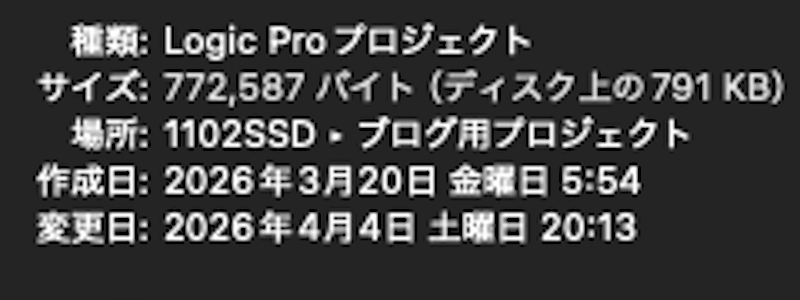
1MB未満になりました😉🫶
パッケージ内容の[Audio Files]も空です。
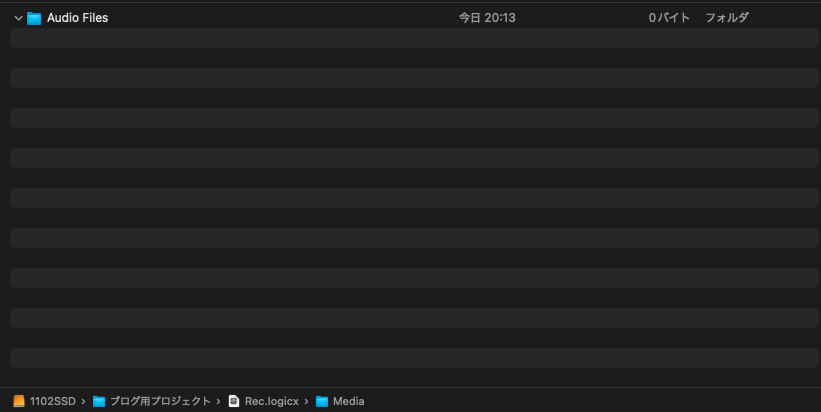
おさらい
落ち込む人削除の流れ、割と複雑なんだね。
ひとつ逆に言うと、消してもバックアップとして残ってくれる安心感があるよ。
取り込み〜削除までの流れ
ここまでオーディオファイル削除の流れを解説しましたが、非常に複雑です。
取り込み〜完全に削除されるまでの流れをまとめると、以下のようになります。
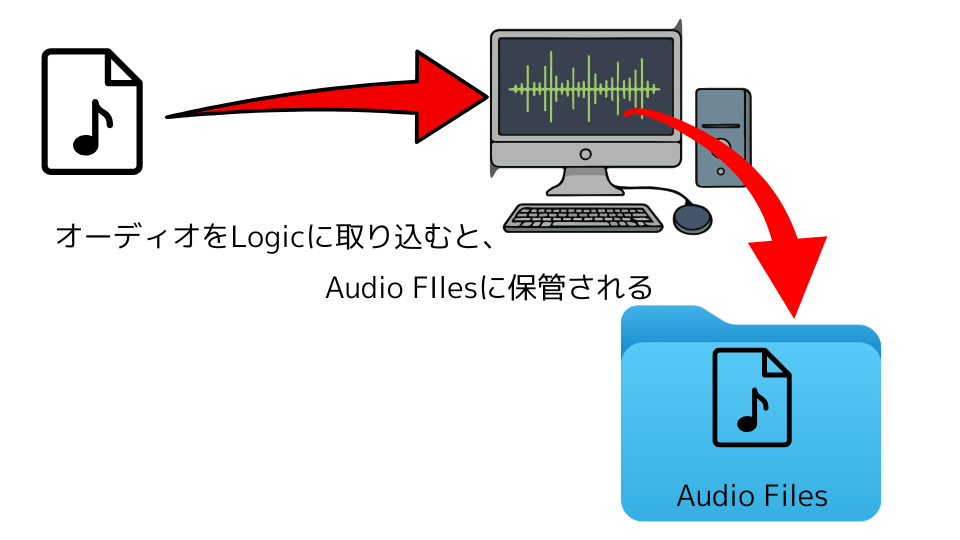
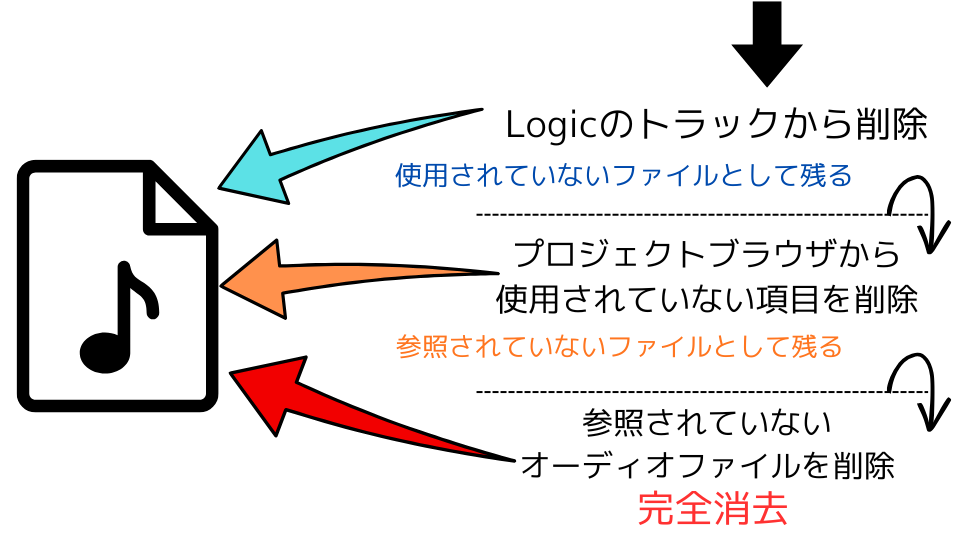
この流れで削除していくと、不要なデータを確実に削除できます。
裏にファイルが残る安心感
考える人削除までの流れは複雑だけど、裏にファイルが残るのは安心だね。
ひとつプロジェクトが肥大化する原因にもなるけどね。
こういった仕様は、録音した音源を消しても裏に残り続ける安心感があります。
その一方で、放置すると不要なファイルがたまりストレージ圧迫の直接的な原因になりかねません。
適度にファイル整理を行い、不要なファイルを残しすぎないようにしましょう。
まとめ
以上、Logic Proのプロジェクト容量が増える原因と減らす方法についてでした。
Logicで扱うWAVやAIFFは圧縮されていないオーディオファイルです。
1ファイルあたり数十MB程度ですが、録音をしていると何百〜何千とたまり「気づけば数GB」になる場合もあります。
これがプロジェクト容量を肥大化させる大きな原因です。
とくに終わったプロジェクトを残す場合、不要なファイルを適切に削除してストレージを節約しましょう。
ひとつ間違えて必要なファイルを消さないようにね。