

DTMerにとって“CPU負荷”は避けては通れず、
 落ち込む人
落ち込む人再生すると”システム過負荷”の警告が出てくる…。
と、悩む人も多いはずです。
 ひとつ
ひとつ頻繁に出ると楽曲制作に集中できなくなっちゃう。
そんなときに便利な機能が、”フリーズ“です。
この記事では、「フリーズ機能」についてDTM初心者にもわかりやすく詳しく解説します。
- フリーズ機能について
- フリーズ機能の仕組みと方法
- フリーズ機能のデメリット
- パフォーマンスメーターの見方
- 処理スレッド数について


フリーズ機能とは?

楽曲制作において、ソフトウェア音源やエフェクトプラグインの使用は欠かせません。
しかし、使用するプラグインの数が多くなるとCPU負荷も上がります。
ひとつそこでCPU負荷を減らしてくれる機能が”フリーズ”だよ。
CPU負荷が大きくなると…
音源・エフェクト問わずプラグインを多用し、「システム過負荷」の警告が出たことはありませんか?
ひとつ僕が昔使っていたMacbookでは頻発していたよ。
システム過負荷
一時期よくXでネタにしていましたが、プラグインの処理がCPUの性能を上回ると以下のような警告が出現します。
 悔しがる人
悔しがる人これ、再生の途中で音が止まるやつだ!!!
Logicでの再生時、リアルタイムでシンセやエフェクトの計算を行っています。
この計算処理による負荷がCPUの限界に達することが、“システム過負荷”の原因です。
CPUの限界に近づくと発生するトラブル
CPU負荷によるトラブルは、“システム過負荷”の警告だけではありません。
ひとつ他にもこんな感じのトラブルが発生するよ。
- 再生音にノイズが混ざる
- 音が遅れて聴こえる
(レイテンシの増大) - Logicが強制終了してしまう
こういったトラブルを未然に防ぎ、快適に制作を続けるための手段が“フリーズ”です。
フリーズ機能の仕組み
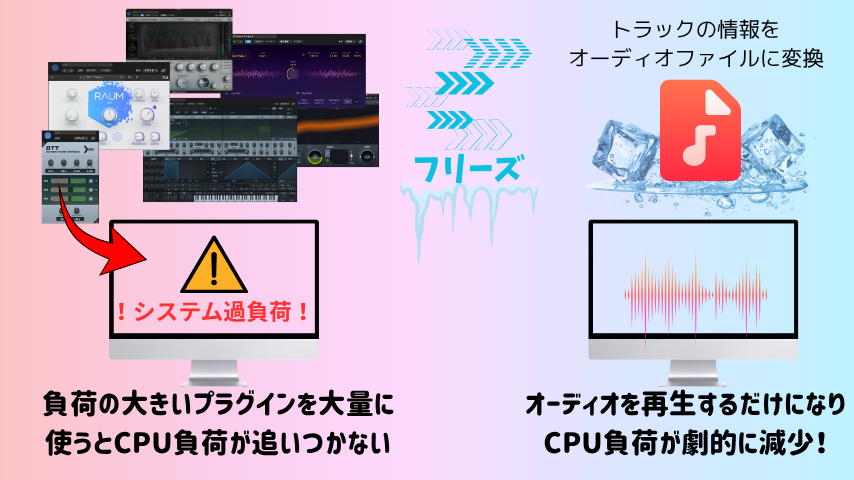
フリーズを実行したトラックは、裏側で一時的に“オーディオデータ”へ変換されます。
再生時はそのファイルを流すだけに切り替わり、CPUを負荷を劇的に抑えてくれるのがフリーズの仕組みです。
 燃えてる人
燃えてる人重たいプラグインが多いほど効果を感じられそうだね。
フリーズのデメリット
 DTMer
DTMer全トラックをフリーズすれば快適になるんだね。
ひとつそれはそれで不便だよ。
フリーズは便利な機能ですが、もちろんデメリットも存在します。
機能が制限される
フリーズ状態のトラックは、以下のように機能が制限されます。
- MIDIノートの変更
- プラグインの設定
- フリーズしたトラックに対して新たに録音
また、フリーズには2種類のモードがあります。
詳しくは後述しますが、モードを「ソースのみ」にした場合はインサートエフェクトの編集が可能です。
待ち時間が発生する
トラックをフリーズするとオーディオファイルに書き出されるため、待ち時間が発生します。
ひとつこの”待ち”が地味にストレスで、僕は極力フリーズしないようにしてる…。
ちなみに“フリーズ解除”には時間がかかりませんが、もう一度フリーズすると再度待ちが発生します。
落ち込む人何度もやり直していると無駄に時間がかかっちゃうね。
ストレージ容量の消費
フリーズはオーディオファイルを作成するため、ストレージ容量を一時的に使用します。
とはいえ、数十トラックをフリーズすることは少ないと思うので、容量不足に陥るほどではありません。
ひとつプロジェクト数が増えてくると、チリツモで容量不足の原因になる可能性はあるよ。
フリーズ解除すると、フリーズにより作成されたオーディオファイルは削除されます。
バウンスとの違い
 考える人
考える人バウンスとは違うの?
ひとつ「音を書き出す」という点は共通するけど違うよ。
フリーズの特徴
フリーズは「一時的な保存のための書き出し」で、ボタン1つでフリーズ・解除の切り替えができます。
ひとつ修正したくなったらMIDIデータに戻って修正ができるよ。
書き出されたオーディオファイルはプロジェクトのパッケージ内に保持され、トラック上の見た目に変化はありません。
バウンスの特徴
バウンスは「完全な書き出し」です。
新しいオーディオトラックが任意の場所に作成され、元のMIDIトラックとは別のデータになります。
燃えてる人「もう音を変更しない!」ってときにバウンスすればいいんだね。
作業途中の負担軽減には“フリーズ”、音色やフレーズを確定させ書き出すときに“バウンス”と使い分けましょう。
トラックをフリーズする方法
 DTMer
DTMer実際にフリーズする方法を教えて。
ひとつとりあえず…再生すると”システム過負荷”が出るプロジェクトを作ったよ⭐︎
システム過負荷が出る状態
以下は、実際にシステム過負荷が出る状態にしたプロジェクトです。
プロジェクト内容
上記動画では、
・音源:SERUM2
・エフェクト:Material Comp、OTT、Raum
これを80トラック分コピーしました。
MIDIは「Am Em F G」を75小節分ループさせています。
ひとつBPM100で、曲の長さとしては3分だよ。
パフォーマンスメーター
DTMer画面に出ている”パフォーマンスメーター”って何?
ひとつLogicのCPU負荷状態を見ることができる画面だよ。
音を再生するとパフォーマンスメーター左側の“処理スレッド数”のメーターが100%を超えています。
これは「CPUが処理に追いついていない」状態です。
DTMerそれでシステム過負荷の警告が出るんだね。
処理スレッド数は増やせる
動画上のパフォーマスメーターには4本の処理スレッドが表示されていますが、これは増やせます。
[Logic Pro>設定>オーディオ]
で表示される画面で処理スレッド数の設定が可能です。
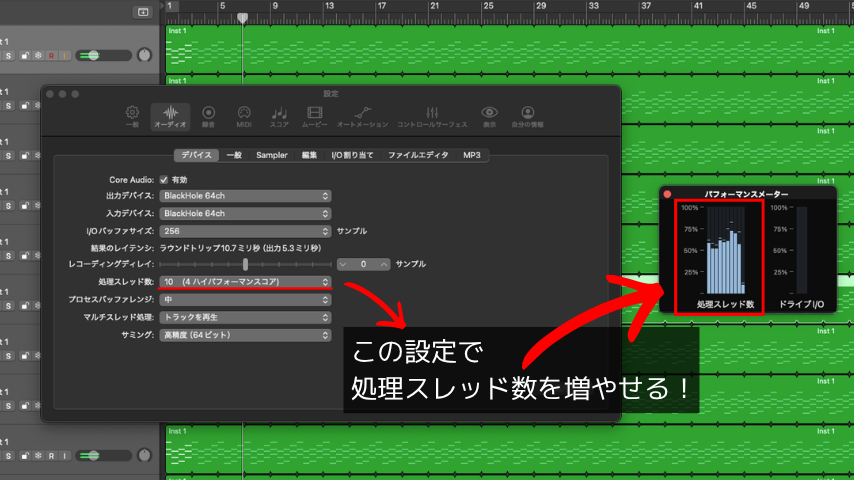
4本だと100%を超していましたが、最大値である10本にすると75%程度におさまりました。
ひとつシステム過負荷も出なかったよ。
※処理スレッド数の最大値
処理スレッド数の最大値は、使用するMacのCPUコア数によって左右します。
僕のM4 Mac miniは「10コアCPU」なので、処理スレッド数の最大値は10です。
DTMerMac miniのM4 Proは14コアだから14本いけるんだね。
ただし最大値まで上げて重たい処理を行うと、CPUにかなりの負荷がかかります。
僕は今のMac miniを使い始めて1年以上経ちますが、先ほどの処理で初めてファンが動作しました🥹
ひとつCPU温度は90℃を超えていたよ!
スレッド数に余裕がある場合、フリーズを行う前に処理スレッド数を上げてみてもいいかもしれません。

フリーズボタンを表示させる
先ほどの動画ではフリーズボタンが表示されていますが、もし表示されていない場合は以下の流れでフリーズボタンを表示させましょう。
ひとつ多分、初期状態だと表示されていないよ。
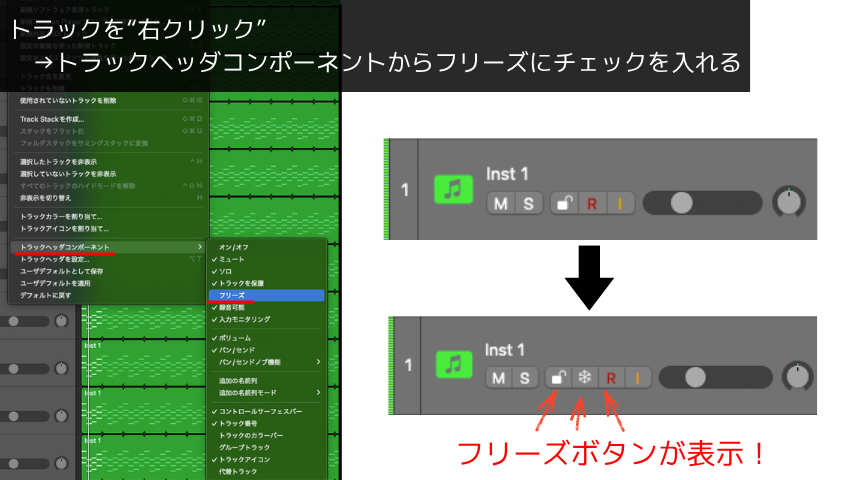
この“トラックヘッダコンポーネント”は、個別に指定するものではなく「すべてのトラックに対して行うもの」です。
どのトラック上でこの操作を行っても、すべてのトラックにフリーズボタンが表示されます。
2種類のフリーズモード
ひとつフリーズの前に、2つのモードについて解説するよ。
フリーズモードには、「ソースのみ」と「プリフェーダー」の2種類用意されています。
インスペクタ画面の“トラック”にある、「フリーズモード」で切り替え可能です。
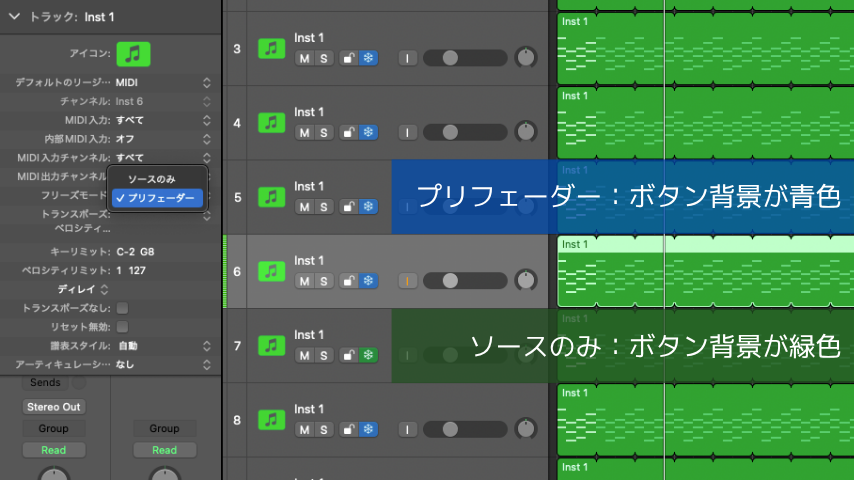
ソースのみでフリーズしたトラックはボタン背景が緑色、プリフェーダーだと青色になります。
ソースのみでフリーズ
“ソースのみ“でフリーズした場合、インサートエフェクトに送られる前の音がフリーズされます。
今回の例で言うと、SERUM2で出力した音がフリーズされ、OTTやRaumは通りません。
ひとつオーディオトラックだと、Flex編集した音がフリーズされるよ。
抑えられるCPU負荷は限定的になりますが、フリーズ後もインサートエフェクトの修正が可能です。
プリフェーダーでフリーズ
“プリフェーダー“でフリーズした場合、インサートエフェクトを通りボリュームフェーダー前の音がフリーズされます。
燃えてる人こっちはOTTやRaumを通るんだね。
CPU負荷の軽減に効果的ですが、フリーズ後にインサートエフェクトの修正はできません。
トラックをフリーズする
DTMer実際にフリーズする方法を教えて。
ここでは、よりCPU負荷の軽減に効果的な“プリフェーダー”でフリーズを行います。
フリーズの実行
以下の動画は、80トラックすべてをフリーズする様子の一部です。
フリーズはボタンを点灯させた後、再生すると実行されます。
 無心な人
無心な人割と時間かかってそう…?
ひとつトラック数が多くて7分くらいかかった…。
フリーズ後に再生
無事フリーズが終わったので、再度パフォーマンスメーターを表示して再生します。
フリーズ前と比較して、“処理スレッド数”のメーターが下がっているのが明らかです。
 浮かれる人
浮かれる人それだけCPU負荷が下がったってことだね。
一方、右側の“ドライブI/O”はフリーズ前よりも負荷が上昇しています。
ドライブI/Oとは
 悩む人
悩む人右側の”ドライブI/Oは何?
ひとつストレージディスクの読み書き負荷を示すものだよ。
フリーズにより作成されるオーディオファイルの保存先は、プロジェクトのあるディスクストレージ内です。
再生時はそのオーディオファイルを読み込むため、ドライブI/Oのメーターが振れています。
考える人再生時にメーターが100%なのはどうして?
ひとつ一気に80個のオーディオを読み込んでいるからじゃないかな、多分。
フリーズされたファイルの確認
フリーズにより作成されたオーディオファイルは、プロジェクトのパッケージフォルダに保存されます。
パッケージフォルダは、[プロジェクト右クリック>パッケージの内容を表示]から確認可能です。
ファイルの保存先
考える人パッケージフォルダのどこに保存されるの?
ひとつMedia>Freeze Filesの中だよ。
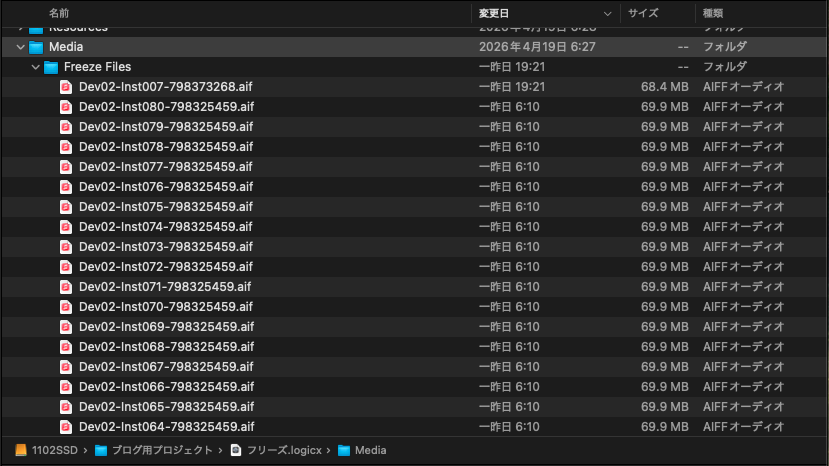
この「Dev02〜.aif」がフリーズされたオーディオファイルです。
パッケージフォルダの中身を直接触ると、プロジェクトが壊れるおそれがあります。
理由がない限り、データの削除・名前の編集等行わないようにしましょう。
フリーズ後の容量
Freeze Filesのオーディオファイルを見ると、1つの容量が「69.9MB」です。
ひとつなぜか1個68.4MBがあるけど。
計算しやすく「1ファイル:70MB」で計算すると、「70MB×80トラック = 5600MB」になります。
 驚く人
驚く人つまり…5.6GB!!!
プロジェクトのサイズを見ると、5.59GBでした。
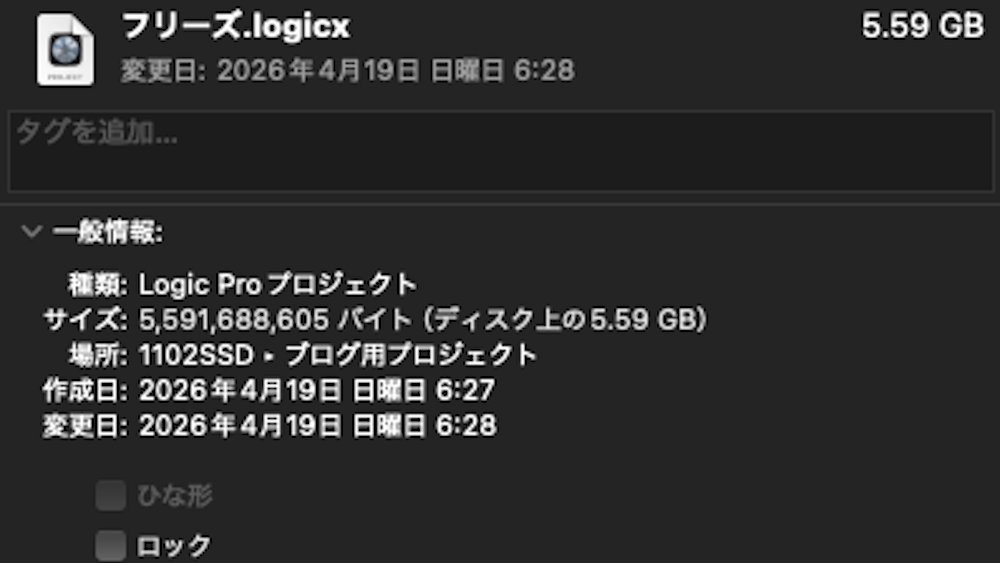
このことから、プロジェクトサイズの大部分が“フリーズによって作られたオーディオファイル”であることがわかります。
フリーズはストレージを圧迫
実際、3分間音を出し続ける80ものトラックをフリーズするケーズは少ないと思います。
ひとつこの5.6GBはかなり極端な例だよ。
とはいえ、フリーズを行うと多少なりストレージを圧迫するのは事実です。
フリーズはストレージ容量と相談しながら適度に行いましょう。
フリーズ解除
DTMerフリーズ解除はどうすればいいの?
ひとつもう一度ボタンを押すだけだよ。
フリーズを解除する方法
フリーズ解除はとても簡単です。
任意のトラック(今回はすべて)を選択し、再度フリーズボタンクリックで解除されます。
プラグイン情報の読み込みに3秒程度かかりますが、フリーズ実行時ほど時間はかかりません。
ひとつ再度フリーズすると、また7分かかるよ…。
フリーズされたファイルは削除
考える人フリーズされたオーディオファイルはどうなるの?
ひとつ全部削除されるよ。
以下はフリーズ解除後のプロジェクトサイズですが、5.9GB→2.1MBに減っています。
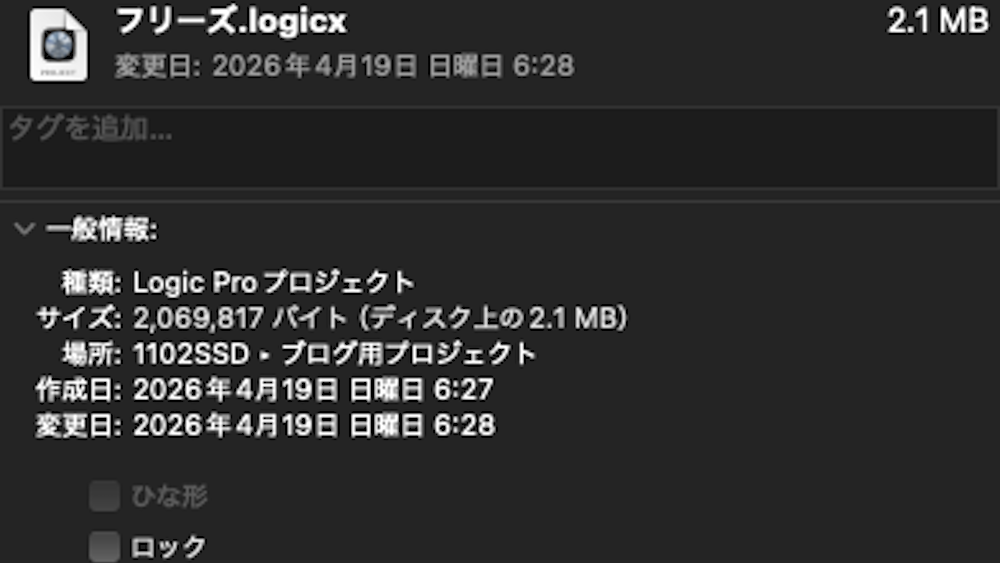
もちろんFreeze Filesフォルダにオーディオファイルはありません。
録音やオーディオを取り込んだ場合と異なり、フリーズされたファイルは物理的に削除されます。

まとめ
以上、Logic Proにおけるフリーズについてでした。
フリーズはCPU負荷を抑える一方で、
・編集ができなくなる
・待ち時間が発生
・ストレージ容量の消費
といったデメリットもあります。
CPUやストレージ容量と相談しつつ、適度にフリーズを行い快適なDTMをしていきましょう!