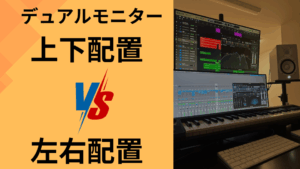

DTMに限らず、パソコン作業をする人にとって欠かせないのがモニターです。
モニターは枚数や配置方法によって使い勝手が大きく変わるため、
 頭を抱える人
デュアルモニターの方が良いかな?でもどんな配置にしよう…。
のように悩む人も多いのではないでしょうか。
 ひとつ
僕はいろいろなモニター配置をしてきた結果、上下配置のデュアルモニターがおすすめ!
- 5パターンのモニター配置を試した結果と感想
- DTMに縦配置デュアルモニターが最適だと感じた理由


パソコンに使用する画面は「ディスプレイ」と呼ぶこともありますが、当記事では「モニター」に統一して表記します。
また、「FHD」と記載しているものは解像度が1920×1080のフルHDモニターのことを指します。
現在のモニター環境

モニター配置の比較に入る前に、2026年10月時点でのモニター環境をご紹介します。
使用モニター
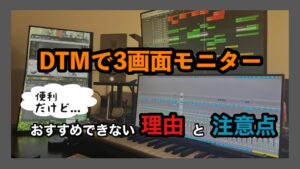
この記事を初めて投稿した2023年9月は上下2枚のモニターでしたが、現在は左にもう一枚モニターを追加しました。
ひとつ以下の3つのモニターを使用しているよ。
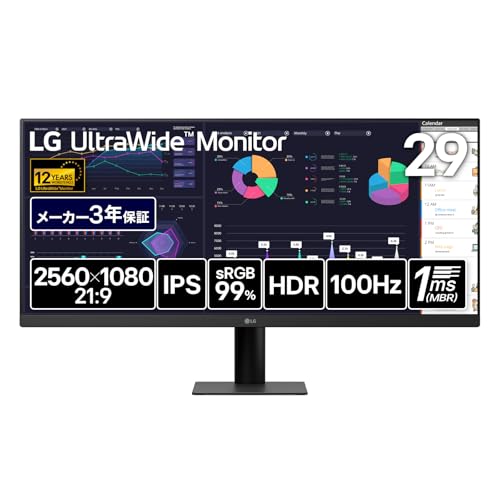
- メイン(下):29インチウルトラワイド
- サブ(上):27インチFHD
- サブ2(左):27インチFHD

\下のメインディスプレイ/



\上のサブディスプレイ/


※この記事では左の画面は無視します
この記事は、僕が3画面モニター環境にする前に執筆したものです。
記事中で比較する5パターンに現在の3画面モニター環境は含まれておらず、僕のモニター環境は「2枚の上下デュアルモニター」として書いています。
現在の環境とはやや異なる点、ご了承ください。
 考える人
3枚モニターあって使うの?
ひとつ正直、あまり使ってない…
モニター配置を比較検証!

 燃えてる人
さっそく本題だね!
ひとつ僕が実際に試してきた配置方法を5パターン、比較していくよ。
使用してきたモニター
僕はDTM用途として、以下のサイズのモニターを使用してきました。
- 13インチMacBookのモニター
- 23インチFHD
- 27インチFHD
- 29インチウルトラワイド
この中で現在使用しているモニターは、
・27インチFHD
・29インチウルトラワイド
の、2枚です。
考える人Macbookの画面と23インチFHDモニターは使っていないの?
ひとつ閉じてクラムシェルモードで使用しているから、Macbookの画面は使っていないよ。
 ちょろ
23インチFHDは画面を取り替えているときに割ったんだよね。
ひとつそれを言うな。
画面の取り替え・取り付けは、うっかり割ってしまわないよう慎重に行いましょう🥹
実際に試してきた配置方法
僕はこれまでに3種類のモニター+Macbookで、以下の5パターンの配置を試してきました。
| メイン画面 | サブ画面 | 配置方法 | |
|---|---|---|---|
| ① | Macbook(13インチ) | – | シングルモニター |
| ② | 23インチFHD | – | シングルモニター |
| ③ | Macbook(13インチ) | 23インチFHD | デュアルモニター (左右配置) |
| ④ | 27インチFHD | 29インチウルトラワイド | デュアルモニター (左右配置) |
| ⑤ | 27インチFHD | 29インチウルトラワイド | デュアルモニター (上下配置) |
タイトルの通りですが、この中で最もおすすめの方法は⑤のデュアルモニター上下配置です。
以下で紹介する内容はDTMを前提としたものです。
他の目的での使用においては当てはまらない場合がありますのでご了承ください。
\関連記事/
ノートPC単体(シングルモニター)

- モニターやケーブルが必要ないためシンプルな設置が可能
- 場所を選ばず作業ができる
- マウスやキーボードを別途用意しなくて良い
- 画面サイズが制約される(大きくても17〜19インチ)
- オーディオインターフェースやスピーカーを繋ぐと、結局それなりの広さが必要
- 作業体制が悪くなりがち
この方法は外部モニターを使用せず、ノートパソコンの単体での使用です。
 浮かれる人
何も用意しなくて良いからすごく簡単な配置方法だね。
ひとつでもDTMに限って言うとちょっとイマイチ…。
ノートパソコンのメリットが消える
ノートパソコン最大のメリットは、キーボードやその他の機材を接続せずそのまま使える点です。
しかし、DTMでは次のような機材を接続する必要があります。
- オーディオインターフェース
- モニタースピーカー
- MDIキーボード
 悔しがる人
ノートパソコン最大のメリットぶち壊しじゃん。
ひとつ繋がなくてもできなくはないけど、本格的にDTMをするなら必須な機材。
体制が悪くなりがち
ノートパソコンの構造上、どうしても画面を見下ろす形になり姿勢が悪くなりがちです。
実際僕もそれに悩み、解決策について調べると
といった記事がたくさん見つかりました。
「ノートパソコンにそう言う使い方があるなんて!!」と感動し、過去に試したことがあります。
燃えてる人試してどうだったの!?
ひとつすごく良い姿勢で作業ができて、体への負担も軽減されたよ!
ただ、毎回キーボードとマウスを用意して作業をしているうちに「ノートパソコンの意味ある?」と疑問を感じてやめました。
 落ち込む人
やっぱりノートパソコンはそれだけで使いたいよね。
シングルモニター

- 環境に合わせたサイズを自由に選べる
- 配線・設置面でセッティングが楽
- 正しい姿勢で作業ができる
- モニターを配置するためのデスクが必要となり作業場所も制約される
- マウス・キーボードが別途必要
- マルチタスクをするには手狭
燃えてる人デスクトップ型のパソコンを使っている人にとっては標準的な環境だね。
ひとつ対して僕のようにノートパソコンを使っている人は別途モニターが必要だよ。
好きなサイズを選べる
外部モニターはノートパソコンと違い、環境に合わせて好きなサイズを選べます。
浮かれる人大きいサイズを選べば作業効率も上がりそうだね。
モニターサイズは14インチの小型から50インチ以上の大型まで幅広く、標準的な16:9のモニター以外にも21:9のウルトラワイドモニターという選択肢もあります。
ひとつ僕は両方使っているけど、DTMにウルトラワイドはすごくおすすめ!
作業体制を良くできる
この配置では、モニターを置くデスクとキーボード・マウスが必須になります。
落ち込む人ちょっと面倒だね。
面倒に感じるかもしれませんが、ノートパソコンと比べると自由な配置が可能です。
これにより、作業体制を良くできるという大きなメリットもあります。
ひとつさっきのノートパソコンをスタンドに置いて…ってのと意味合いは同じかな。
モニターサイズや配置が自由に決められ作業姿勢も改善できるため、個人的にかなりおすすめの配置方法です。
“クラムシェルモード”という選択
MacBookには”クラムシェル”という機能があります。
また、Windowsにも電源の設定から同等の機能が使えるようです。
考える人どんな機能なの?
ひとつ本体を閉じた状態でも外部ディスプレイに映像を出力する機能だよ。
「ノートパソコンを使っているから本体の画面を使わないといけない」という先入観を捨て、外部モニター単体で使用するのもひとつの手です。
ノートPC+外部モニターでデュアルモニター

- 簡単にデュアルモニター環境が作れる
- マウスとキーボードを別途用意する必要がない
- 外部モニターとノートパソコンの画面サイズの差があると見づらい
- ノートパソコンを配置するスペースが必要
- ノートパソコンが必須
この方法はノートパソコンを使用している人だけができる配置です。
 お金に目がくらむ人
ノートパソコンがあれば、モニター1台購入するだけでデュアルモニターにできるね。
ひとつでも個人的にはこの記事で紹介する配置方法の中で、一番おすすめできない方法かな。
大きなモニターを選択し辛い
この方法をおすすめしない理由は、大きいモニター選択しづらい点です。
例えば、「13インチノートパソコン + 27インチ外部モニター」だと画面サイズの差が大きすぎて、ノートパソコンの画面が見づらく感じます。
ひとつこれは実体験。
考える人だったら19インチくらいの外部モニターと組み合わせたらいいんじゃない?
確かに、13インチノートPCと19インチ外部モニターはサイズ感が近いため、見やすくはなります。
しかし、小さい画面2つでは使い勝手がイマイチです。
ひとつそうするくらいなら、ノートパソコンの画面は使わず大きいモニター1台用意する方が快適かな。
キーボードとマウスを用意しなくても良い
落ち込む人この配置はあまりメリットがないんだね。
ひとつキーボードとマウスを用意しなくても良いのはすごく大きなメリットだよ!
この配置方法では、ノートパソコンのキーボードとトラックパッドの使用が可能です。
別途キーボードとマウスを用意する必要がなく、デスク上がスッキリします。
浮かれる人それは確かに大きなメリットだね。
ひとつそのかわり、また作業姿勢が…という問題も出てくるけどね。
左右配置デュアルモニター

- 2枚とも外部ディスプレイなのでサイズの選択肢が広がる
- 環境に合ったモニターを選ぶことで作業効率が上がる
- モニターアームが必須ではない
- 使用するパソコンによっては2枚の外部モニターを繋げられない場合がある
- モニタースピーカーまで置くとかなりのデスクスペースが必要
- 目線移動時、首を左右に動かすため体に負担
燃えてる人デュアルモニターと言えばこれ!って形だね。
ひとつでもDTMとしては正直イマイチな点も多くて…。
デスクサイズに適していない
上記に載せた写真は僕が実際に作業していたDTM環境です。
考える人少し狭そうだよね。
当時使用していたデスクの幅は狭く、モニターを斜めに置いているにも関わらずデスク外にはみ出ています。
ひとつ120cmのデスクに27インチ + 29インチウルトラワイドの左右配置は適していなかったよ。
考える人まぁでも、配置できてるなら問題ないのかな?
ひとつそれが実は大きな問題が…。
DTMにはモニタースピーカーが必須!
DTMで楽曲制作をするには、リスニング用としてモニタースピーカーが必須です。
しかし、上記写真のデスク上にはモニタースピーカーを配置するスペースが全くありません。
頭を抱える人それ以前にモニターがデスク外にはみ出てるもんね。
ひとつ苦肉の策でこの横にスチールラックを配置してそこにスピーカーを置いてたよ。

DTM以外の作業であれば全く問題ありませんが、DTM用途としては望ましい環境ではありません。
モニタースピーカーには設置方法がある
考える人まぁでも、スピーカー置けてるしそれでも良いんじゃない?
ひとつモニタースピーカーはただ置けば良いというわけではないよ。
モニタースピーカーを正しい音でリスニングするためには、正しい設置方法を心がける必要があります。
 驚く人
ただ置くだけじゃダメなの!?
ひとつ適当に置くと、正しい定位や音像感を聴き取れなくなっちゃう。
横並びモニターに加えモニタースピーカーを正しい位置に置こうとすると、幅・奥行きともに大きなサイズのデスクが必要になります。
モニターだけで見ると良い配置方法ですが、スピーカーの設置も考慮するとDTMにはやや不向きな配置と言えます。
ディスプレイ上下配置(デュアルモニター)

- 省スペースでデュアルモニター環境が作れる
- DAW表示に最適な画面配置
- 左右配置よりも自然な目線移動が可能
- 使用するパソコンによっては2枚の外部モニターを繋げられない場合がある
- モニターアームが必須でセッティングが面倒
- モニター位置が高くなるため圧迫感を感じる
「DTMでデュアルディスプレイにするなら左右より上下配置!」のように聞いたことのある人も多いのではないでしょうか。
上下配置に対するマイナスな先入観
僕自身、左右配置デュアルモニターをしていた頃は
・スピーカーが置けない
・DTMにおいては目線移動が体に負担
といった不満を感じていました。
ひとつそれもあって、上下配置に興味を持っていたよ。
一方で、
・上を見上げるから首が痛くなりそう
・配置が大変そう
・シンプルに使い心地悪そう
といったマイナスの先入観を感じていました。
実際に上下配置をした結果
僕が現在住んでいる家に引っ越し、今のDTM環境を作りあげたのは2023年7月です。
マイナスな先入観はあったものの、引っ越しを機に左右配置をやめて上下配置を試しました。
ひとつ気に入らなかったら戻せばいいや!くらいの軽い気持ちで試してみたよ。
上下配置をして3年以上たちますが、とても快適で一度も戻したいと思ったことはありません。
デスク幅の問題は解決
上下配置にすることで、左右配置のときに気になっていた「デスク幅不足問題」は解消されました。
 燃えてる人
スピーカーもいいかんじに配置できているね!
左右のスピーカースタンド間の距離が120cmで、僕が以前使用していたデスクでギリギリ収まるサイズ感です。
ひとつとは言え、さすがにギリギリすぎるからこのモニターサイズなら140cm以上のデスク幅が理想かな。
DAW操作に向いた配置
DAWでは画面を分割し、
・上部:トラック画面
・下部:ミキサーやMIDI入力画面
を表示させることが多いです。
これが上下配置なら、上に載せた写真のように画面を分割せずに表示できます。
浮かれる人確かにこれはDAW操作がしやすそうだね。
身体的負担の軽減
DTMではトラックとミキサー間、トラックとMIDI入力画面の目線移動を頻繁に行います。
上下配置は左右配置と比べて、目線移動時に発生する体の負担が大幅に軽減されました。
ひとつ左右配置だと首を左右に振るから、肩と首にすごく負担がかかってた…。
 悩む人
上下配置だと首を上下に振ることになるから一緒じゃない?
ひとつ僕もそんな気がしてたけど、上下配置は意外と首を動かさないよ。
もちろん上下配置でも首を上下に動かしますが、左右配置ほど大きく動かす必要がありません。
ひとつイメージ的には読書中、隣の行の一番上の文字に目線を持っていくようなかんじ!
燃えてる人そう聞くと自然な目線移動ができそうだね!
※セッティングは大変
浮かれる人これだけ良いことしかないなら、上下配置にしない手はないね!
ひとつただ、セッティングに関しては左右配置と比べてすごく大変…。
左右配置と比較したときの大きなデメリットは、セッティングが大変だという点です。
左右配置だと付属スタンドを付けて並べるだけでいいですが、上下配置の場合はモニターアームが必須です。
頭を抱える人位置が高い分、大変そうだね。
まとめ
以上、僕が実際に試したモニター配置5パターンの比較と感想、その中で上下配置が最もおすすめだと感じた理由についてでした。
ひとつもちろん、これらに対する使い心地は個人差あるよ。
考える人こればかりは試してみないとわからないね。
これからモニター環境を整えてDTMを始める場合、いきなり2枚モニターを購入するのはハードルが高いと思います。
「まずはシングルモニターでDTMをして、もう一枚ほしいと感じたら追加」という買い方がいいかもしれません。
ひとつ買うのは簡単だけど、手放すのは大きいから少し面倒だからね…。
この記事を参考に、ぜひ快適なDTM環境をつくりあげてください!